Aggiorna il firmware del nodo con il telefono Android
 VideoguidaAggiornamento del firmwareGuarda su YouTube ↗
 VideoguidaAggiornamento forzato del firmwareGuarda su YouTube ↗
Aggiornamento del firmware del nodo con il dispositivo Android
Il nostro team di ingegneri migliora costantemente il firmware, aggiungendo nuove funzioni e ottimizzazioni. Ti consigliamo quindi di aggiornare i nodi all'ultimo firmware quando ti è possibile. Per farlo, segui i passaggi riportati di seguito:
1Download del firmware del nodo sul dispositivo Android
1. Collega il dispositivo Android a Internet. Il firmware viene scaricato automaticamente se il telefono ha accesso a Internet. Altrimenti, puoi andare in ABOUT e toccare CHECK UPDATES
2Aggiornamento dei nodi con il dispositivo Android
1. Nella pagina Pair Node, tocca l'opzione FW Version. Si aprirà la pagina Firmware Update.
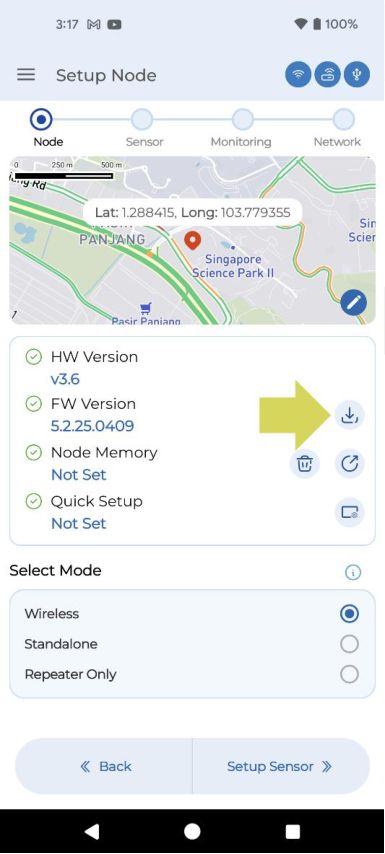
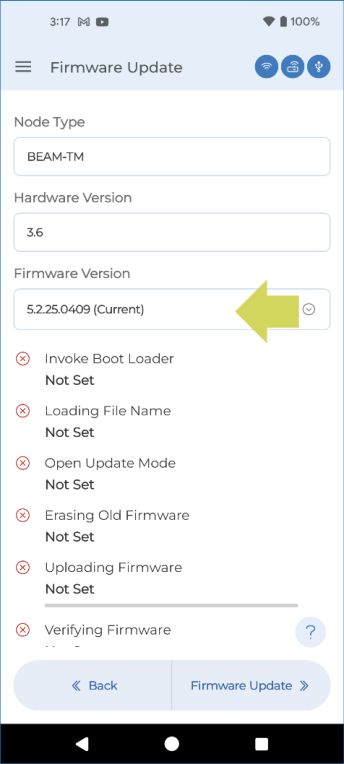
2. Tocca la barra FW Version e seleziona CURRENT dal menu a discesa.
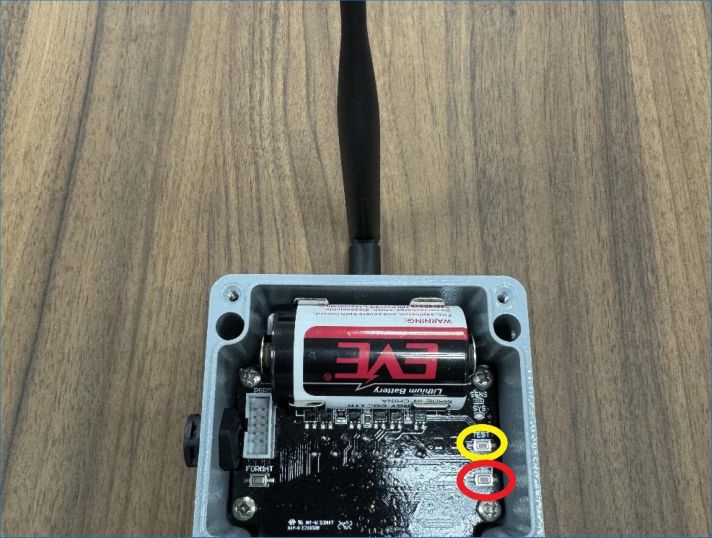
3. Tieni premuto il pulsante Test del nodo, poi premi RESET, rilascia RESET e infine rilascia TEST. Il nodo entrerà in modalità di aggiornamento. A questo punto tutti i LED del nodo smetteranno di lampeggiare.
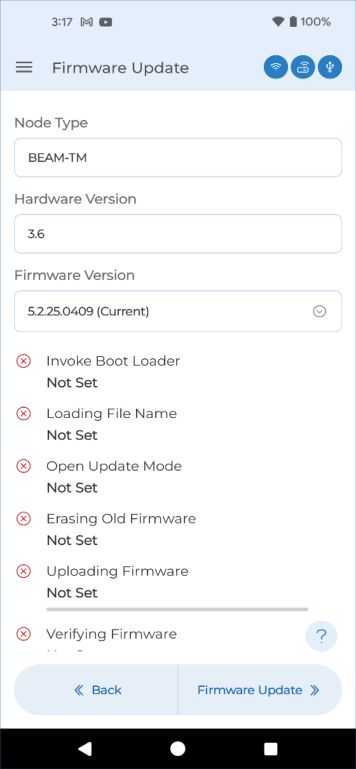
4. Entro 10 secondi dal passaggio precedente, tocca il pulsante Firmware Update. Vedrai iniziare il processo di aggiornamento: i singoli passaggi verranno spuntati man mano che vengono completati.
NotaSe compare un messaggio di errore che ti chiede di mettere il nodo in modalità di aggiornamento, ripeti il passaggio 3 della procedura di aggiornamento.
Il nodo è ancora bloccato in modalità di aggiornamento? Guarda: Aggiornamento forzato del firmware ↗
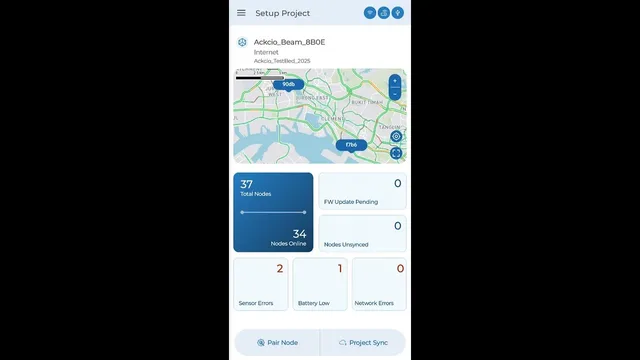
5. Al termine dell'aggiornamento, comparirà una notifica con il messaggio "FW Update Successfully completed". Chiudendo la notifica tornerai alla pagina Setup Project.
3Verifica del corretto aggiornamento del firmware del nodo
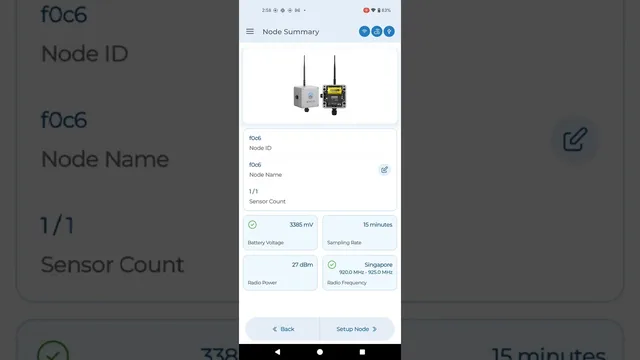
1. Premi il pulsante Reset sul nodo. Il nodo entrerà in modalità di abbinamento.
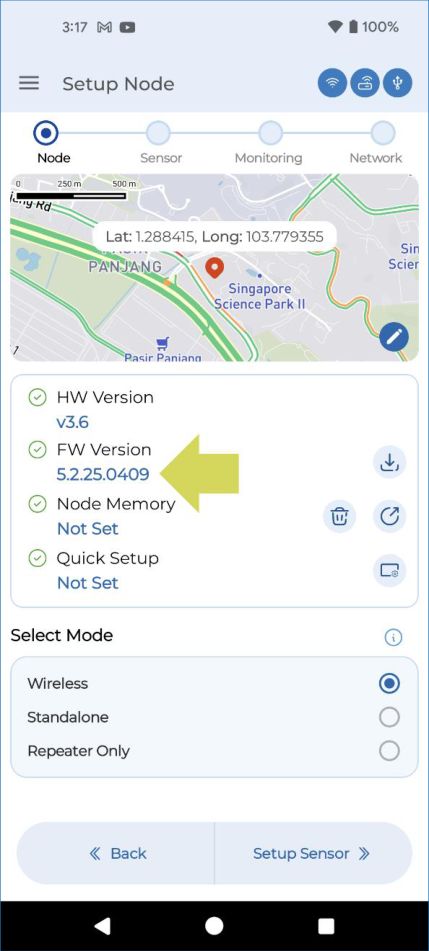
2. Entro 10 secondi dal passaggio precedente, tocca il pulsante Pair Node. Una volta completato l'abbinamento con il nodo, si aprirà la pagina Node Setup, dove potrai verificare se il numero Node Version è cambiato.