Modifica il login del gateway (Snape 1.0)
Per una maggiore sicurezza, puoi modificare le credenziali di accesso alla dashboard del gateway. Per farlo, devi prima esportare un report diagnostico del gateway (vedi Stato, attività e log del gateway).
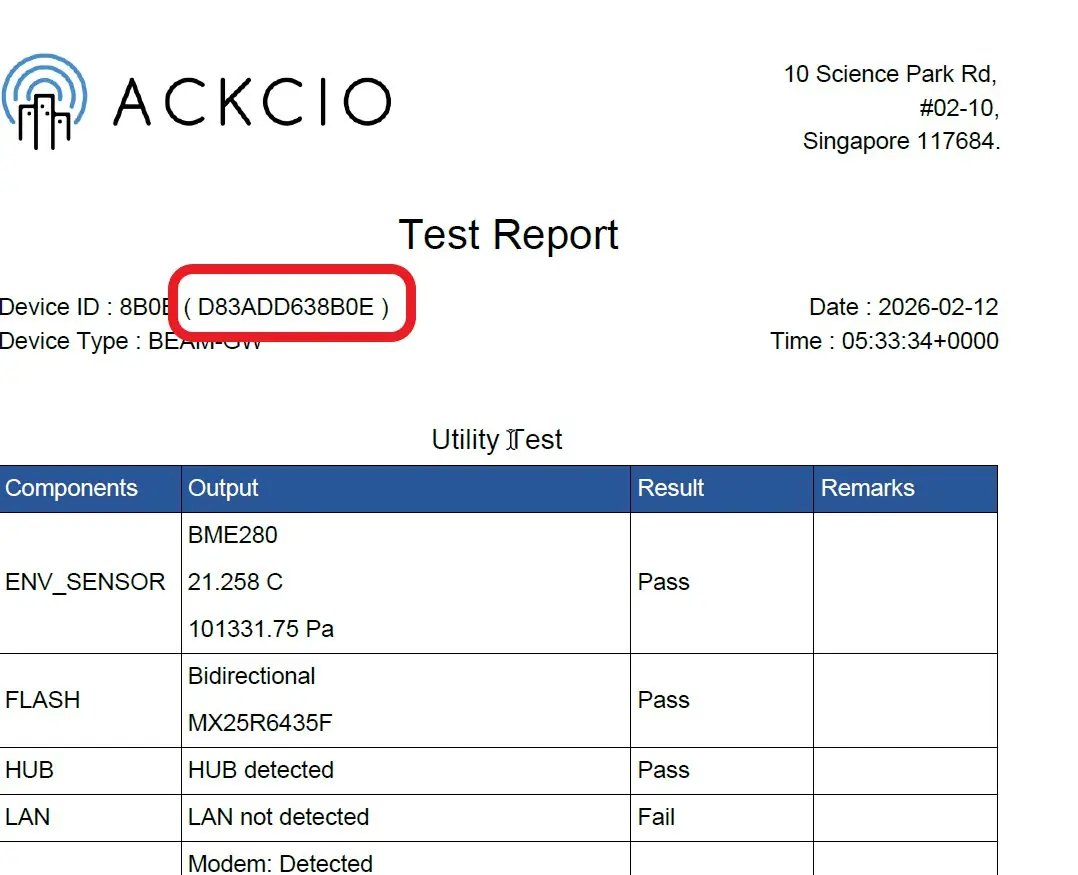
1. Una volta ottenuto il report diagnostico, cerca “Device ID” nella parte superiore sinistra del foglio. Lì vedrai l'ID dispositivo a quattro cifre del gateway. Accanto troverai 12 cifre tra parentesi: è la “secret key” da usare per modificare le credenziali di accesso.
2. Torna alla pagina di login della dashboard del gateway facendo clic sull'icona Logout in alto a sinistra dello schermo.

3. Fai clic sul link “Forgot Your Password” sotto il pulsante di login.
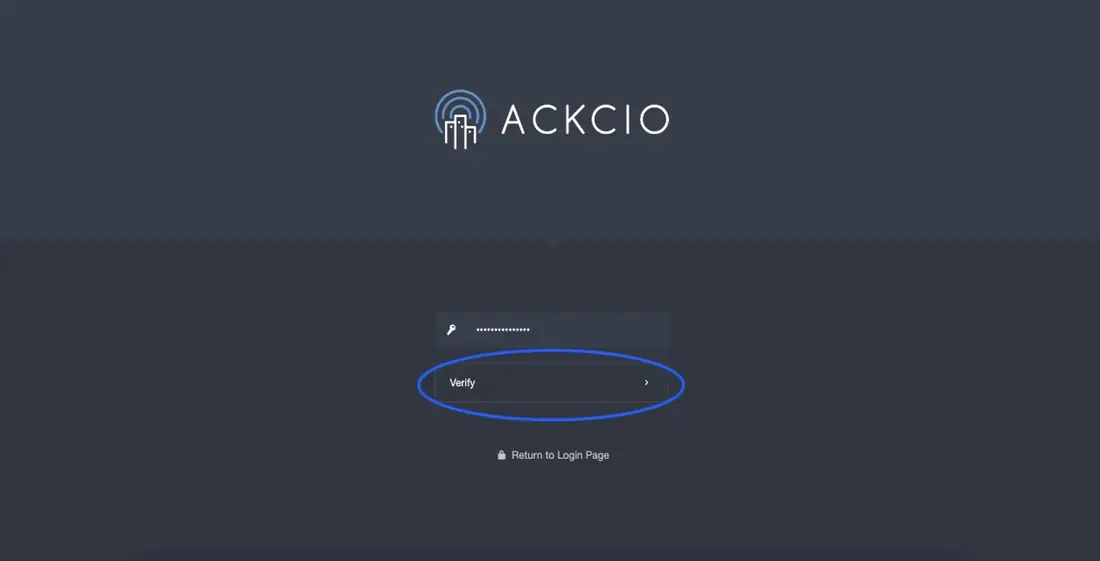
4. Inserisci nel campo Secret Key la Secret Key riportata nel report diagnostico del gateway e premi “Verify”.
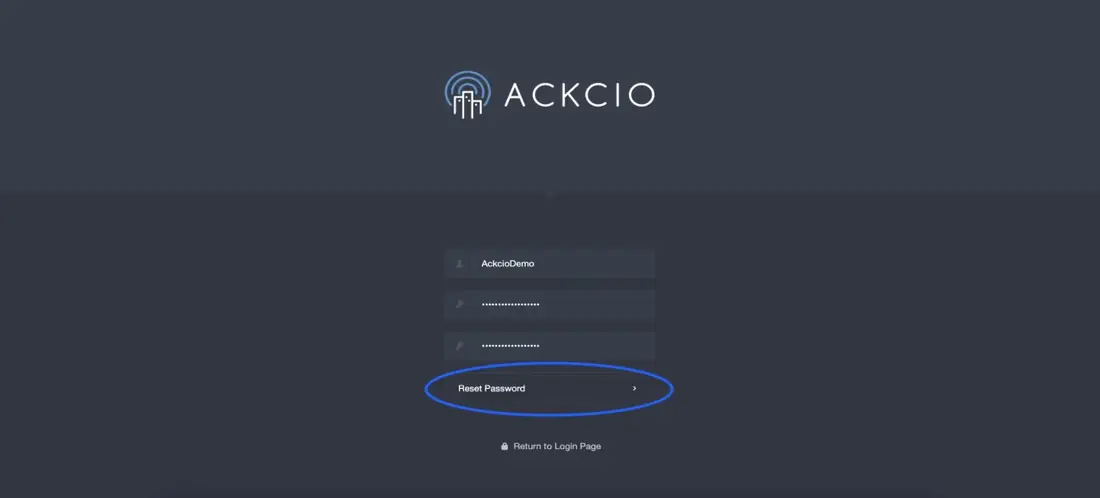
5. Nella pagina successiva potrai inserire le nuove credenziali. Scegli il nome utente (puoi scegliere solo tra i profili admin, client o guest; non puoi inserire un nome utente a tua scelta) e la password (puoi inserire la password che preferisci), poi conferma la password e seleziona “Reset Your Password”.
6. Accedi alla dashboard del gateway con le nuove credenziali.