Impostazioni Internet (Snape 1.0)
Il pannello “Internet” ti permette di configurare il modo in cui il gateway si connette a Internet. Le opzioni disponibili sono la connessione tramite Cellular, Wi-Fi o LAN. Fai clic sui tre puntini nel pannello “Internet” del gateway e seleziona uno dei metodi di connessione:
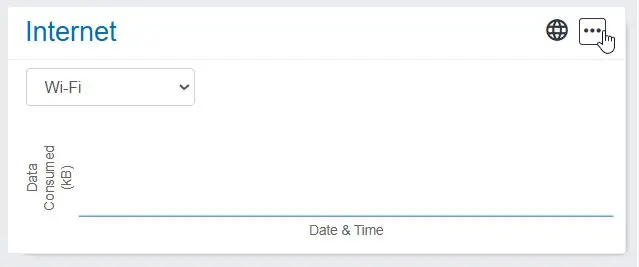
AvvisoDopo aver modificato le impostazioni Wi-Fi del gateway o l'IP statico (su LAN o Wi-Fi), il gateway si riavvierà. Al termine del riavvio dovrai riconnetterti alla rete Wi-Fi del gateway.
Connessione LAN
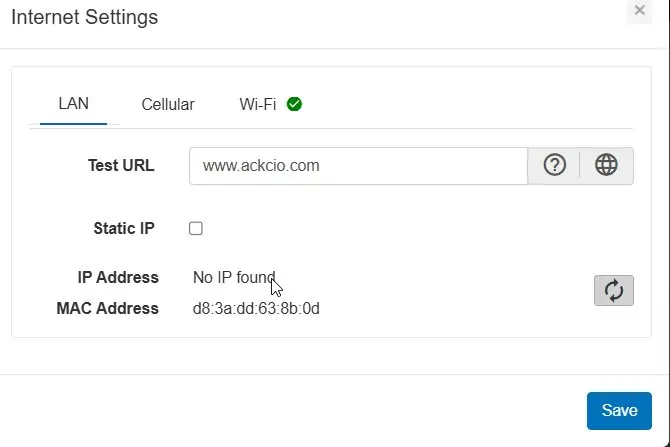
Assicurati di aver prima completato la guida Connessione tramite LAN e di riuscire ad accedere al gateway all'indirizzo 192.168.10.1 con un collegamento via cavo diretto tra gateway e laptop.
Poi scollega il cavo LAN dal laptop e collega quell'estremità del cavo LAN al router. Per trovare l'IP assegnato, accedi al gateway tramite il suo hotspot Wi-Fi all'indirizzo 192.168.0.10 e passa al riquadro LAN: se Internet è disponibile, vi troverai l'IP assegnato.
Connessione cellulare
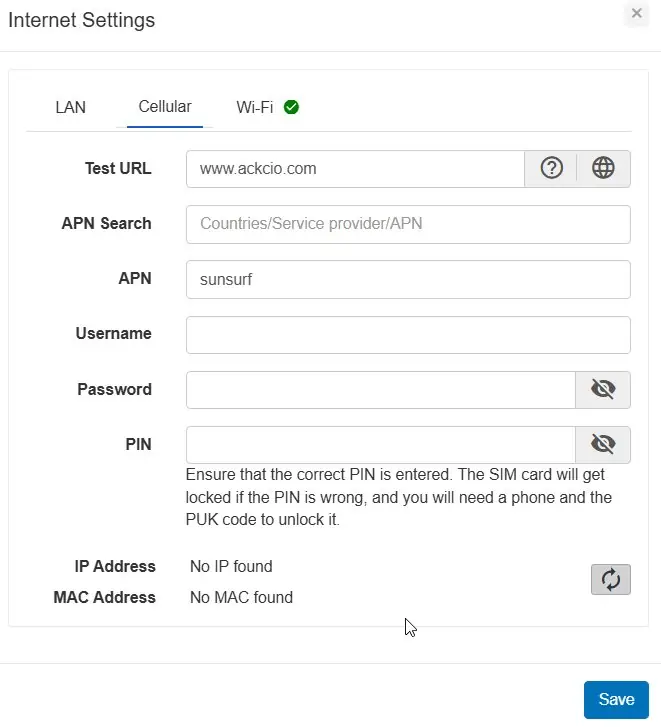
Inserisci la SIM (solo nano SIM) nel carrellino dello slot SIM del gateway. Seleziona l'opzione Cellular nel pannello “Internet Settings”. Se necessario, inserisci APN, Username e Password, poi fai clic sul pulsante “Save” per salvare le impostazioni. È già disponibile un elenco di APN predefiniti: puoi cercare le impostazioni APN corrette per paese o per nome dell'operatore.
Connessione Wi-Fi
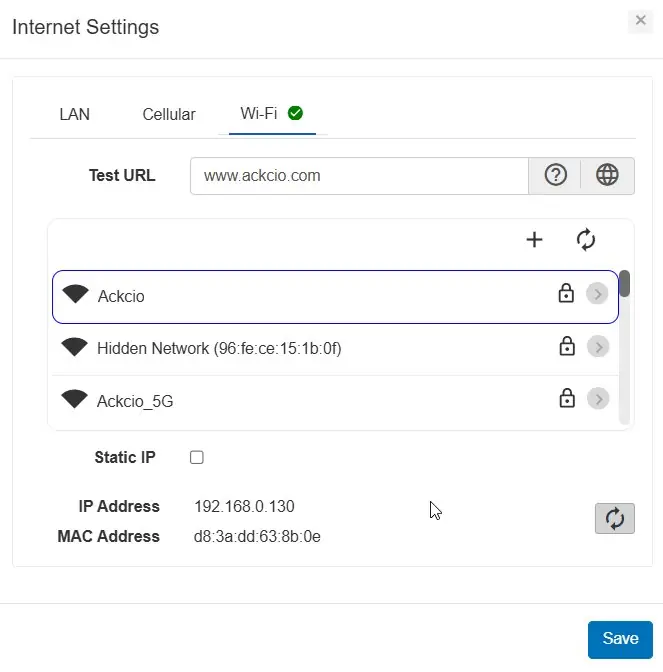
Seleziona l'opzione Wi-Fi nel pannello “Internet Settings”, fai clic sulla rete Wi-Fi desiderata, inserisci la password e fai clic sul pulsante “Save” per salvare le impostazioni.
Indirizzo IP statico
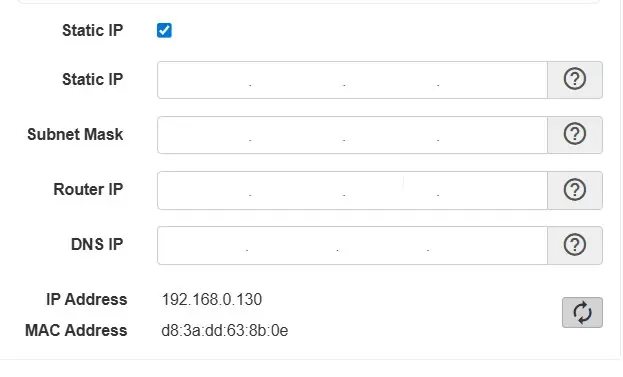
Quando usi la connessione a Internet tramite LAN o Wi-Fi, puoi impostare un indirizzo IP statico per facilitare l'accesso remoto tramite VPN. Per configurare un IP statico, segui questi passaggi.
1. Con LAN o Wi-Fi selezionato nel pannello Internet, seleziona la casella “Configure Static IP”. Una volta selezionata la casella, appariranno i campi necessari.
2. Compila i campi per IP statico, subnet mask, IP del router e IP del DNS. Poi fai clic su “Save”
Verifica la connessione a Internet
Una volta configurate le impostazioni Internet, puoi eseguire un test per verificare che il gateway riesca a comunicare con Internet. Per eseguire il test, segui questi passaggi.
1. Nel pannello delle impostazioni Internet, inserisci un URL di prova. Ti consigliamo di usare www.google.com.
2. Fai clic sull'icona del globo accanto all'URL di prova.
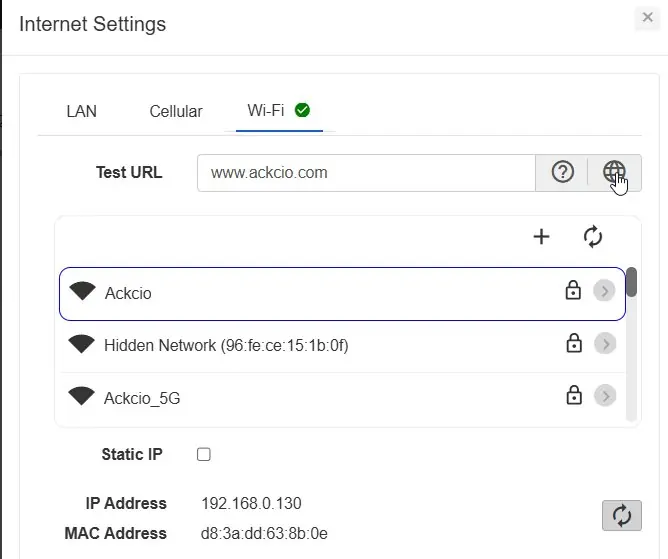
3. Se il gateway riesce a connettersi a Internet, vedrai un popup verde nell'angolo in basso a sinistra che indica che Internet è disponibile. Se vedi un popup rosso che indica che Internet non è disponibile, potrebbe essere necessario controllare le impostazioni Internet.
