Aggiorna software e firmware del gateway (Snape 1.0)
Aggiornamento di software e firmware
Il pannello “Version” nella pagina Settings mostra quali versioni di software e firmware sono in esecuzione sul gateway. Indica inoltre la versione hardware del gateway. Nel pannello, “Mesh” si riferisce alla versione del firmware in esecuzione sul gateway, mentre “Snape” è il nome del software del gateway di Ackcio. Entrambi possono essere aggiornati dal pannello “Version”. Il nostro team di sviluppo migliora costantemente il software e aggiunge nuove funzioni per aiutarti a sfruttare al meglio le tue apparecchiature. Periodicamente possono essere disponibili aggiornamenti di Snape e Mesh. Per aggiornare, segui questi passaggi.
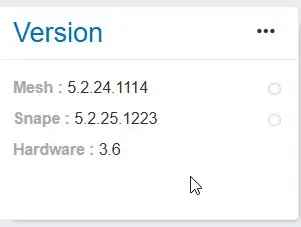
Aggiorna Snape (modalità online)
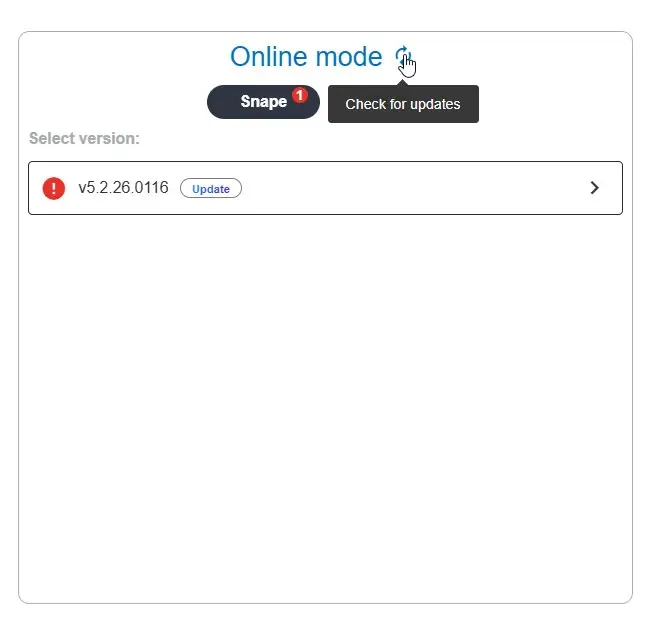
1. Fai clic sui tre puntini nel pannello “Version” del gateway. Poi individua la casella ONLINE MODE. Quindi fai clic sull'icona di aggiornamento (refresh) per verificare se ci sono aggiornamenti disponibili. Se ce ne sono, accanto a “Snape” comparirà un numero, come nell'immagine allegata, a indicare che sono disponibili aggiornamenti
2. Quando sei pronto, fai clic su “Download and Install”.
Comparirà una barra di avanzamento a indicare che l'aggiornamento è iniziato. La durata dell'aggiornamento varia in base alle sue dimensioni. Al termine, riceverai una notifica popup che conferma il completamento dell'aggiornamento. A seconda dell'aggiornamento, il gateway potrebbe riavviarsi automaticamente e dovrai effettuare di nuovo il login. Verifica che l'aggiornamento sia riuscito controllando il nuovo numero di versione nel pannello “Version” del gateway. La versione di Snape dovrebbe ora corrispondere a quella del file di aggiornamento.
Aggiorna Snape (modalità offline)
1. Se il gateway non è connesso a internet, puoi comunque aggiornarlo in modalità offline. Fai clic sui tre puntini nel pannello “Version” del gateway. Cerca e seleziona il file .zip del pacchetto ricevuto da Ackcio e fai clic sul pulsante “Install”. Il nome del file sarà simile a “snapeserver-v5.2.21.0519.zip”.
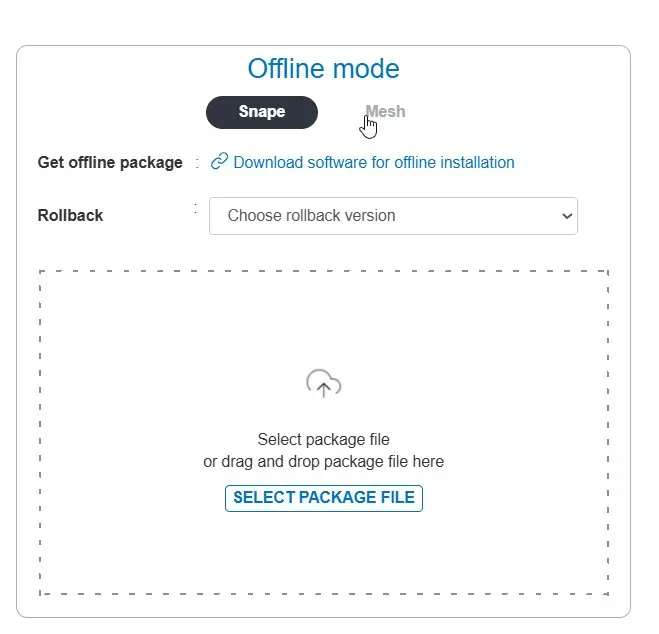
2. Comparirà una barra di avanzamento a indicare che l'aggiornamento è iniziato. La durata dell'aggiornamento varia in base alle sue dimensioni. Al termine, riceverai una notifica popup che conferma il completamento dell'aggiornamento. A seconda dell'aggiornamento, il gateway potrebbe riavviarsi automaticamente e dovrai effettuare di nuovo il login. Verifica che l'aggiornamento sia riuscito controllando il nuovo numero di versione nel pannello “Version” del gateway. La versione di Snape dovrebbe ora corrispondere a quella del file di aggiornamento.
Aggiorna Mesh (modalità online)
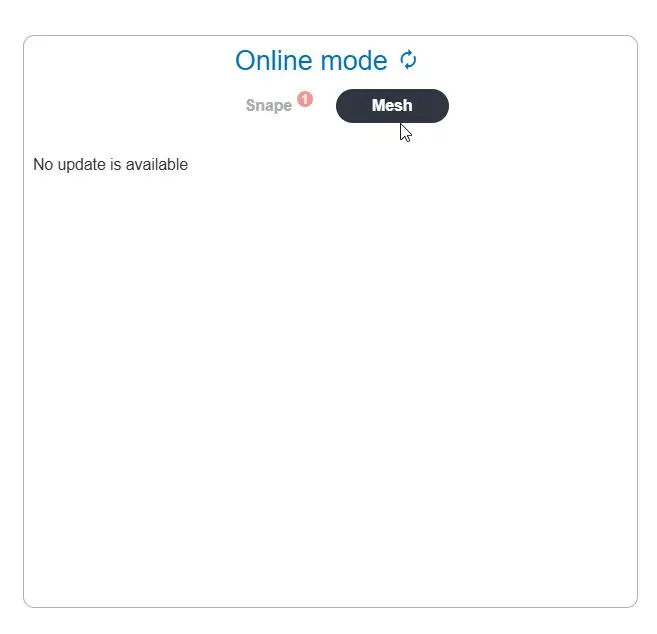
1. Fai clic sui tre puntini nel pannello “Version” del gateway. Poi individua la casella ONLINE MODE e verifica che sia selezionato Mesh. Quindi fai clic sull'icona di aggiornamento (refresh) per verificare se ci sono aggiornamenti disponibili. Se ce ne sono, accanto a “MESH” comparirà un numero.
2. Comparirà una barra di avanzamento a indicare che l'aggiornamento è iniziato. La durata dell'aggiornamento varia in base alle sue dimensioni. Al termine, riceverai una notifica popup che conferma il completamento dell'aggiornamento. A seconda dell'aggiornamento, il gateway potrebbe riavviarsi automaticamente e dovrai effettuare di nuovo il login. Verifica che l'aggiornamento sia riuscito controllando il nuovo numero di versione nel pannello “Version” del gateway. La versione di Mesh dovrebbe ora corrispondere a quella del file di aggiornamento.
Aggiorna Mesh (modalità offline)
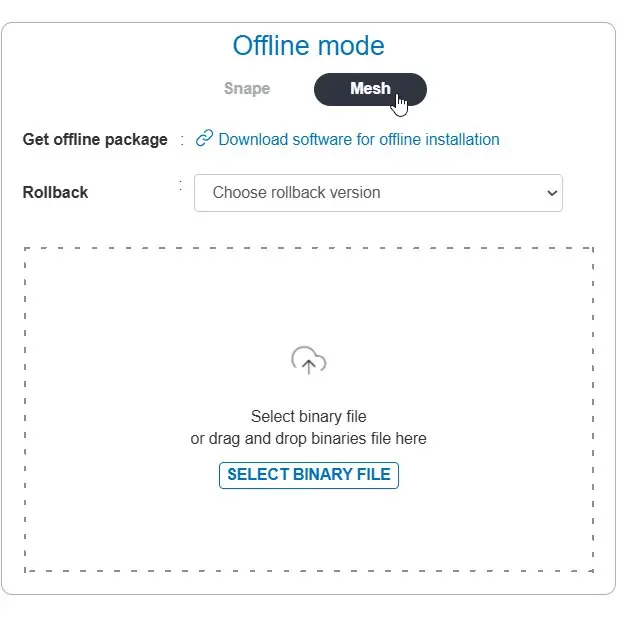
1. Se il gateway non è connesso a internet, puoi comunque aggiornarlo in modalità offline. Fai clic sui tre puntini nel pannello “Version” del gateway. Individua la casella OFFLINE MODE e verifica che sia selezionato Mesh. Cerca e seleziona il file .zip del pacchetto ricevuto da Ackcio e fai clic sul pulsante “Install”. Il nome del file sarà simile a “BEAM_GW_H3.1_V5.2.22.0919.bin”.
Per maggiori informazioni sulla convenzione di denominazione dei file per gli aggiornamenti mesh, consulta Convenzione di denominazione dei file firmware più sotto.
2. Comparirà una barra di avanzamento a indicare che l'aggiornamento è iniziato. La durata dell'aggiornamento varia in base alle sue dimensioni. Al termine, riceverai una notifica popup che conferma il completamento dell'aggiornamento. A seconda dell'aggiornamento, il gateway potrebbe riavviarsi automaticamente e dovrai effettuare di nuovo il login. Verifica che l'aggiornamento sia riuscito controllando il nuovo numero di versione nel pannello “Version” del gateway. La versione di Mesh dovrebbe ora corrispondere a quella del file di aggiornamento.
Abbiamo inoltre previsto una funzione di rollback sia per Mesh sia per Snape: il GW memorizza gli aggiornamenti disponibili nel menu a discesa di rollback, così il cliente può selezionarli ed eseguirli senza doverli richiedere al team ACKCIO. Il GW è progettato per scaricare automaticamente gli aggiornamenti dal server Ackcio ogni volta che il Gateway ha accesso a internet.
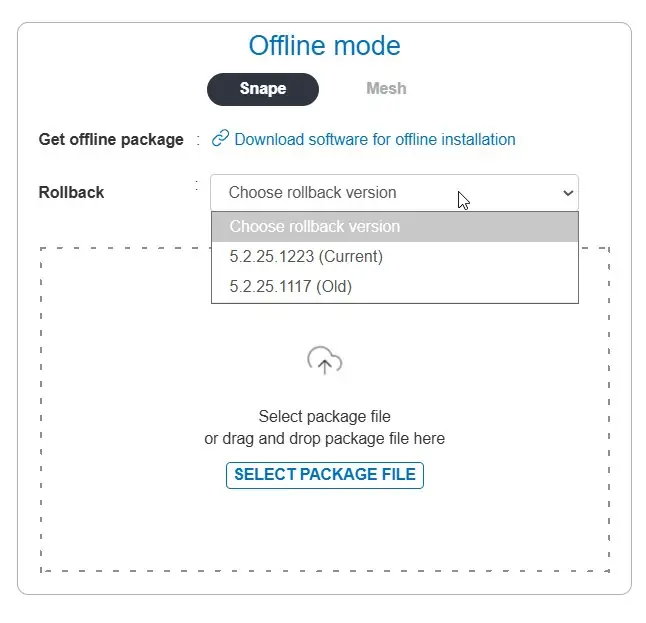
Convenzione di denominazione dei file firmware
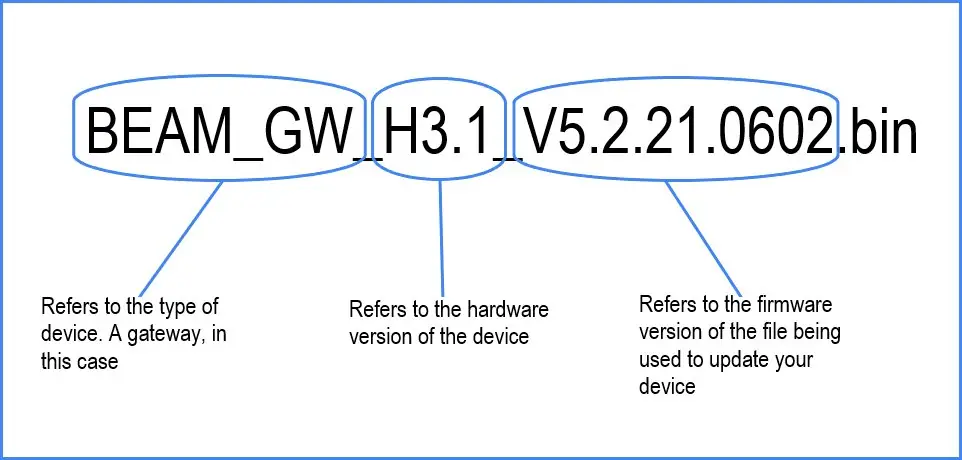
AvvisoIl nostro firmware mantiene la retrocompatibilità per tutte le versioni che iniziano con le stesse prime quattro cifre. Ad esempio, V5.2.21.0602 sarà compatibile con V5.2.21.0710, ma non con V4.2.20.0422 o V5.1.20.0912. È importante tenerne conto: se aggiorni il firmware del gateway a una versione incompatibile con il firmware in esecuzione sui nodi, i dispositivi non riusciranno a comunicare e i nodi dovranno essere rimessi in servizio.