Avvisi via email, parte B: crea una regola di avviso
Dopo aver configurato SMTP, puoi creare regole di avviso su qualsiasi parametro della dashboard di qualsiasi nodo.
PASSAGGIO 9 Apri la dashboard pertinente
Nel menu a sinistra, fai clic su Dashboards. Le dashboard sono organizzate in due gruppi: uno per i nodi TM-L e uno per i nodi mesh. Apri la dashboard che contiene il nodo e il parametro su cui vuoi impostare l'avviso.
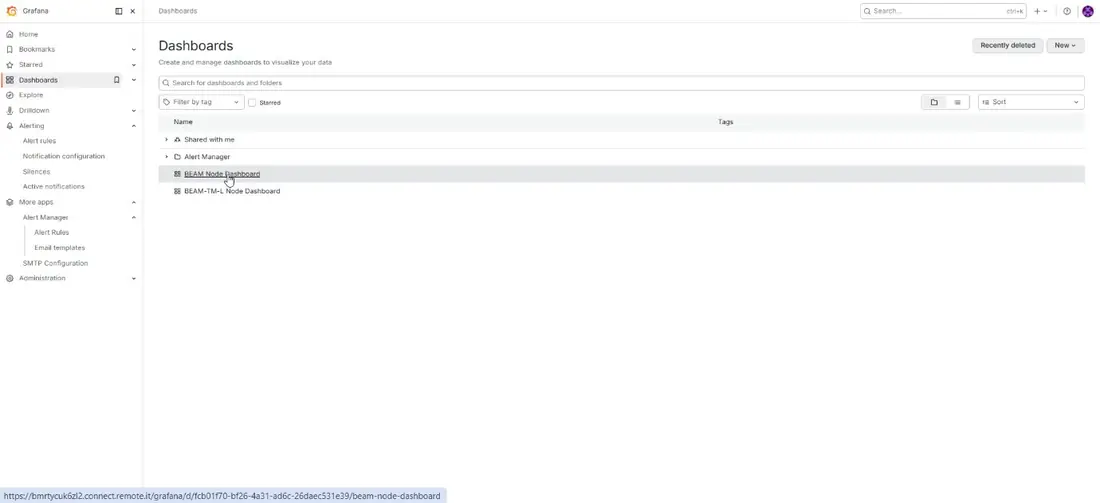
Fig 4.1: Elenco delle dashboard, suddiviso tra nodi TM-L e nodi mesh.
PASSAGGIO 10 Seleziona il parametro su cui impostare l'avviso
Ogni parametro (ad es. Temperature, Battery, Pressure o un singolo canale sensore) è mostrato in un pannello dedicato. Come esempio, questo manuale imposta un avviso che invia un'email ogni volta che il valore di Temperature supera 25°C. Fai clic sul menu a tre puntini nell'angolo in alto a destra del pannello.
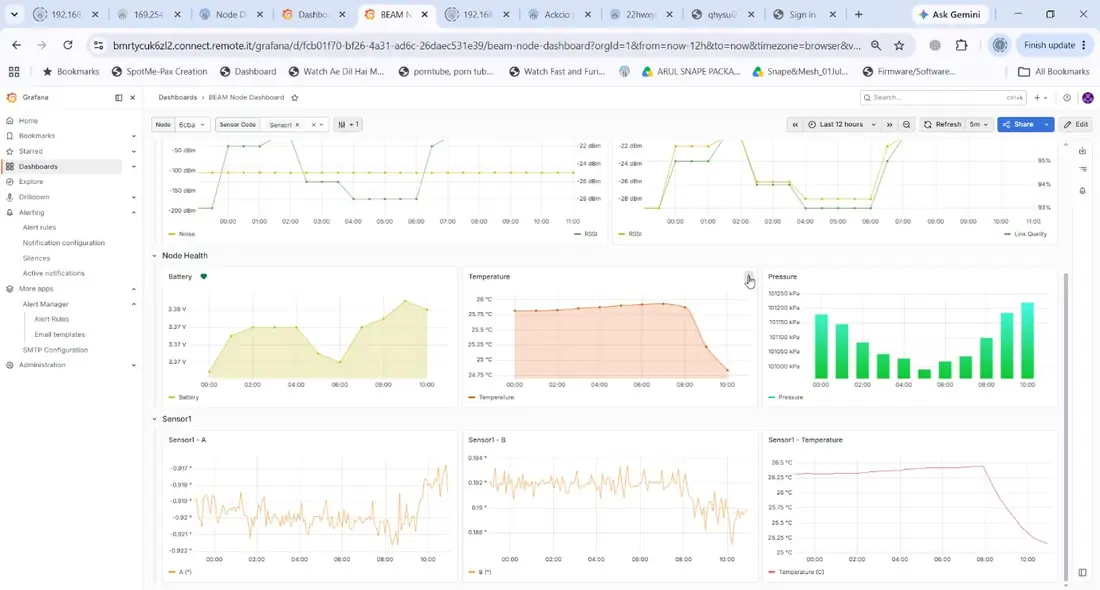
Fig 4.2: Apertura del menu del pannello per il parametro Temperature.
PASSAGGIO 11 Attiva l'avviso
Nel menu del pannello, vai a Extensions → Enable Alert.
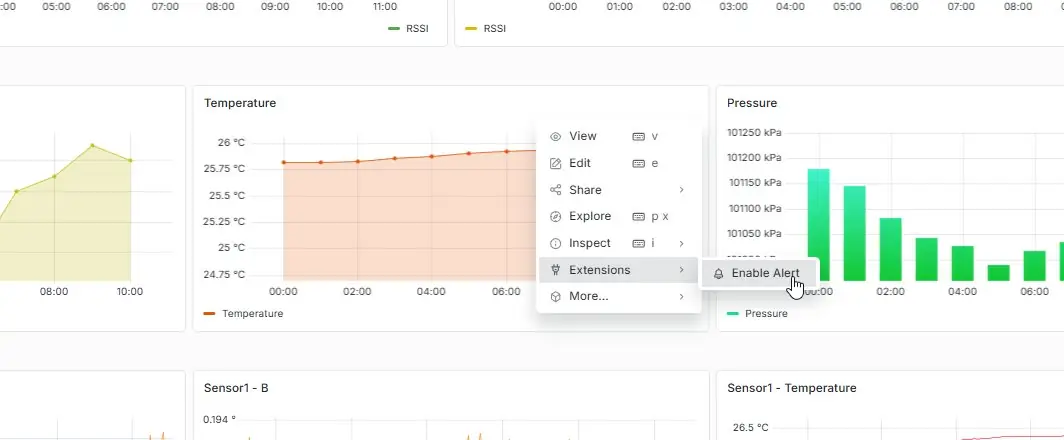
Fig 4.3: Percorso nel menu del pannello: Extensions → Enable Alert.
PASSAGGIO 12 Imposta la condizione di avviso
Si apre la finestra Alert Manager, con il nome del pannello già inserito come nome dell'avviso. Configura la soglia che deve far scattare l'avviso, in questo esempio Temperature Is above 25 (modalità Absolute).
| Campo | Descrizione |
| Mode | Absolute usa il valore grezzo del sensore; Percentage fa scattare l'avviso in base a una variazione percentuale. Scegli l'opzione più adatta al parametro monitorato. |
| Valore di soglia e | Il valore numerico e il confronto (ad es. "Is above", "Is below") che |
| condizione | definiscono quando scatta l'avviso. |
| Add threshold | Consente di aggiungere, se necessario, una seconda condizione alla stessa regola di avviso. |
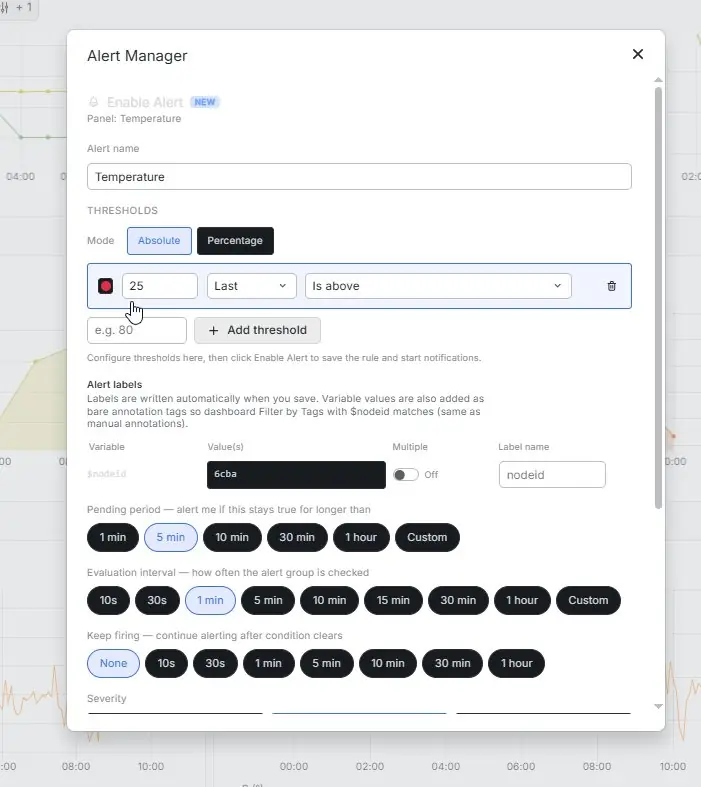
Fig 4.4: Impostazione della soglia di avviso: Temperature superiore a 25°C (modalità Absolute).
PASSAGGIO 13 Applica a più nodi (facoltativo)
Se la stessa condizione di avviso deve valere per più nodi contemporaneamente, puoi selezionarli tutti qui invece di ripetere la configurazione per ogni singolo nodo.
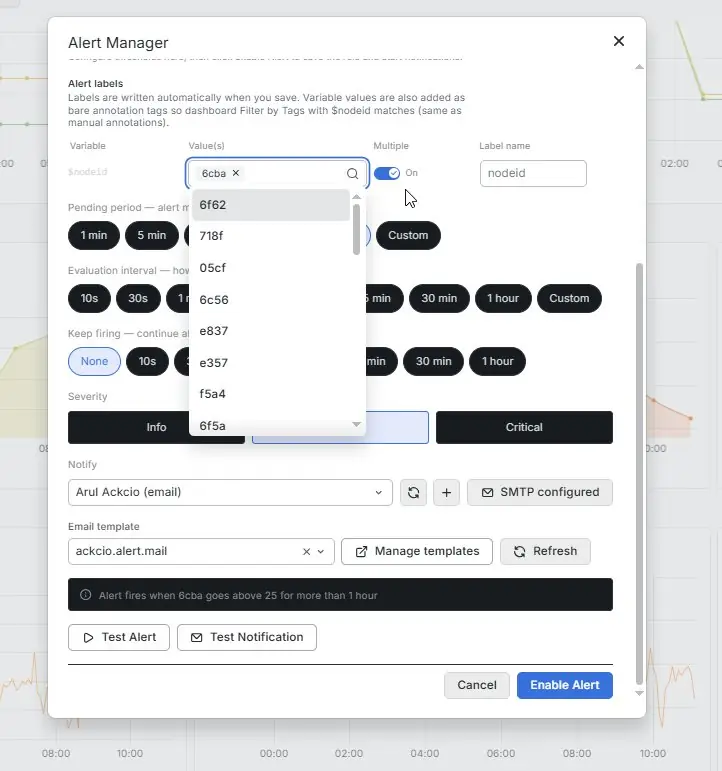
Fig 4.5: Selezione di più nodi a cui applicare la stessa regola di avviso.
PASSAGGIO 14 Imposta le tempistiche dell'avviso
Tre parametri temporali determinano il comportamento dell'avviso:
| Campo | Descrizione |
| Pending period | Per quanto tempo la condizione deve restare vera prima che l'avviso scatti effettivamente (evita falsi allarmi dovuti a picchi brevi). |
| Evaluation interval | Con quale frequenza viene verificata la condizione di avviso. In genere dovrebbe |
| corrispondere all'intervallo di campionamento del nodo impostato in Snape 2.0. | |
| Keep firing | Per quanto tempo l'avviso resta attivo dopo che la condizione è cessata, prima di essere contrassegnato come risolto. |
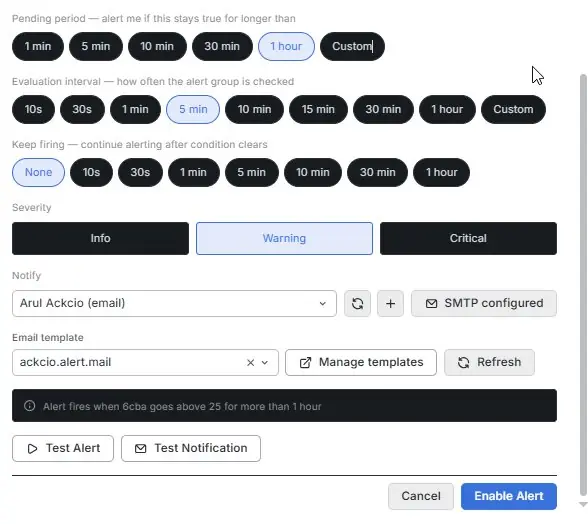
Fig 4.6: Parametri temporali: Pending period, Evaluation interval e durata di Keep firing.
PASSAGGIO 15 Assegna gravità e destinatari
Imposta un livello di Severity (Info, Warning o Critical), quindi aggiungi uno o più destinatari in Notify. A un singolo avviso puoi assegnare un numero qualsiasi di indirizzi email di destinatari.
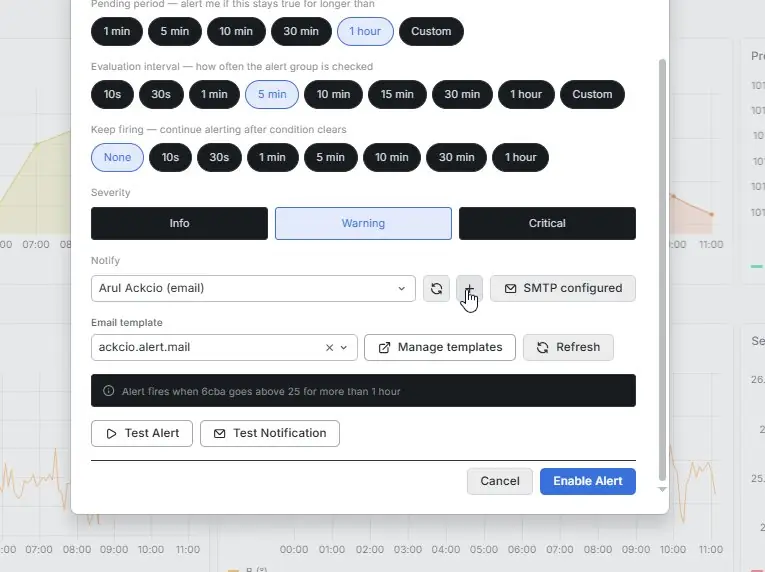
Fig 4.7: Assegnazione del livello di gravità e degli indirizzi email dei destinatari.
PASSAGGIO 16 Scegli un modello di notifica e attiva l'avviso
Seleziona un modello email predefinito oppure creane uno personalizzato tramite Manage templates. Usa Test Alert o Test Notification per verificare che l'email venga recapitata correttamente prima di rendere operativo l'avviso. Quando sei soddisfatto, fai clic su Enable Alert.
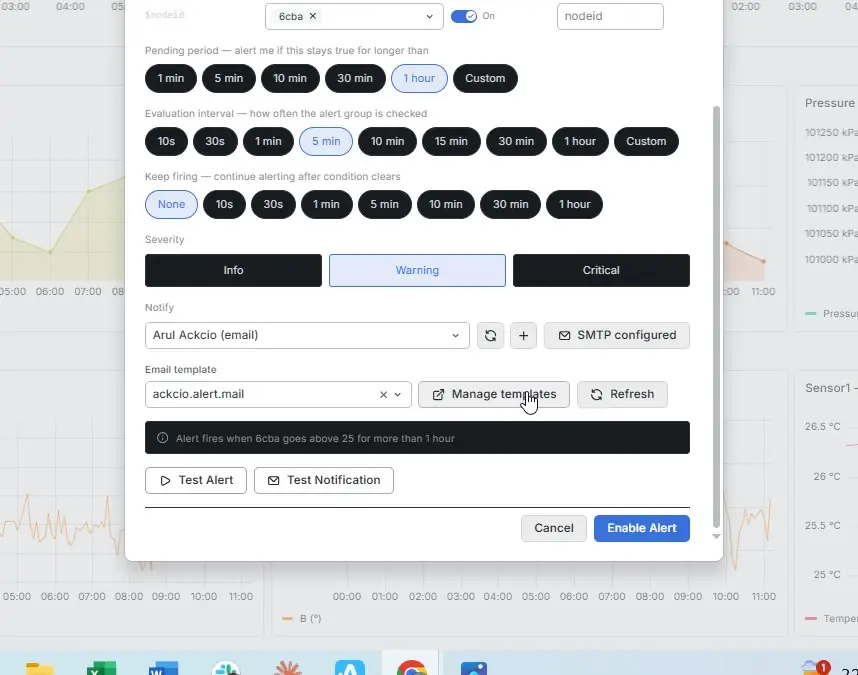
Fig 4.8: Selezione di un modello email e attivazione dell'avviso.
NOTA: La procedura è la stessa per ogni pannello di parametro, su ogni nodo: per ciascun avviso cambiano solo soglia, tempistiche e destinatari.