Avvisi via email, parte A: configurazione SMTP
Prima di poter creare un avviso, Grafana ha bisogno di un account email funzionante da cui inviarlo. Questa configurazione si esegue una sola volta per ogni istanza di Grafana in SMTP Configuration, che trovi nel menu a sinistra in More apps → SMTP CONFIGURATION. L'esempio seguente usa un account Gmail, ma puoi usare allo stesso modo qualsiasi provider compatibile con SMTP (ad es. Office 365, SendGrid).
PASSAGGIO 4 Apri SMTP Configuration
Nel menu a sinistra, espandi More apps →, quindi fai clic su SMTP Configuration.
Fig 3.1: Accesso a SMTP Configuration da More apps → SMTP Configuration.
PASSAGGIO 5 Inserisci i dati di connessione SMTP e del mittente
Compila il modulo SMTP Configuration come segue:
| Campo | Descrizione |
| Host | Il nome host del server SMTP del tuo provider email (ad es. smtp.gmail.com per Gmail). |
| Port | La porta SMTP: in genere 587 o 465, a seconda dei |
| requisiti del tuo provider. | |
| Username | L'indirizzo email completo dell'account mittente (ad es. [email protected]). |
| Password | La password per le app dell'account mittente: vedi il passaggio 6 più avanti per sapere |
| come generarla. | |
| From address | L'indirizzo email da cui risulteranno inviati gli avvisi. Deve essere un indirizzo che il tuo provider ti consente di usare come mittente. |
| From name | Il nome visualizzato che i destinatari vedranno accanto all'indirizzo del mittente |
| (ad es. "Grafana Alerts"). |
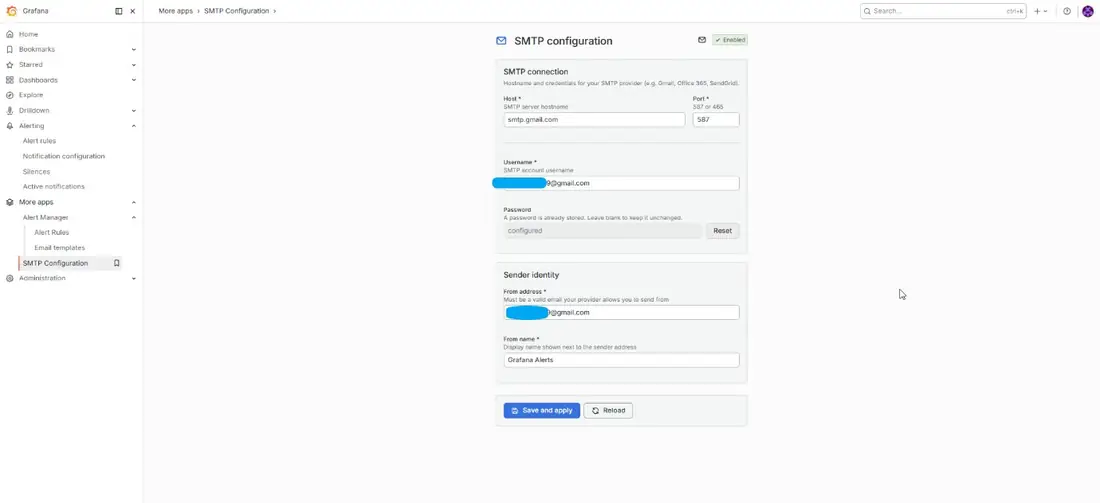
Fig 3.2: Modulo di configurazione SMTP con i campi dei dati di connessione e dell'identità del mittente.
NOTA: Per le installazioni dei clienti che usano un account Gmail personale, valuta se a lungo termine sia più adatta una casella di posta condivisa o dedicata, poiché il mittente degli avvisi è legato a quel singolo account.
PASSAGGIO 6 Genera una password per le app di Gmail
Per le app di terze parti come Grafana, Gmail non accetta la normale password dell'account. Devi invece generare una password per le app dedicata:
Vai a myaccount.google.com/apppasswords dopo aver effettuato l'accesso all'account Gmail che invierà gli avvisi.
PASSAGGIO 7 Crea la password per le app
Nella pagina App passwords, digita un nome per identificare questa password (ad es. "Grafana"), quindi fai clic su Create.
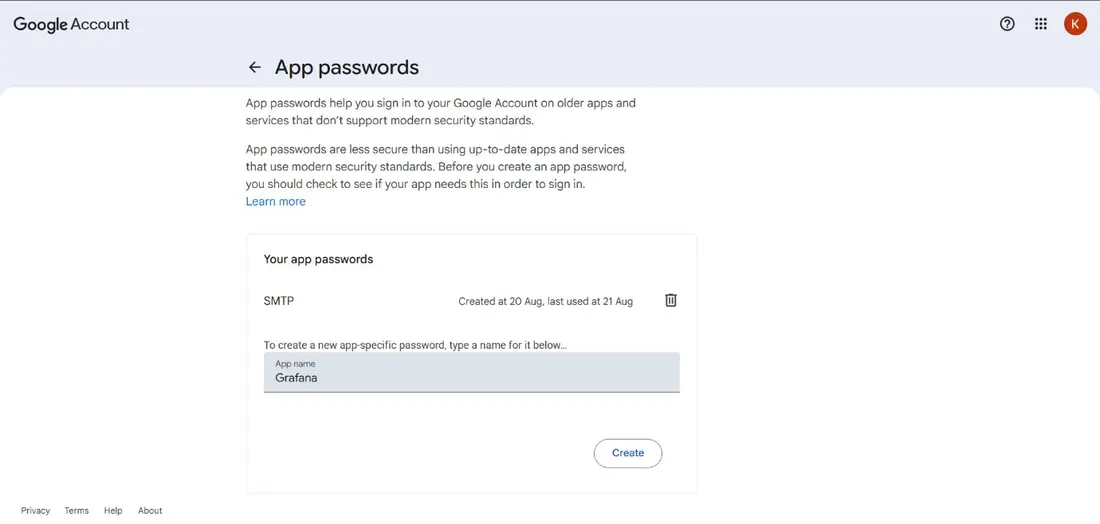
Fig 3.3: Creazione di una nuova password per le app denominata "Grafana" nelle impostazioni dell'account Google.
Google genererà una password di 16 caratteri. Copiala: è questa la password da incollare nel campo Password di Grafana, non la normale password di accesso a Gmail.
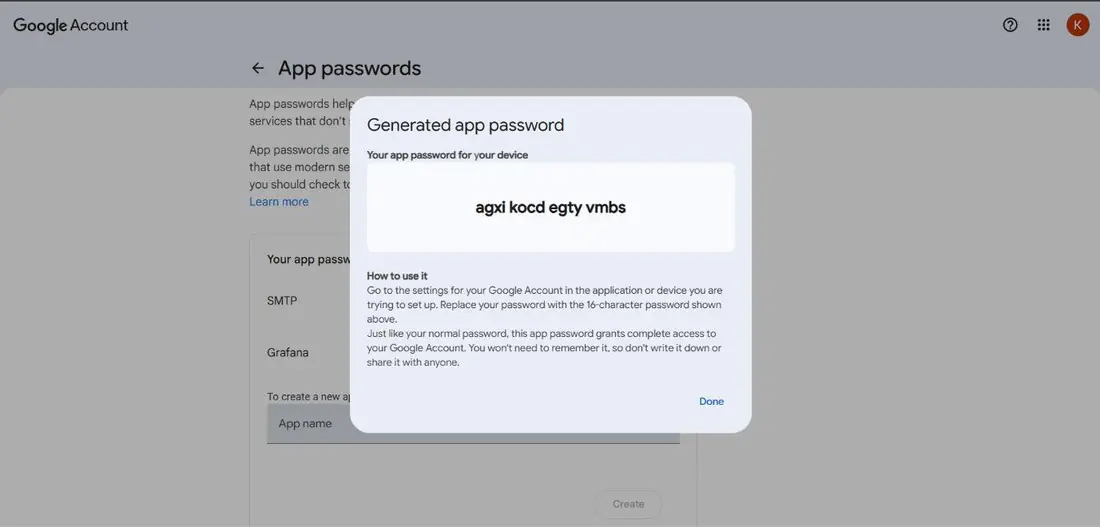
Fig 3.4: La password per le app generata, pronta da copiare.
PASSAGGIO 8 Incolla la password per le app in Grafana
Torna alla schermata SMTP Configuration in Grafana e incolla la password per le app nel campo Password. Fai clic su Save and apply per attivare la configurazione.
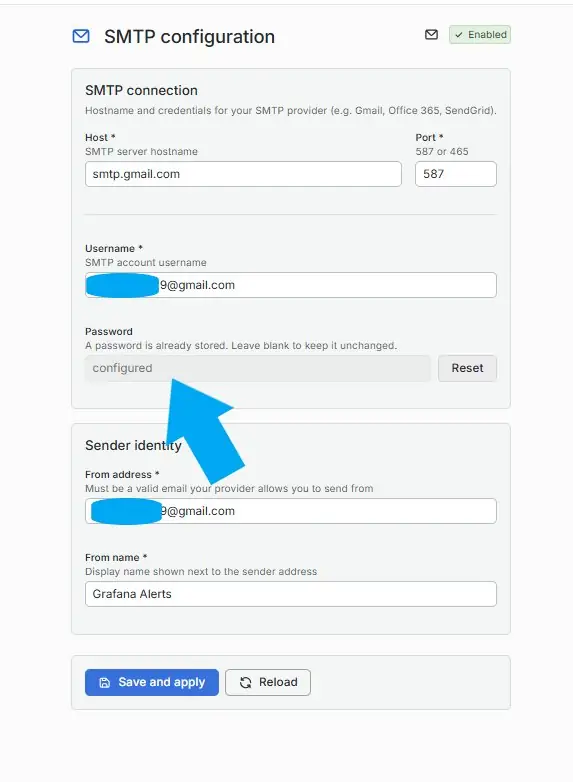
Fig 3.5: Inserimento della password per le app generata in SMTP Configuration di Grafana.