Apri Grafana da Snape 2.0
Accesso a Grafana tramite Snape 2.0
Grafana non si apre come applicazione separata: si apre direttamente da Snape 2.0, per ogni singolo nodo.
PASSAGGIO 1 Apri la pagina Nodes
Nel menu a sinistra di Snape 2.0, fai clic su Nodes. Viene visualizzato l'elenco completo dei nodi dell'installazione, insieme a un riepilogo dello stato dei nodi, al numero di nodi online/offline e a eventuali problemi aperti (ad es. batteria scarica, configurazione incompleta, scarsa connettività di rete).
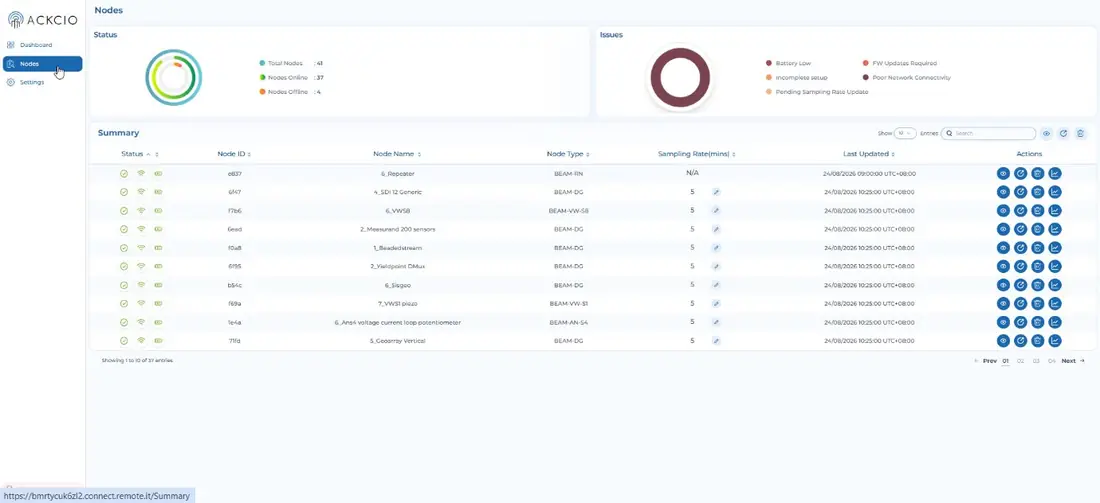
Fig 2.1: La pagina Nodes in Snape 2.0, con il riepilogo dello stato e l'elenco dei nodi.
PASSAGGIO 2 Apri Visualization per un nodo
Individua il nodo che vuoi visualizzare scorrendo l'elenco o usando la casella di ricerca. Nella colonna Actions a destra, fai clic sull'icona del grafico (Visualization).
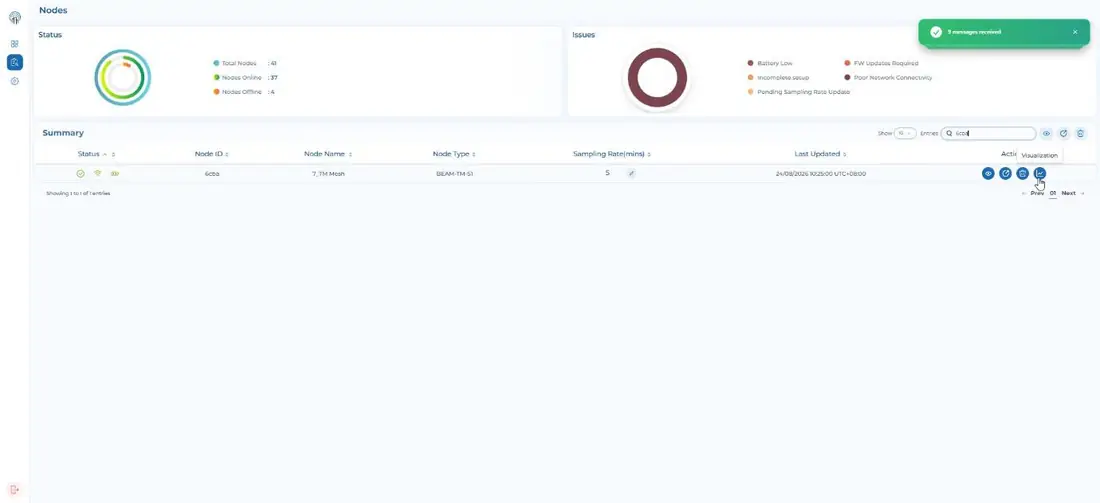
Fig 2.2: Selezione dell'azione Visualization per un nodo specifico.
PASSAGGIO 3 Visualizza i dati del nodo
Si apre la dashboard Grafana del nodo, con i dati in tempo reale e storici di tutti i suoi parametri, tra cui qualità del segnale (RSSI, Link Quality, Noise), batteria, temperatura, pressione e canali dei sensori collegati. Usa il filtro temporale in alto a destra nella dashboard (ad es. "Last 2 days") per limitare la vista a un intervallo di analisi specifico.
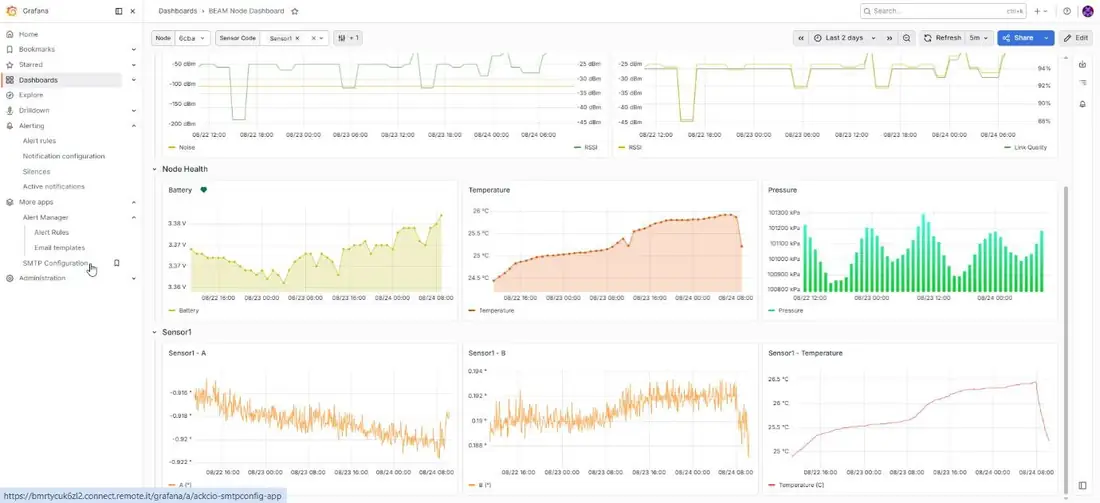
Fig 2.3: Dashboard Grafana di un nodo, con i pannelli di segnale, stato del nodo e sensori e un filtro temporale applicato.
SUGGERIMENTO: Puoi regolare l'intervallo di aggiornamento della dashboard (in alto a destra, accanto al filtro temporale). Intervalli più brevi offrono una vista più aggiornata, ma comportano richieste di dati più frequenti.