邮件告警(B 部分):创建告警规则
配置好 SMTP 后,就可以针对任意节点仪表盘上的任意参数创建告警规则。
第 9 步 打开相关仪表盘
在左侧菜单中点击 Dashboards。仪表盘分为两组:一组用于 TM-L 节点,另一组用于 Mesh 节点。打开包含要设置告警的节点和参数的仪表盘。
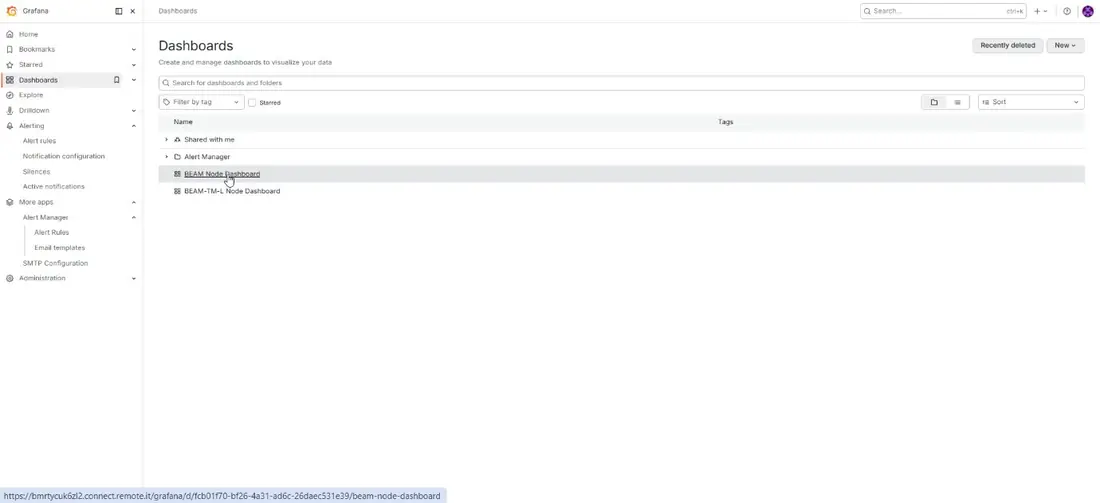
图 4.1,Dashboards 列表,分为 TM-L 节点和 Mesh 节点两组。
第 10 步 选择要设置告警的参数
每个参数(例如 Temperature、Battery、Pressure 或单个传感器通道)都显示在各自的面板中。本手册以这样一条告警为例:只要 Temperature 超过 25°C,就通过电子邮件发出告警。点击面板右上角的三点菜单。
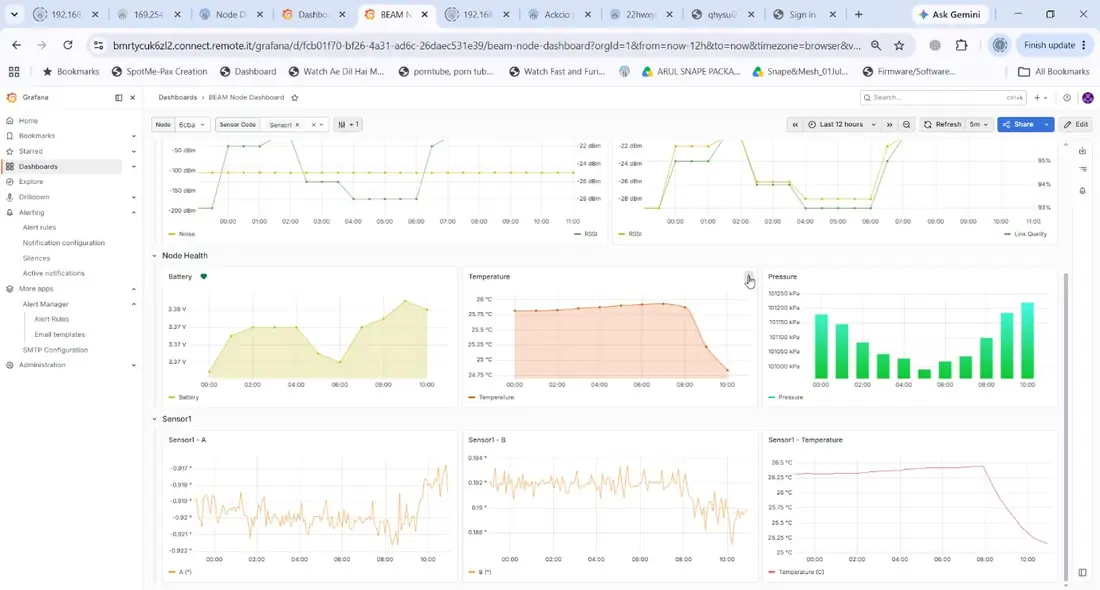
图 4.2,打开 Temperature 参数的面板菜单。
第 11 步 启用告警
在面板菜单中,进入 Extensions → Enable Alert。
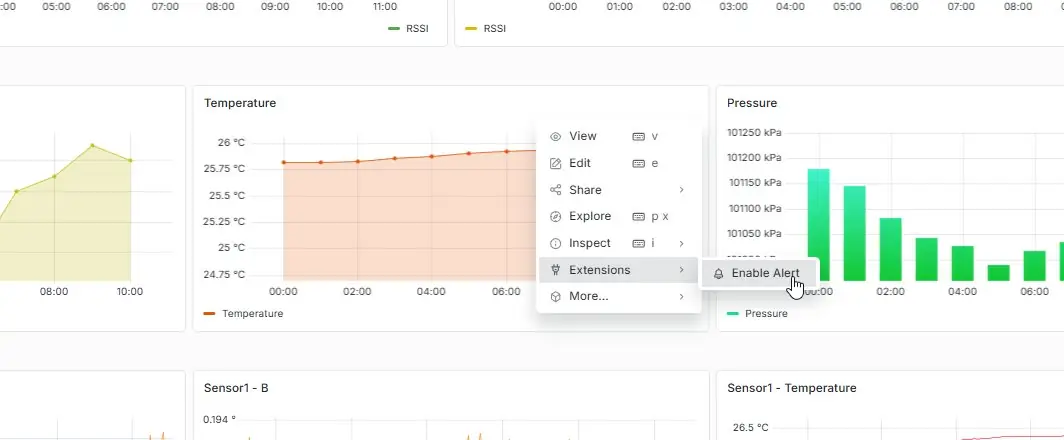
图 4.3,面板菜单路径:Extensions → Enable Alert。
第 12 步 设置告警条件
Alert Manager 窗口随即打开,告警名称已自动填为面板名称。配置触发告警的阈值,在本例中为 Temperature Is above 25(Absolute 模式)。
字段 说明 Mode Absolute 使用传感器原始值;Percentage 按百分比变化触发。请根据所监测的参数选择合适的模式。Threshold value & condition
定义告警何时触发的数值和比较条件(例如「Is above」「Is below」)。Add threshold 如有需要,可在同一条告警规则中添加第二个条件。
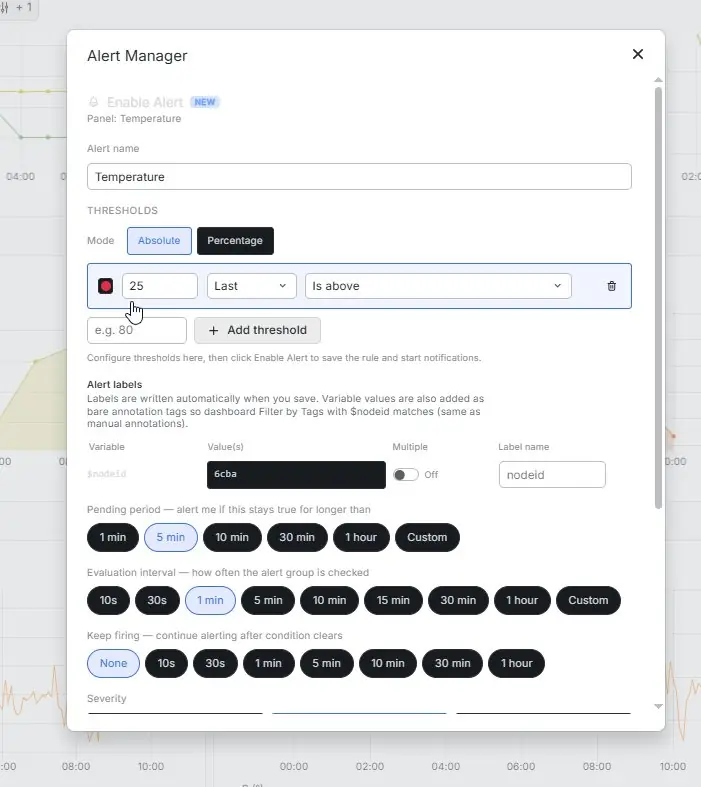
图 4.4,设置告警阈值:Temperature 高于 25°C(Absolute 模式)。
第 13 步 应用到多个节点(可选)
如果同一告警条件需要同时应用到多个节点,可以在这里一次全部选中,无需为每个节点逐一重复设置。
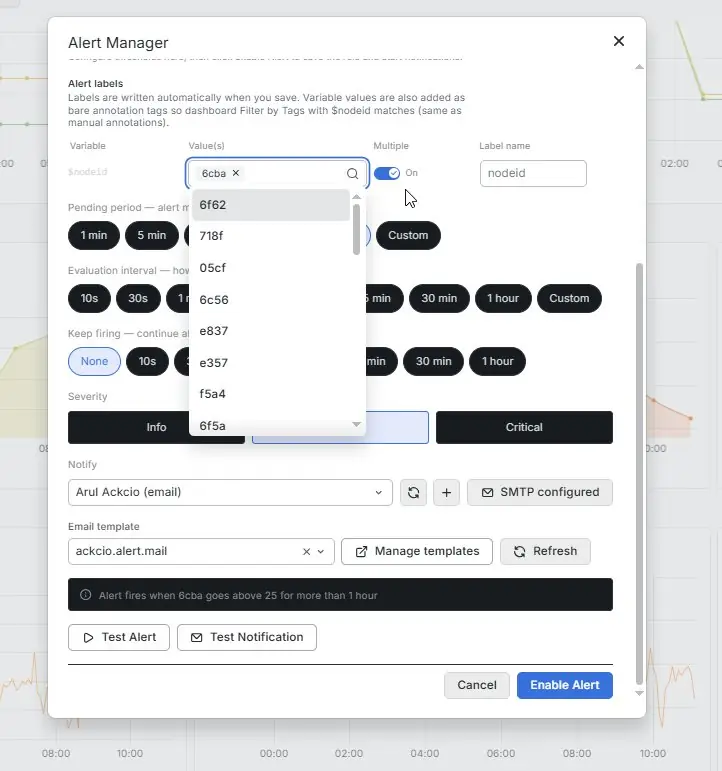
图 4.5,选择多个节点以应用同一条告警规则。
第 14 步 设置告警时间参数
告警的行为由以下三个时间参数控制:
字段 说明 Pending period 告警真正触发前,条件必须持续成立的时间(避免短暂尖峰造成误触发)。Evaluation interval 检查告警条件的频率,一般应与 Snape 2.0 中为该节点设置的采样间隔一致。Keep firing 条件解除后、告警被标记为已解决之前,告警保持激活状态的时长。
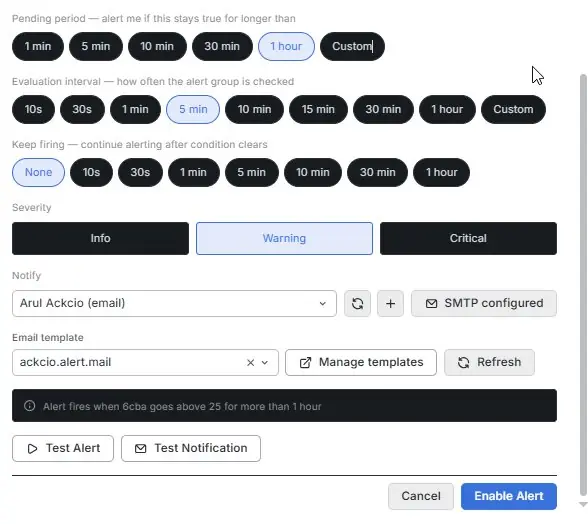
图 4.6,时间参数:Pending period、Evaluation interval 和 Keep firing 时长。
第 15 步 设置严重级别和收件人
设置 Severity 级别(Info、Warning 或 Critical),然后在 Notify 下添加一个或多个收件人。单条告警可以指定任意数量的收件人邮箱地址。
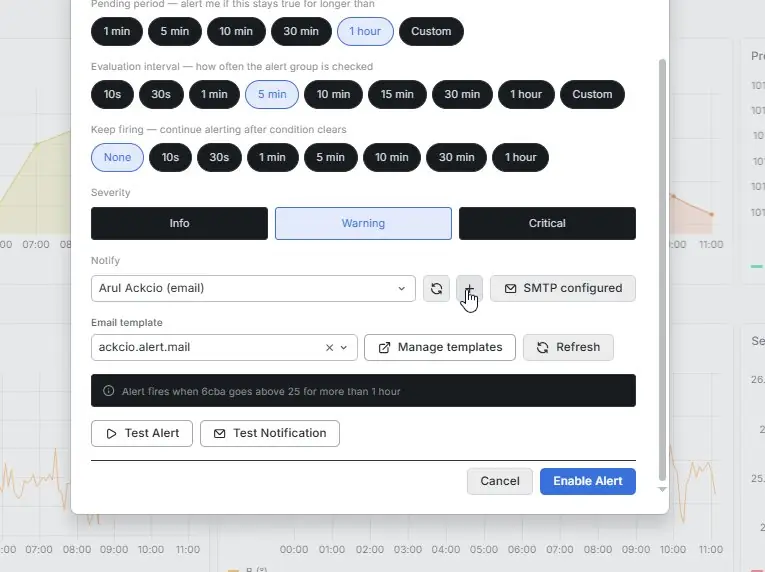
图 4.7,设置严重级别和收件人邮箱地址。
第 16 步 选择通知模板并启用告警
选择一个预定义的邮件模板,或通过 Manage templates 创建自定义模板。正式启用前,请使用 Test Alert 或 Test Notification 确认邮件能正常送达。确认无误后,点击 Enable Alert。
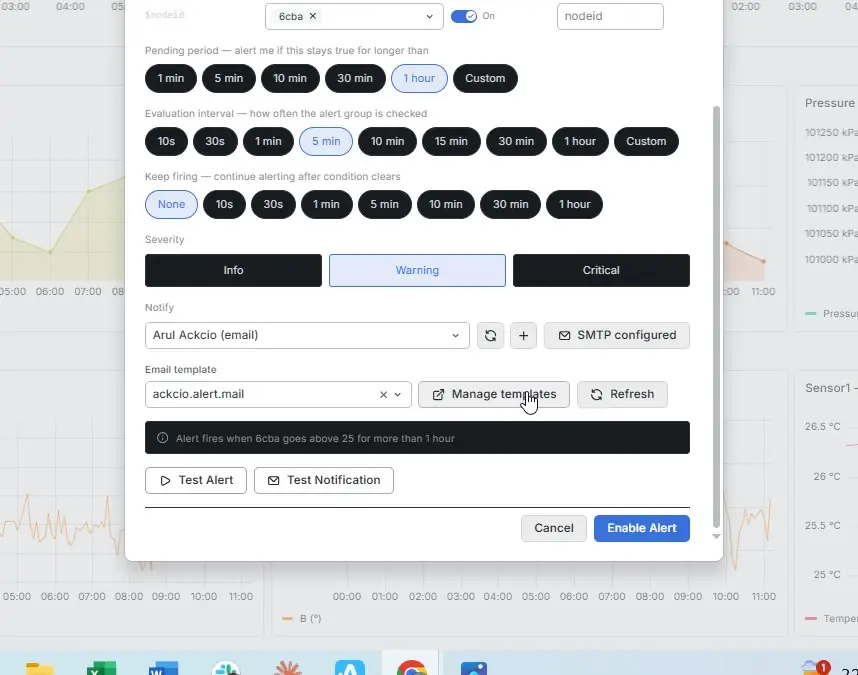
图 4.8,选择邮件模板并启用告警。
说明:每个节点上的每个参数面板,操作流程都相同,每条告警只有阈值、时间参数和收件人不同。