邮件告警(A 部分):SMTP 设置
创建任何告警之前,Grafana 需要一个可用的邮箱账户作为发件方。每个 Grafana 实例只需在 SMTP Configuration 中配置一次,入口位于左侧菜单的 More apps → SMTP CONFIGURATION。以下示例使用 Gmail 账户,但任何兼容 SMTP 的服务商(例如 Office 365、SendGrid)都可以用同样的方法配置。
第 4 步 打开 SMTP Configuration
在左侧菜单中展开 More apps → 然后点击 SMTP Configuration。
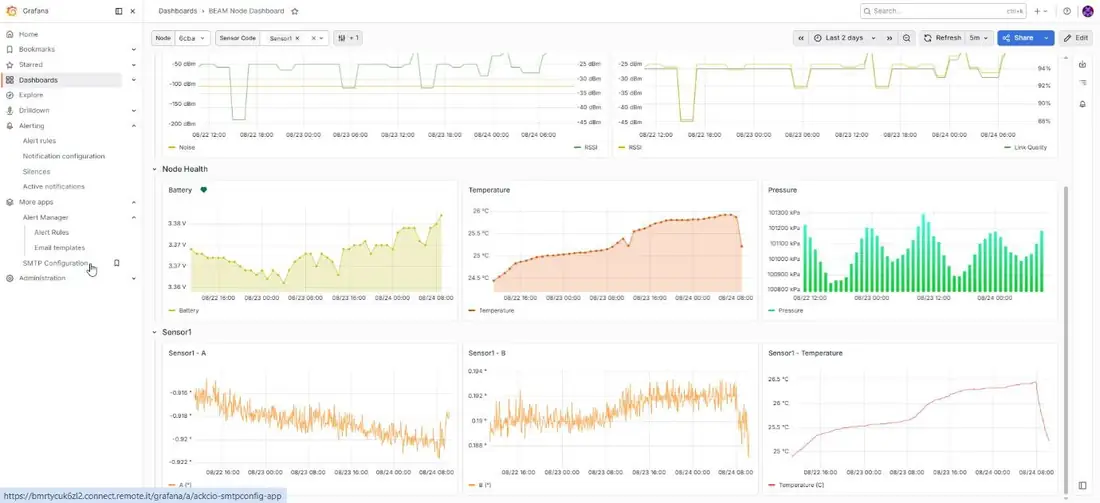
图 3.1,通过 More apps → SMTP Configuration 进入 SMTP Configuration。
第 5 步 填写 SMTP 连接和发件人信息
按以下说明填写 SMTP Configuration 表单:
字段 说明 Host 邮件服务商的 SMTP 服务器主机名(例如 Gmail 为 smtp.gmail.com)。Port SMTP 端口,通常为 587 或 465,具体取决于服务商的要求。Username 发件账户的完整邮箱地址(例如 [email protected])。Password 发件账户的应用专用密码,生成方法见下文第 6 步。From address 告警邮件显示的发件地址,必须是服务商允许您用来发信的地址。From name 收件人在发件地址旁看到的显示名称(例如「Grafana Alerts」)。
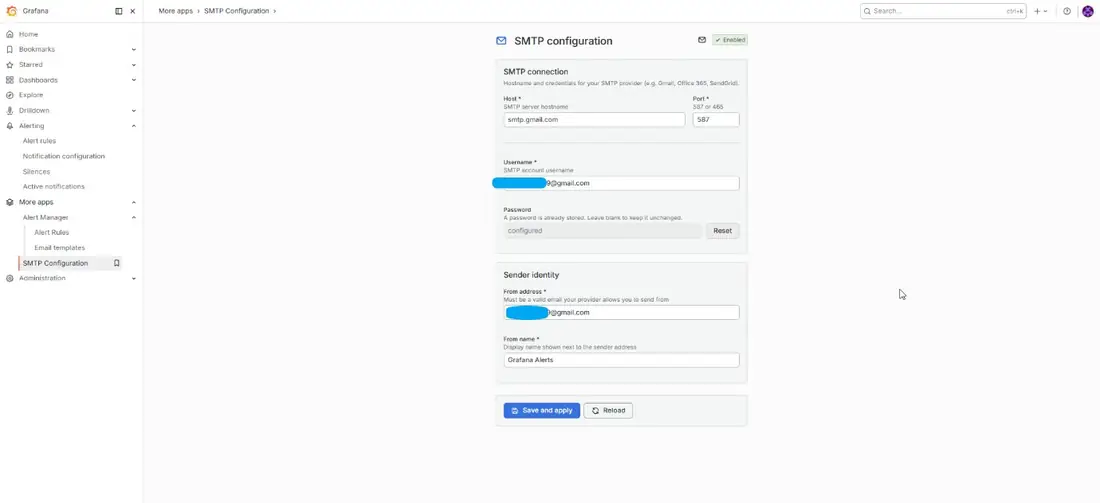
图 3.2,SMTP 配置表单,包含连接信息和发件人身份字段。
说明:如果客户部署使用的是个人 Gmail 账户,请考虑从长远看改用共享或专用邮箱是否更合适,因为告警发件方会绑定在该个人账户上。
第 6 步 生成 Gmail 应用专用密码
Gmail 不接受 Grafana 这类第三方应用使用您的普通账户密码,您必须单独生成一个应用专用密码:
登录用于发送告警的 Gmail 账户,然后访问 myaccount.google.com/apppasswords。
第 7 步 创建应用专用密码
在 App passwords 页面上,输入一个用于识别该密码的名称(例如「Grafana」),然后点击 Create。
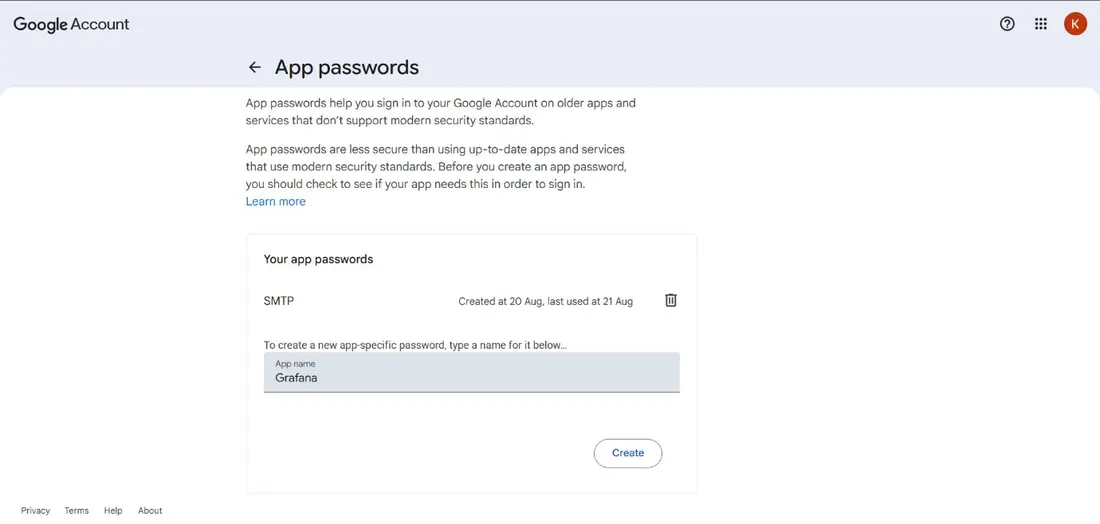
图 3.3,在 Google 账户设置中创建名为「Grafana」的新应用专用密码。
Google 会生成一个 16 位字符的密码。请复制它:要粘贴到 Grafana 的 Password 字段中的是这个密码,而不是您平时的 Gmail 登录密码。
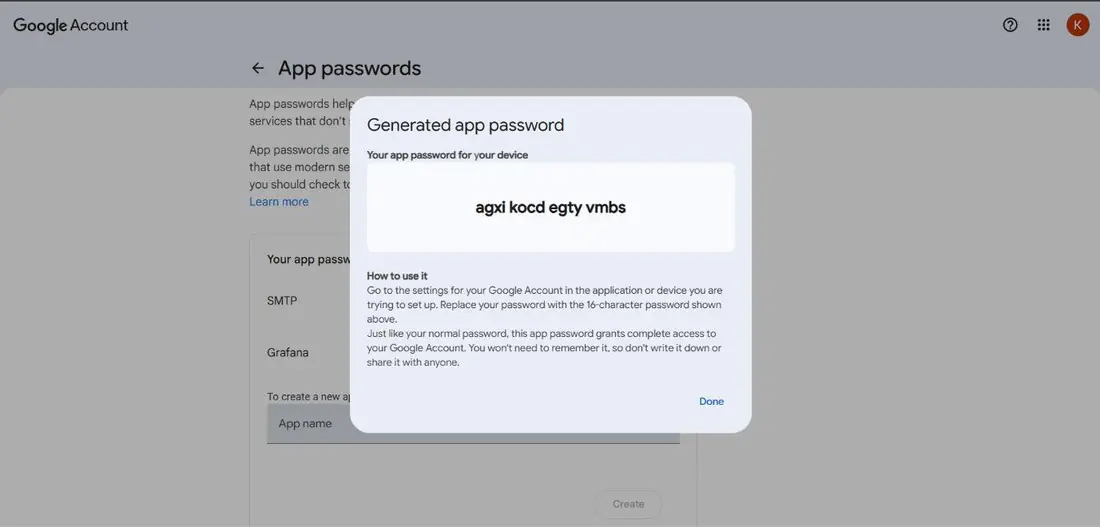
图 3.4,已生成的应用专用密码,可直接复制。
第 8 步 将应用专用密码粘贴到 Grafana
返回 Grafana 中的 SMTP Configuration 界面,将应用专用密码粘贴到 Password 字段中。点击 Save and apply 使配置生效。
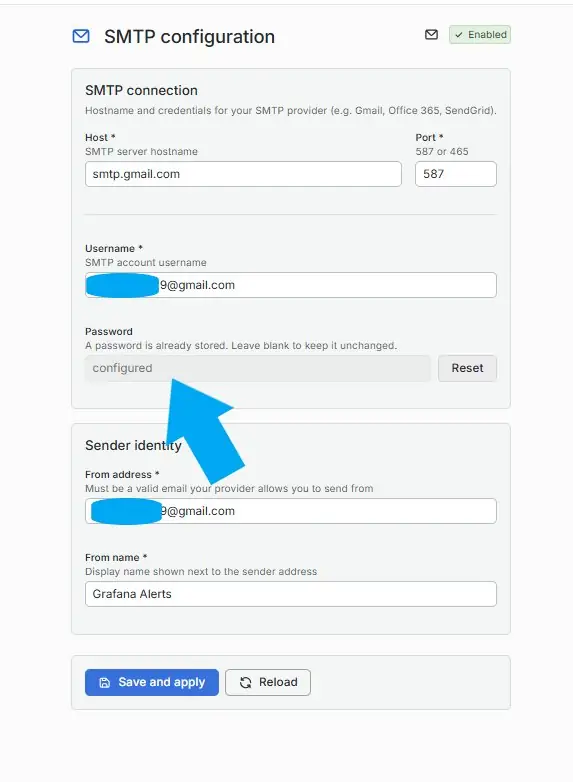
图 3.5,将生成的应用专用密码粘贴到 Grafana 的 SMTP Configuration 中。