从 Snape 2.0 打开 Grafana
Snape 2.0版本 1.0 · 2026年11月4日KC-02-040
Grafana 不是作为独立应用访问的,而是直接在 Snape 2.0 中按节点打开。
第 1 步 打开 Nodes 页面
在 Snape 2.0 左侧菜单中点击 Nodes。页面会显示该部署中所有节点的列表,以及节点状态摘要、在线/离线数量和任何待处理的问题(例如电量低、设置未完成、网络连接差)。
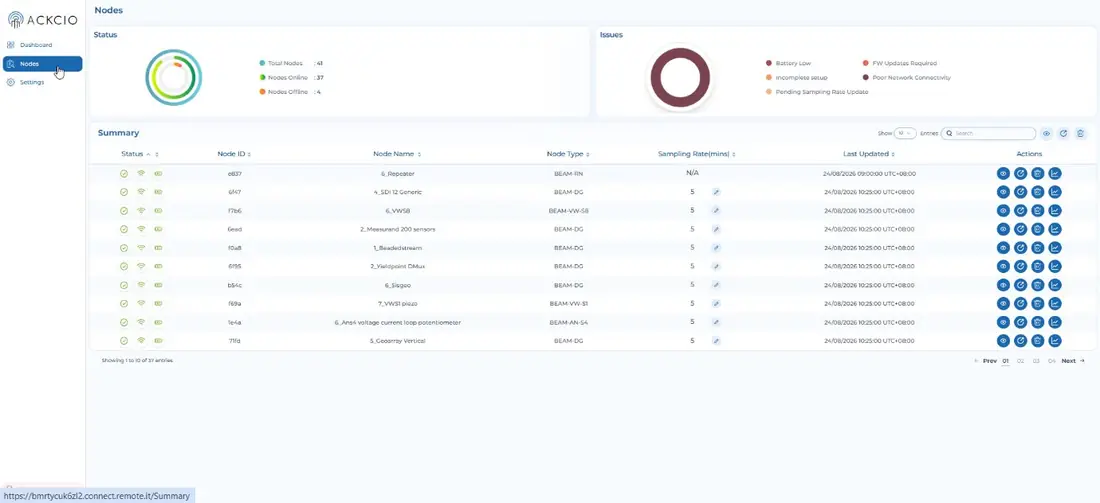
图 2.1,Snape 2.0 中的 Nodes 页面,显示状态摘要和节点列表。
第 2 步 打开节点的 Visualization
滚动列表或使用搜索框,找到要查看可视化数据的节点。在右侧的 Actions 列中,点击图表图标(Visualization)。
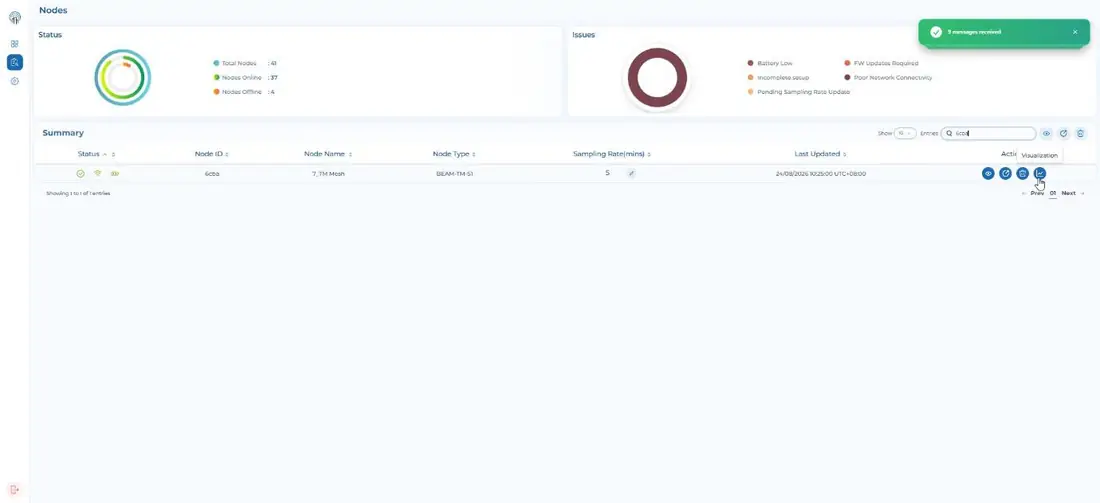
图 2.2,为指定节点选择 Visualization 操作。
第 3 步 查看节点数据
这会打开该节点的 Grafana 仪表盘,显示其所有参数的实时和历史数据,包括信号质量(RSSI、Link Quality、Noise)、电池、温度、压力以及已连接的传感器通道。使用仪表盘右上角的时间筛选器(例如「Last 2 days」),可以把视图缩小到特定的分析时段。
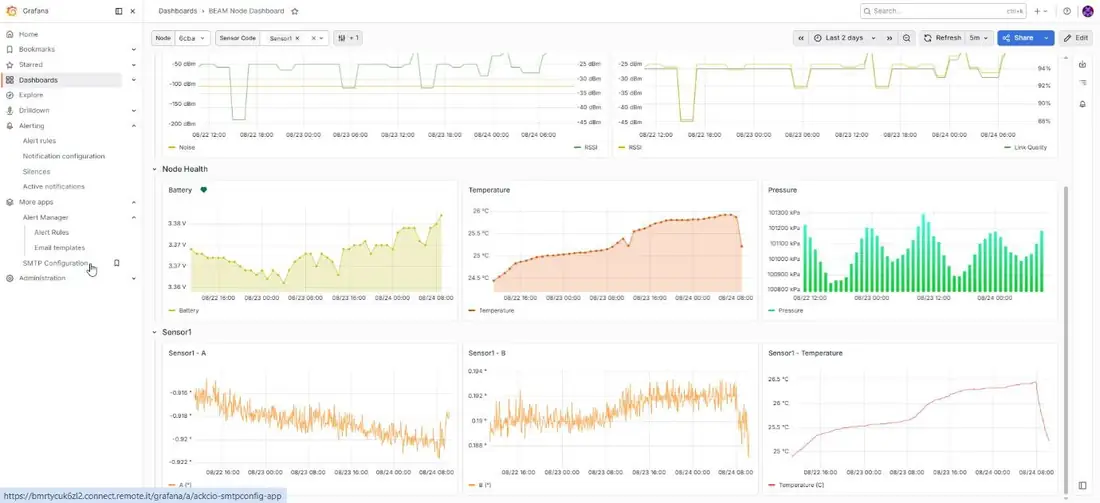
图 2.3,某节点的 Grafana 仪表盘,显示已应用时间筛选的信号、节点健康状况和传感器面板。
提示:仪表盘的刷新间隔(右上角,时间筛选器旁边)可以调整。间隔越短,显示的数据越新,但数据请求也会更频繁。