メールアラート(パートA):SMTPの設定
アラートを作成する前に、Grafana には送信元として使用できるメールアカウントが必要です。これは Grafana インスタンスごとに 1 回、SMTP Configuration で設定します。SMTP Configuration は左側メニューの More apps → SMTP CONFIGURATION にあります。以下の例では Gmail アカウントを使用していますが、SMTP 対応のプロバイダー(Office 365、SendGrid など)であれば同じ方法で使用できます。
ステップ 4 SMTP Configuration を開きます
左側メニューで More apps を展開し → SMTP Configuration をクリックします。
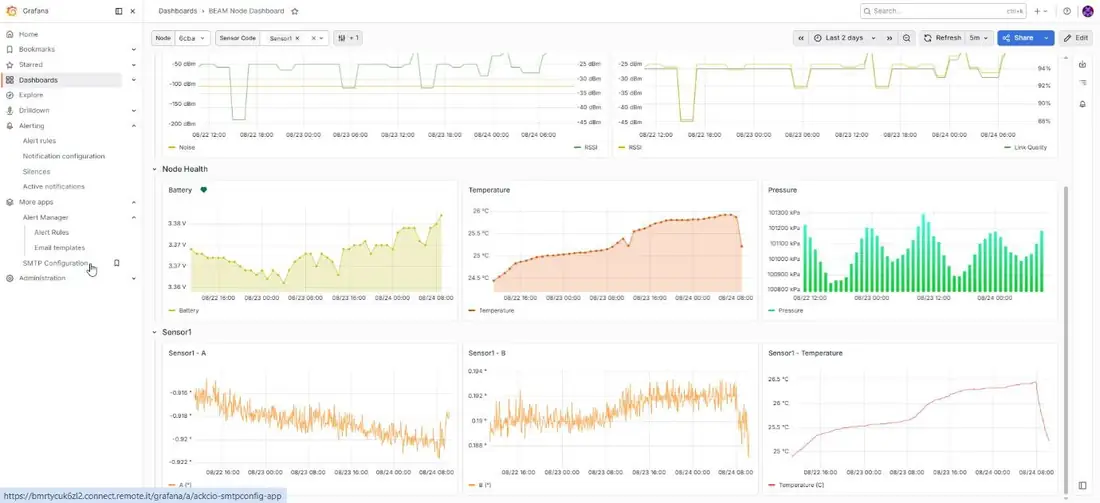
図 3.1、More apps → SMTP Configuration から SMTP Configuration に移動。
ステップ 5 SMTP 接続と送信者の情報を入力します
SMTP Configuration フォームに次のように入力します。
フィールド 説明 Host メールプロバイダーの SMTP サーバーのホスト名(例:Gmail の場合は smtp.gmail.com)。Port SMTP ポート。プロバイダーの要件に応じて、通常は 587 または 465 です。Username 送信用アカウントの完全なメールアドレス(例:[email protected])。Password 送信用アカウントのアプリパスワード。生成方法は下記のステップ 6 を参照してください。From address アラートの送信元として表示されるメールアドレス。プロバイダーが送信元としての使用を許可しているアドレスである必要があります。From name 送信元アドレスの横に受信者に表示される表示名(例:「Grafana Alerts」)。
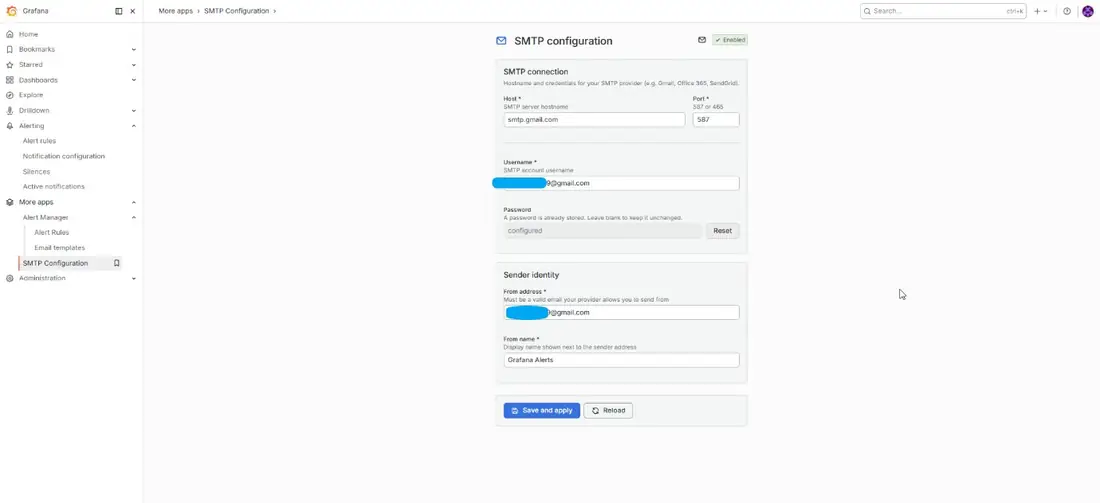
図 3.2、接続情報と送信者情報のフィールドを含む SMTP 設定フォーム。
注:個人の Gmail アカウントを使用するクライアントの導入環境では、アラートの送信元がその個人アカウントに紐付けられるため、長期的には共有または専用のメールボックスの方が適切かどうかを検討してください。
ステップ 6 Gmail のアプリパスワードを生成します
Gmail では、Grafana などのサードパーティアプリに通常のアカウントパスワードを使用できません。代わりに、専用のアプリパスワードを生成する必要があります。
アラートを送信する Gmail アカウントにログインした状態で、myaccount.google.com/apppasswords にアクセスします。
ステップ 7 アプリパスワードを作成します
App passwords ページで、このパスワードを識別するための名前(例:「Grafana」)を入力し、Create をクリックします。
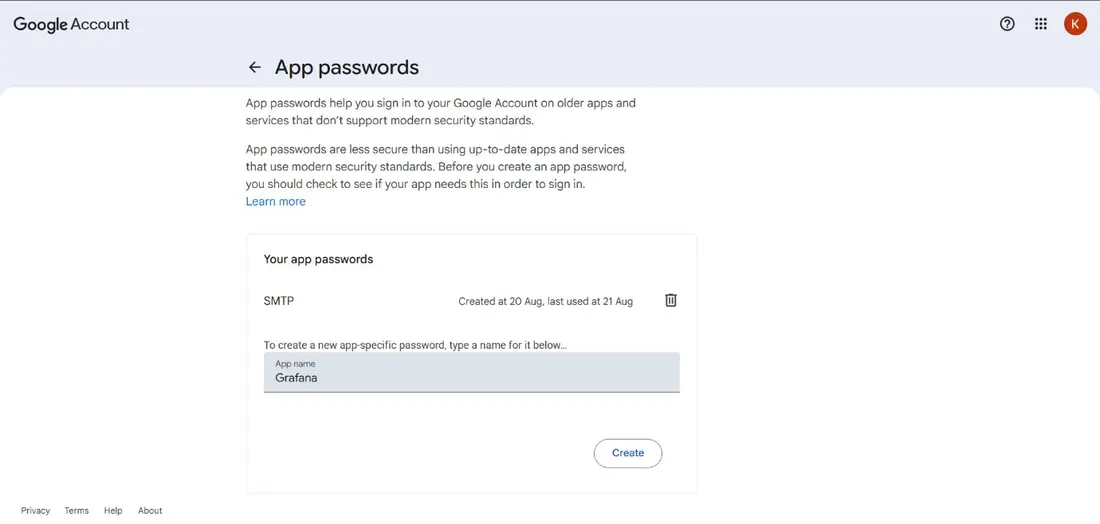
図 3.3、Google アカウントの設定で「Grafana」という名前の新しいアプリパスワードを作成。
Google によって 16 文字のパスワードが生成されます。これをコピーします。Grafana の Password フィールドに貼り付けるのはこのパスワードであり、通常の Gmail ログインパスワードではありません。
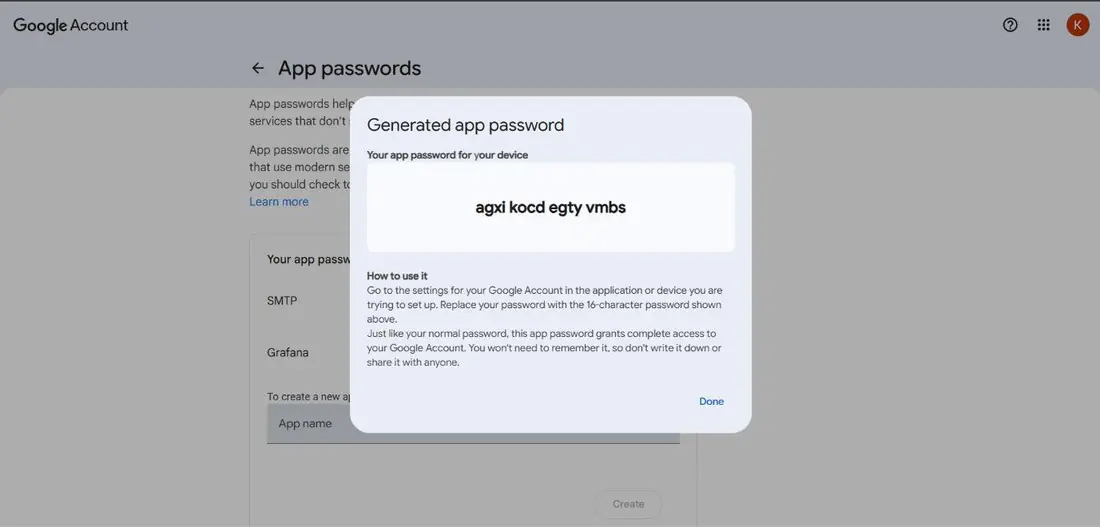
図 3.4、生成されたアプリパスワード(コピー可能な状態)。
ステップ 8 アプリパスワードを Grafana に貼り付けます
Grafana の SMTP Configuration 画面に戻り、Password フィールドにアプリパスワードを貼り付けます。Save and apply をクリックして設定を有効にします。
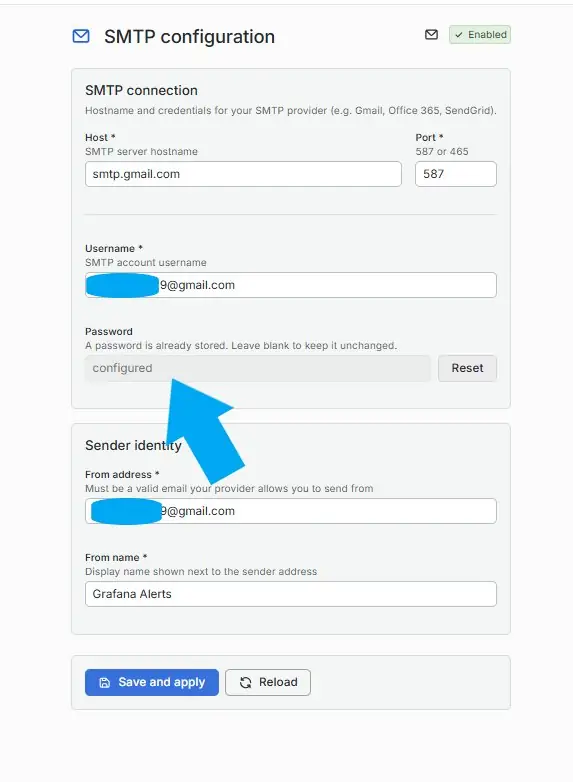
図 3.5、生成したアプリパスワードを Grafana の SMTP Configuration に貼り付け。