メールアラート(パートB):アラートルールを作成する
SMTP の設定が完了すると、任意のノードダッシュボードの任意のパラメーターにアラートルールを作成できます。
ステップ 9 該当するダッシュボードを開きます
左側メニューで Dashboards をクリックします。ダッシュボードは、TM-L ノード用と Mesh ノード用の 2 つのグループに分かれています。アラートを設定したいノードとパラメーターを含むダッシュボードを開きます。
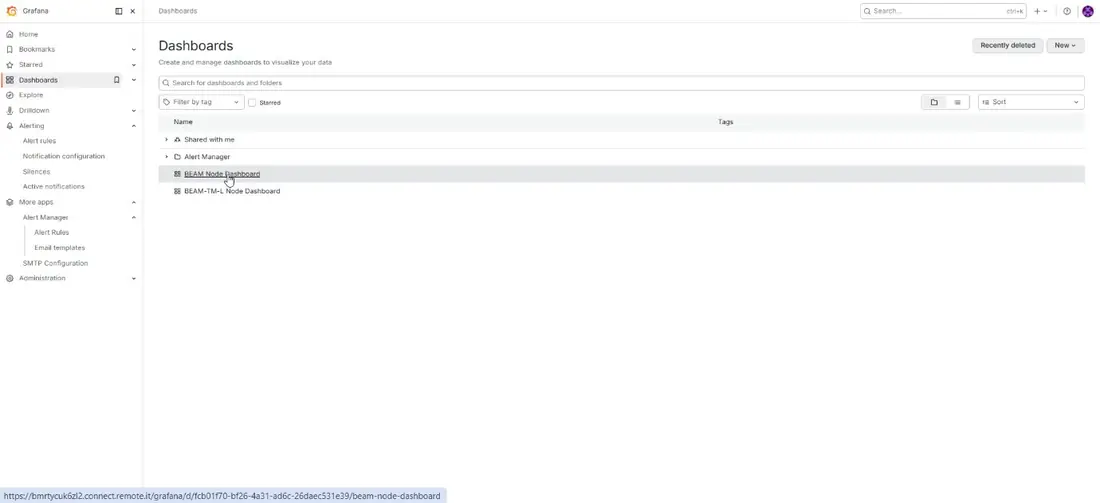
図 4.1、TM-L ノードと Mesh ノードに分かれた Dashboards 一覧。
ステップ 10 アラート対象のパラメーターを選択します
各パラメーター(Temperature、Battery、Pressure、個々のセンサーチャンネルなど)は、それぞれ専用のパネルに表示されます。本マニュアルでは例として、Temperature が 25°C を超えるたびにメールで通知されるアラートを設定します。パネル右上の三点メニューをクリックします。
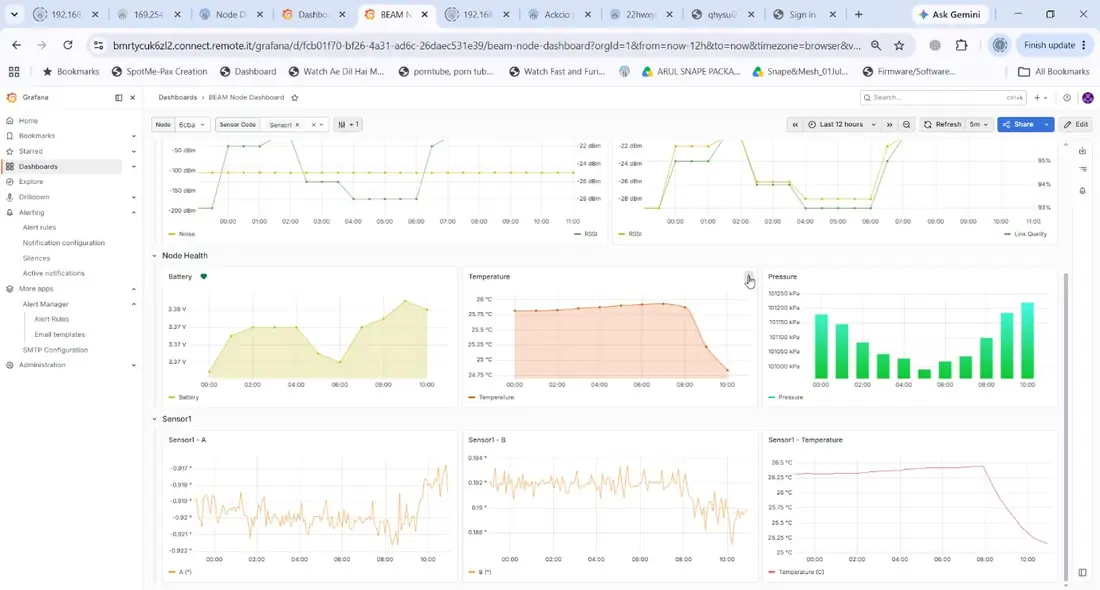
図 4.2、Temperature パラメーターのパネルメニューを開く。
ステップ 11 アラートを有効にします
パネルメニューで Extensions → Enable Alert を選択します。
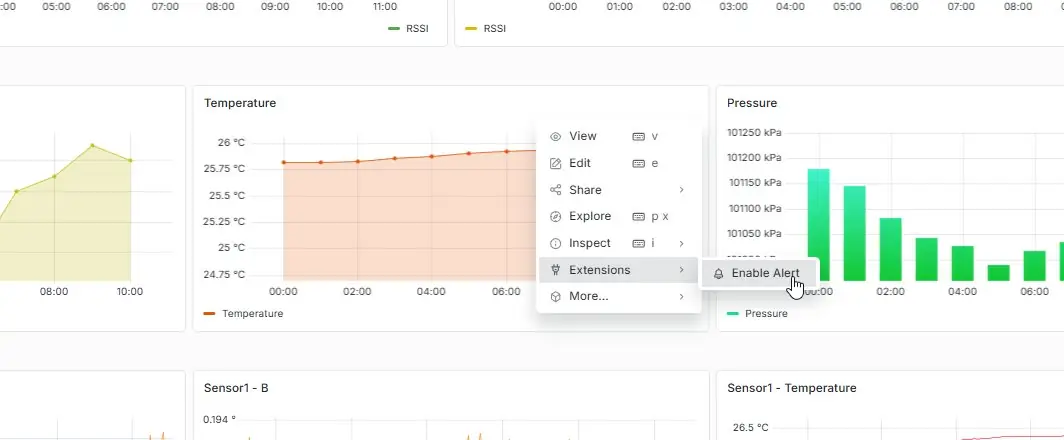
図 4.3、パネルメニューのパス:Extensions → Enable Alert。
ステップ 12 アラート条件を設定します
Alert Manager ウィンドウが開き、パネル名がアラート名としてあらかじめ入力されています。アラートを発生させるしきい値を設定します。この例では、Temperature Is above 25(Absolute モード)です。
フィールド 説明 Mode Absolute はセンサーの生の値を使用し、Percentage は変化率に基づいてアラートを発生させます。監視するパラメーターに適した方を選択してください。Threshold value & condition
アラートが発生するタイミングを定義する数値と比較条件(例:「Is above」「Is below」)。Add threshold 必要に応じて、同じアラートルールに 2 つ目の条件を追加できます。
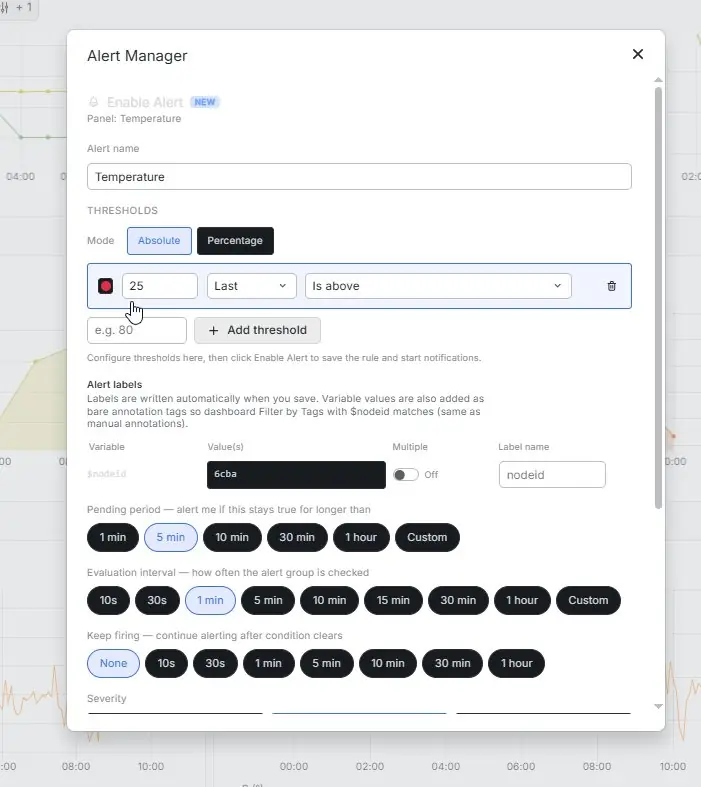
図 4.4、アラートしきい値の設定:Temperature が 25°C を上回る(Absolute モード)。
ステップ 13 複数のノードに適用します(任意)
同じアラート条件を複数のノードに一度に適用する場合は、ノードごとに個別に設定を繰り返す代わりに、ここで対象のノードをまとめて選択できます。
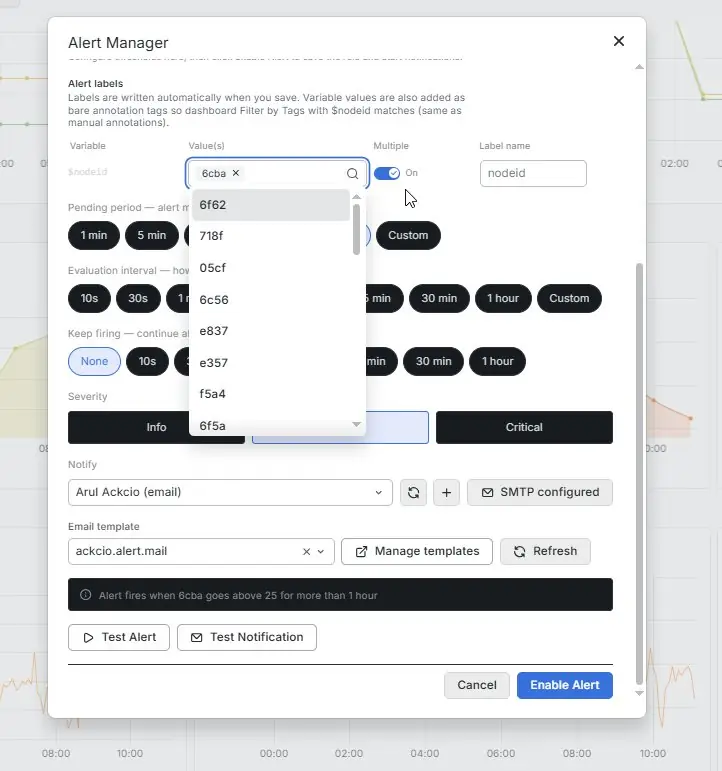
図 4.5、同じアラートルールを適用する複数のノードの選択。
ステップ 14 アラートのタイミングを設定します
アラートの動作は、次の 3 つのタイミングパラメーターで制御されます。
フィールド 説明 Pending period アラートが実際に発生するまでに、条件が成立し続ける必要がある時間(短時間のスパイクによる誤発報を防ぎます)。Evaluation interval アラート条件をチェックする頻度。通常は、Snape 2.0 で設定したノードのサンプリング間隔に合わせてください。Keep firing 条件が解消された後、解決済みとしてマークされるまでアラートがアクティブな状態を維持する時間。
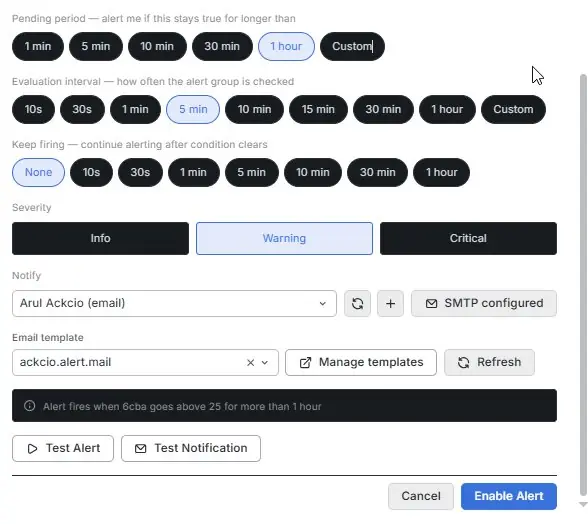
図 4.6、タイミングパラメーター:pending period、evaluation interval、keep firing の期間。
ステップ 15 重大度と受信者を割り当てます
Severity レベル(Info、Warning、Critical)を設定し、Notify で 1 人以上の受信者を追加します。1 つのアラートに割り当てられる受信者のメールアドレスの数に制限はありません。
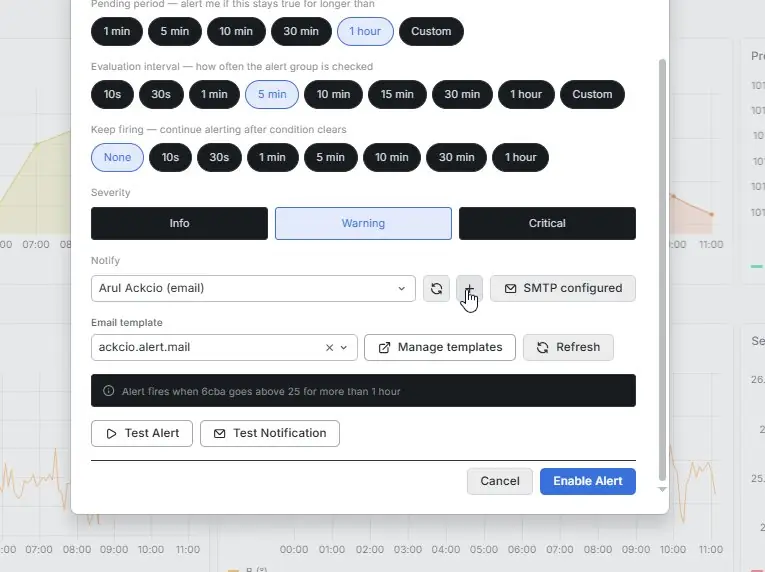
図 4.7、重大度レベルと受信者のメールアドレスの割り当て。
ステップ 16 通知テンプレートを選択してアラートを有効にします
定義済みのメールテンプレートを選択するか、Manage templates からカスタムテンプレートを作成します。本番運用の前に、Test Alert または Test Notification を使用してメールが正しく配信されることを確認してください。問題がなければ、Enable Alert をクリックします。
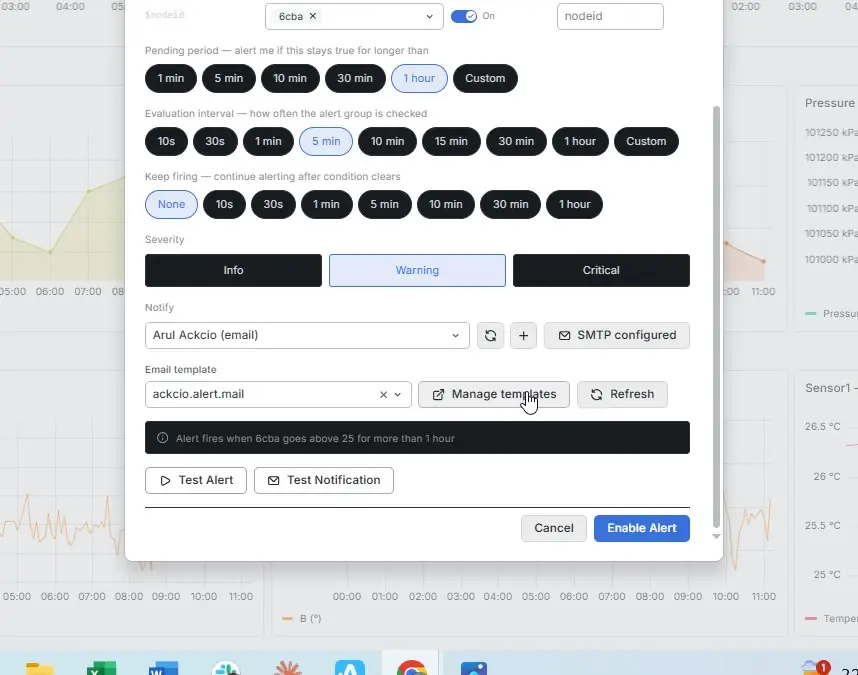
図 4.8、メールテンプレートの選択とアラートの有効化。
注:この手順はすべてのノードのすべてのパラメーターパネルで共通です。アラートごとに変わるのは、しきい値、タイミング、受信者のみです。