ゲートウェイのソフトウェアとファームウェアを更新する(Snape 1.0)
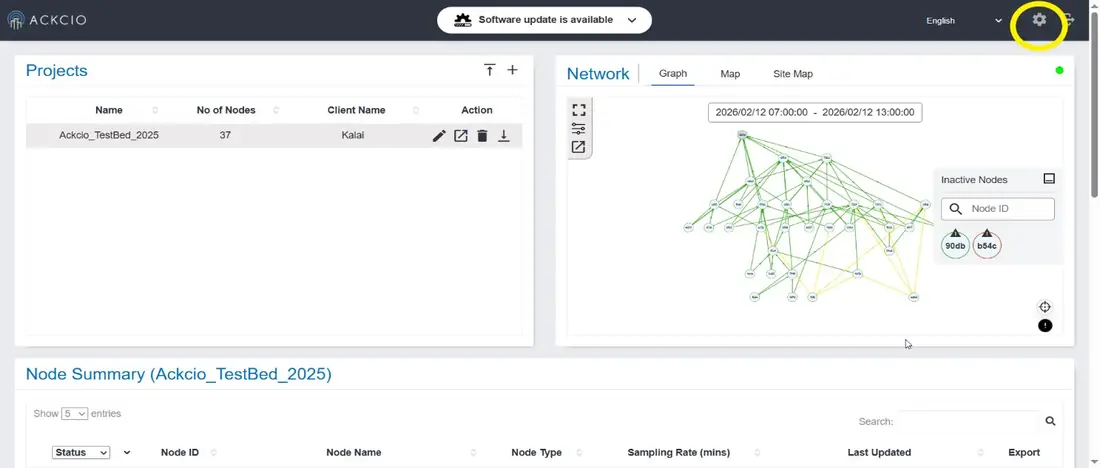
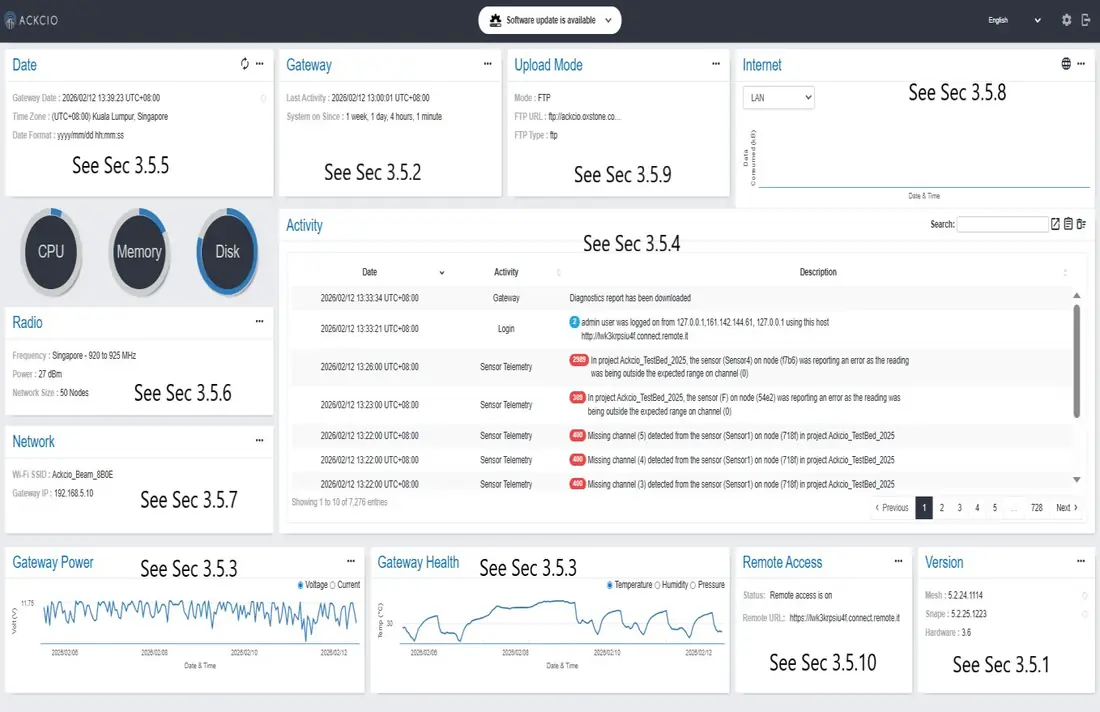
ゲートウェイにログインすると、ランディングページが表示されます。右上隅の歯車アイコンをクリックすると、設定ページに移動できます。Settingsページでは、ゲートウェイのさまざまな設定を行えます。
ソフトウェアとファームウェアの更新
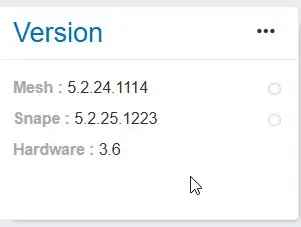
Settingsページの「Version」パネルには、ゲートウェイで動作しているソフトウェアとファームウェアのバージョンが表示されます。また、ゲートウェイのハードウェアバージョンも表示されます。このパネルの「Mesh」はゲートウェイで動作しているファームウェアのバージョンを指し、「Snape」はAckcioのゲートウェイソフトウェアの名称です。どちらも「Version」パネルから更新できます。当社の開発チームは、お客様が機器を最大限に活用できるよう、ソフトウェアの改善と新機能の追加を継続的に行っています。SnapeとMeshの更新は随時提供されます。更新するには、以下の手順に従ってください。
3.5.1.1 - Snapeの更新(Online Mode)
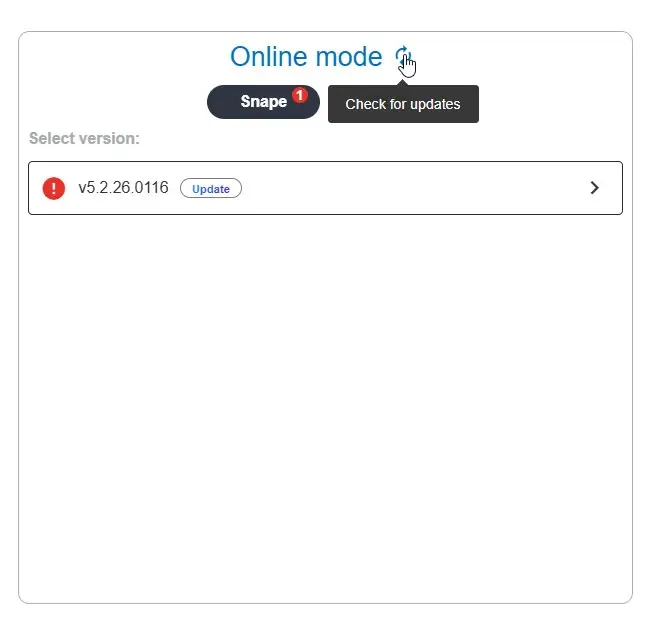
1. ゲートウェイの「Version」パネルにある3点アイコンをクリックします。次に、ONLINE MODEボックスを確認します。続いて、リフレッシュアイコンをクリックして、利用可能な更新を確認します。更新がある場合は、添付の画像のように「Snape」に数字が表示され、更新があることを示します。
2. 準備ができたら、「Download and Install」をクリックします。進行状況バーが表示され、更新処理が開始されたことを示します。更新処理にかかる時間は、更新のサイズによって異なります。更新が完了すると、完了を知らせるポップアップ通知が表示されます。更新内容によってはゲートウェイが自動的に再起動するため、その場合は再度ログインする必要があります。ゲートウェイの「Version」パネルで新しいバージョン番号を確認し、更新が成功したかどうかを確認してください。Snapeのバージョンが、更新ファイルのバージョンと一致しているはずです。
3.5.1.2 - Snapeの更新(Offline Mode)
1. ゲートウェイがインターネットに接続されていない場合でも、Offline Modeで更新できます。ゲートウェイの「Version」パネルにある3点アイコンをクリックします。Ackcioから入手したパッケージの.zipファイルを参照して選択し、「Install」ボタンをクリックします。ファイル名は「snapeserver-v5.2.21.0519.zip」のような形式です。
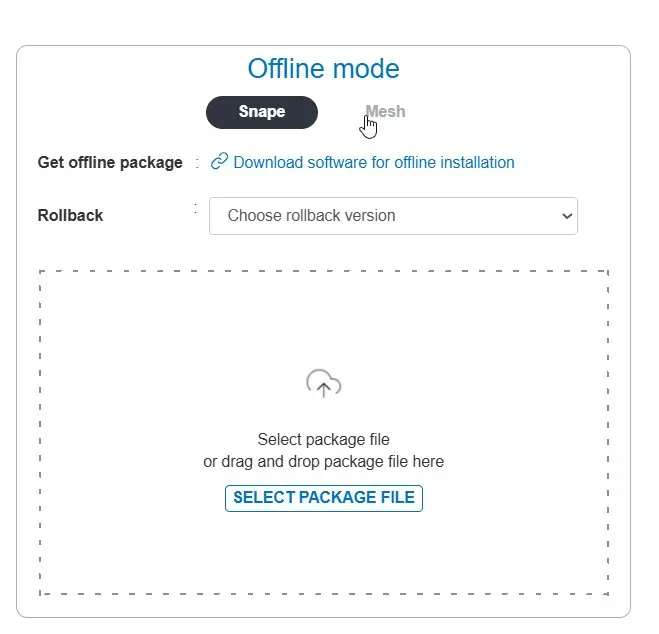
2. 進行状況バーが表示され、更新処理が開始されたことを示します。更新処理にかかる時間は、更新のサイズによって異なります。更新が完了すると、完了を知らせるポップアップ通知が表示されます。更新内容によってはゲートウェイが自動的に再起動するため、その場合は再度ログインする必要があります。ゲートウェイの「Version」パネルで新しいバージョン番号を確認し、更新が成功したかどうかを確認してください。Snapeのバージョンが、更新ファイルのバージョンと一致しているはずです。
3.5.1.3 - Meshの更新(Online Mode)
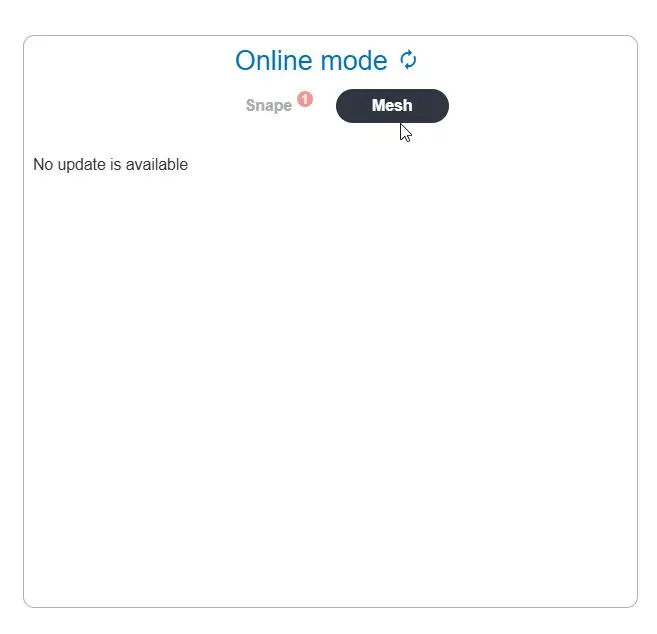
1. ゲートウェイの「Version」パネルにある3点アイコンをクリックします。次に、ONLINE MODEボックスを確認し、Meshが選択されていることを確認します。続いて、リフレッシュアイコンをクリックして、利用可能な更新を確認します。更新がある場合は、「MESH」の横に数字が表示されます。
2. 進行状況バーが表示され、更新処理が開始されたことを示します。更新処理にかかる時間は、更新のサイズによって異なります。更新が完了すると、完了を知らせるポップアップ通知が表示されます。更新内容によってはゲートウェイが自動的に再起動するため、その場合は再度ログインする必要があります。ゲートウェイの「Version」パネルで新しいバージョン番号を確認し、更新が成功したかどうかを確認してください。Meshのバージョンが、更新ファイルのバージョンと一致しているはずです。
3.5.1.3 - Meshの更新(Offline Mode)
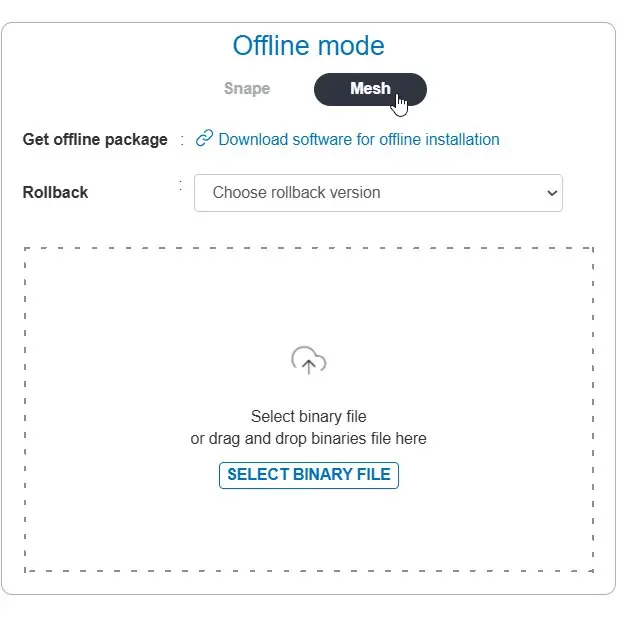
1. ゲートウェイがインターネットに接続されていない場合でも、Offline Modeで更新できます。ゲートウェイの「Version」パネルにある3点アイコンをクリックします。OFFLINE MODEボックスを確認し、Meshが選択されていることを確認します。Ackcioから入手したパッケージの.zipファイルを参照して選択し、「Install」ボタンをクリックします。ファイル名は「BEAM_GW_H3.1_V5.2.22.0919.bin」のような形式です。
2. 進行状況バーが表示され、更新処理が開始されたことを示します。更新処理にかかる時間は、更新のサイズによって異なります。更新が完了すると、完了を知らせるポップアップ通知が表示されます。更新内容によってはゲートウェイが自動的に再起動するため、その場合は再度ログインする必要があります。ゲートウェイの「Version」パネルで新しいバージョン番号を確認し、更新が成功したかどうかを確認してください。Meshのバージョンが、更新ファイルのバージョンと一致しているはずです。
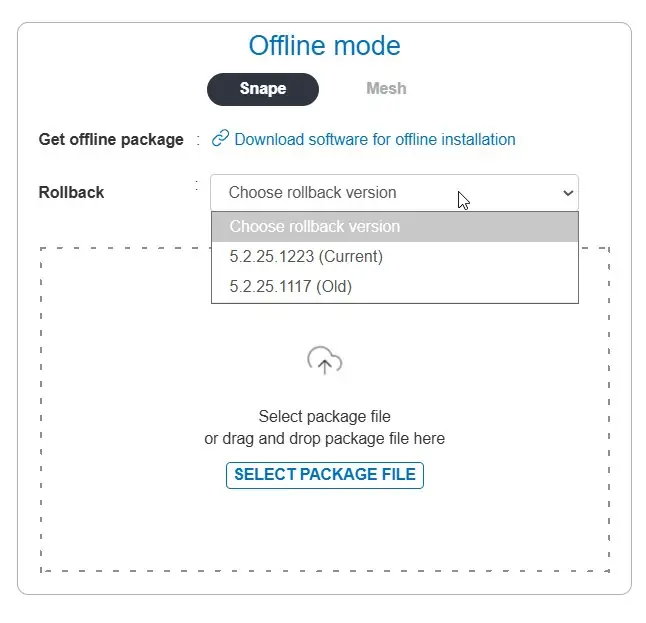
MeshとSnapeの両方にロールバック機能も用意しています。GWは利用可能な更新をロールバックのドロップダウンに保存するため、お客様はACKCIOチームに依頼しなくても、クリックするだけで更新を実行できます。GWは、インターネットに接続されるたびに、Ackcioサーバーから自動的に更新をダウンロードするように設計されています。
3.5.1.2.1 ファームウェアファイルの命名規則
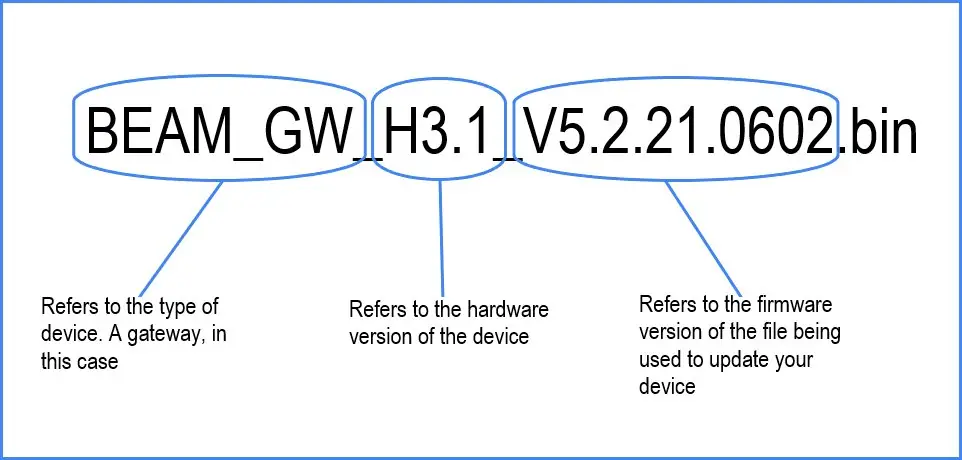
当社のファームウェアは、先頭4桁が同じすべてのバージョン間で後方互換性を維持しています。たとえば、V5.2.21.0602はV5.2.21.0710と互換性がありますが、V4.2.20.0422やV5.1.20.0912とは互換性がありません。ゲートウェイのファームウェアを、ノードで動作しているファームウェアと互換性のないバージョンに更新すると、ノードは通信できなくなり、再コミッショニングが必要になるため、この点にご注意ください。