ゲートウェイのログイン情報を変更する(Snape 1.0)
Snape 1.0バージョン1.0・2026年11月4日KC-02-009-S1
This guide is for Snape 1.0. On Snape 2.0? Snape 2.0版を開く.
セキュリティを強化するため、ゲートウェイのダッシュボードのログイン認証情報を変更することができます。認証情報を変更するには、まずゲートウェイの診断レポートをエクスポートする必要があります(ゲートウェイのアクティビティ概要(Snape 1.0)を参照)。
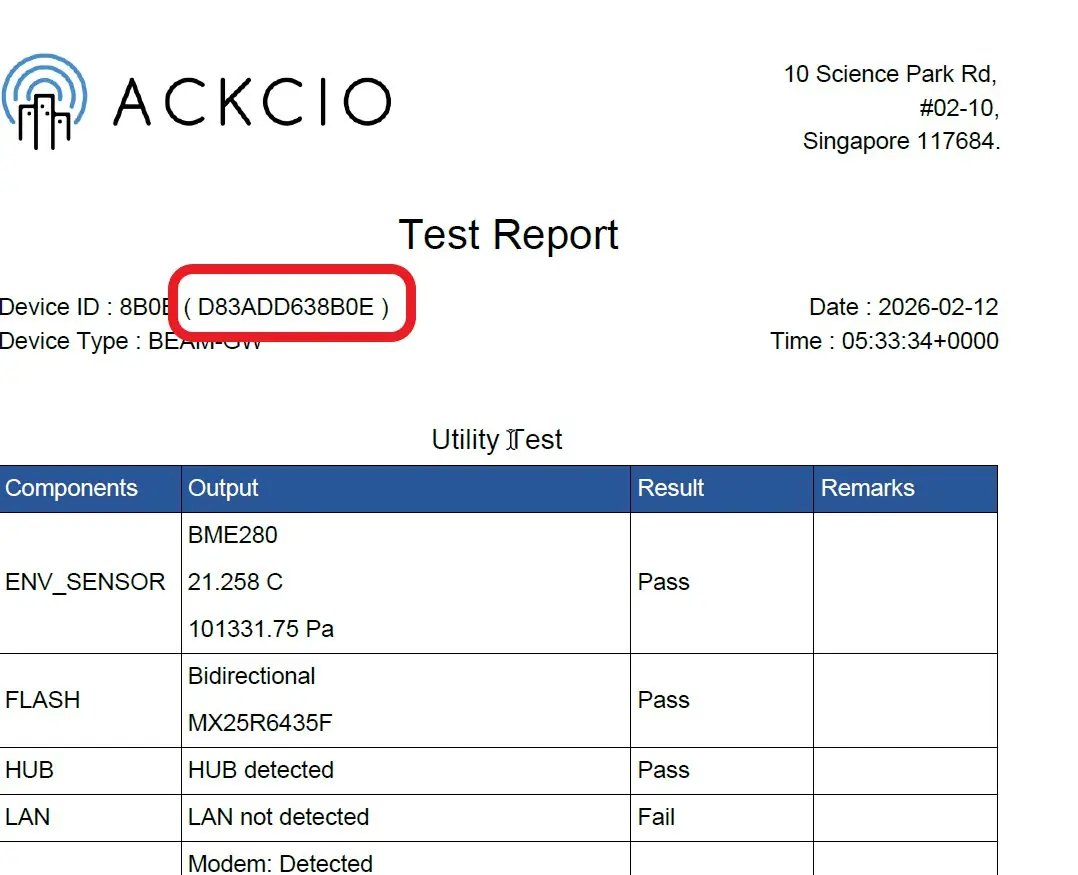
1. 診断レポートを入手したら、シートの左上部分で「Device ID」を探します。そこに、ゲートウェイの4桁のデバイスIDが表示されています。その横には、括弧内に12桁の数字が表示されています。これが、ログイン認証情報の変更に使用する「secret key」です。
2. 画面左上のLogoutアイコンをクリックして、ゲートウェイのダッシュボードのログインページに戻ります。

3. ログインボタンの下にある「Forgot Your Password」リンクをクリックします。
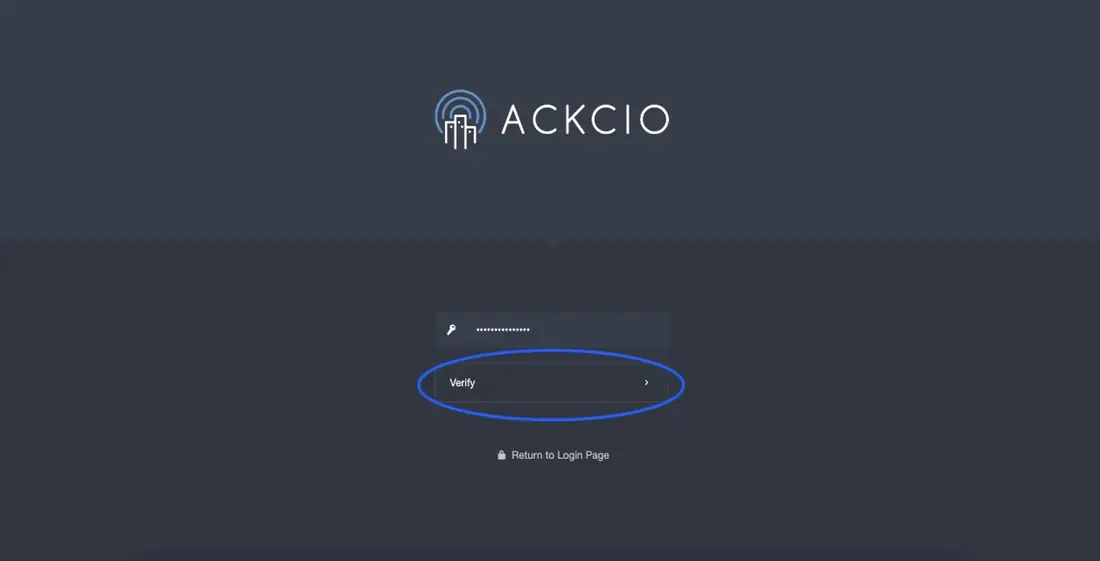
4. ゲートウェイの診断レポートに記載されたSecret KeyをSecret Keyフィールドに入力し、「Verify」を押します。
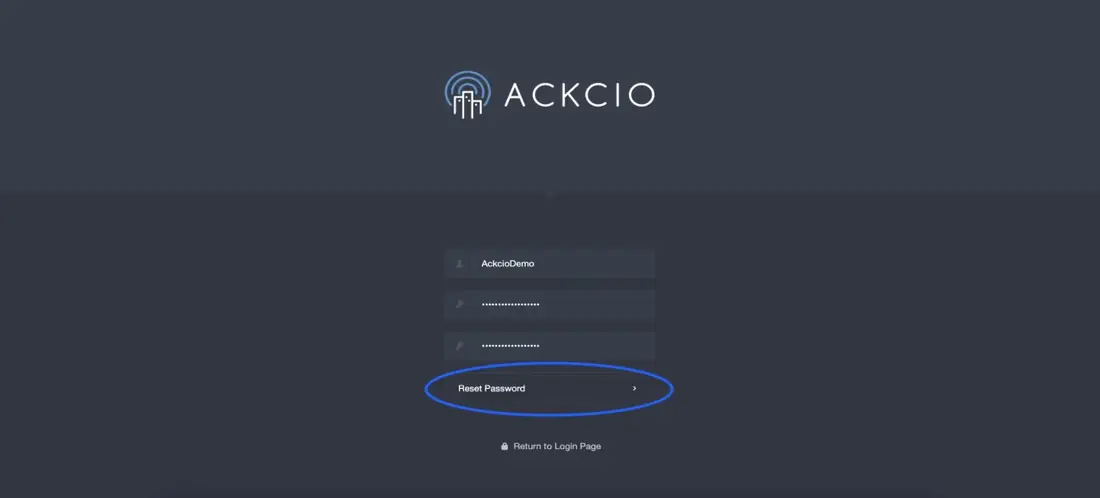
5. 次のページで、新しい認証情報を入力できます。ユーザー名(admin、client、guestのいずれかのプロファイルからのみ選択でき、任意のユーザー名は入力できません)とパスワード(任意のパスワードを入力できます)を指定し、パスワードを確認入力してから「Reset Your Password」を選択します。
6. 更新した認証情報で、ゲートウェイのダッシュボードにログインします。