Peringatan email, bagian B: buat aturan peringatan
Setelah SMTP dikonfigurasi, aturan peringatan dapat dibuat pada parameter apa pun di dasbor node mana pun.
LANGKAH 9 Buka dasbor yang relevan
Dari menu sebelah kiri, klik Dashboards. Dasbor dikelompokkan menjadi dua grup: satu untuk node TM-L dan satu untuk node Mesh. Buka dasbor yang berisi node dan parameter yang ingin Anda beri peringatan.
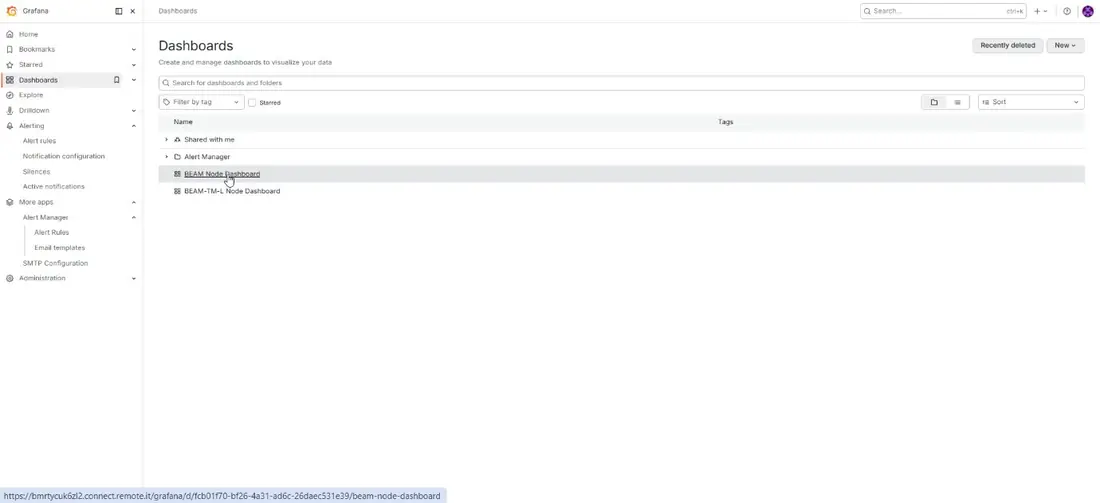
Gambar 4.1, Daftar Dashboards, dibagi antara node TM-L dan node Mesh.
LANGKAH 10 Pilih parameter yang akan diberi peringatan
Setiap parameter (misalnya Temperature, Battery, Pressure, atau kanal sensor tertentu) ditampilkan di panelnya sendiri. Sebagai contoh, manual ini mengatur peringatan yang dikirim melalui email setiap kali Temperature melebihi 25°C. Klik menu tiga titik di sudut kanan atas panel.
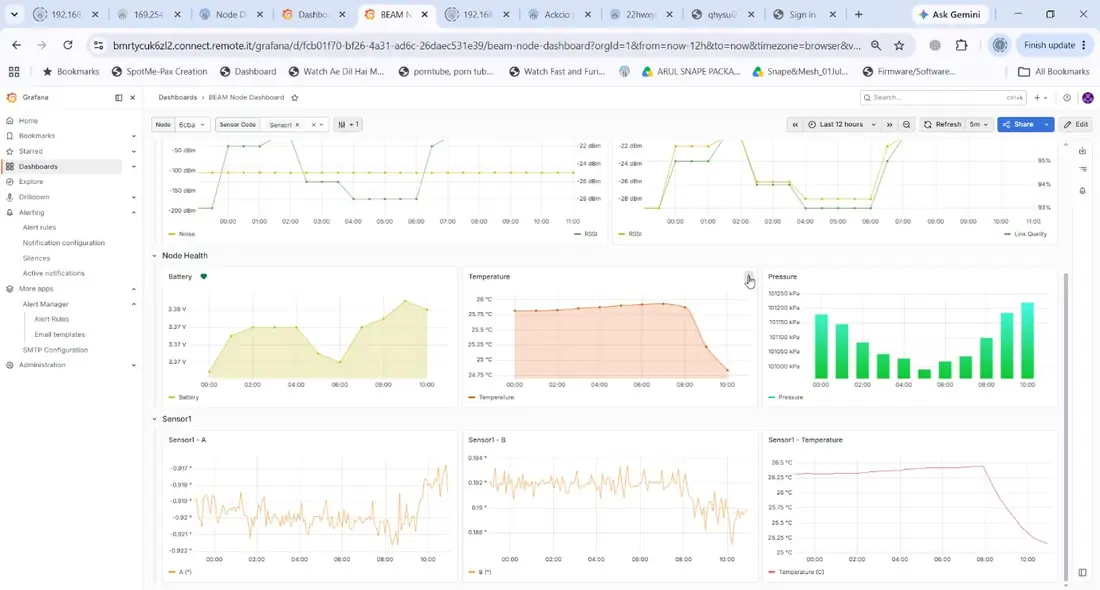
Gambar 4.2, Membuka menu panel untuk parameter Temperature.
LANGKAH 11 Aktifkan peringatan
Dari menu panel, buka Extensions → Enable Alert.
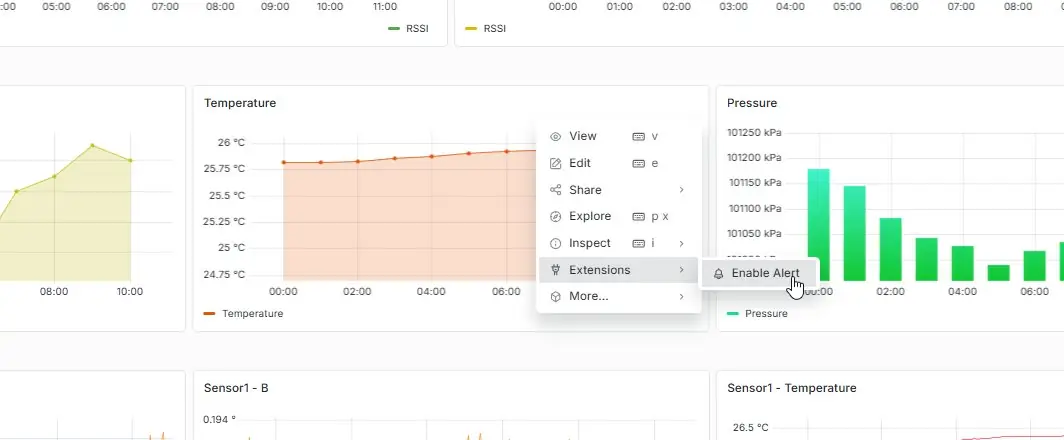
Gambar 4.3, Jalur menu panel: Extensions → Enable Alert.
LANGKAH 12 Atur kondisi peringatan
Jendela Alert Manager akan terbuka, dengan nama panel sudah terisi sebagai nama peringatan. Konfigurasikan ambang batas yang akan memicu peringatan, untuk contoh ini, Temperature Is above 25 (mode Absolute).
Kolom Deskripsi Mode Absolute menggunakan nilai sensor mentah; Percentage memicu peringatan berdasarkan perubahan persentase. Pilih yang sesuai dengan parameter yang dipantau. Threshold value & condition
Angka dan perbandingan (misalnya "Is above", "Is below") yang menentukan kapan peringatan dipicu. Add threshold Memungkinkan penambahan kondisi kedua pada aturan peringatan yang sama bila diperlukan.
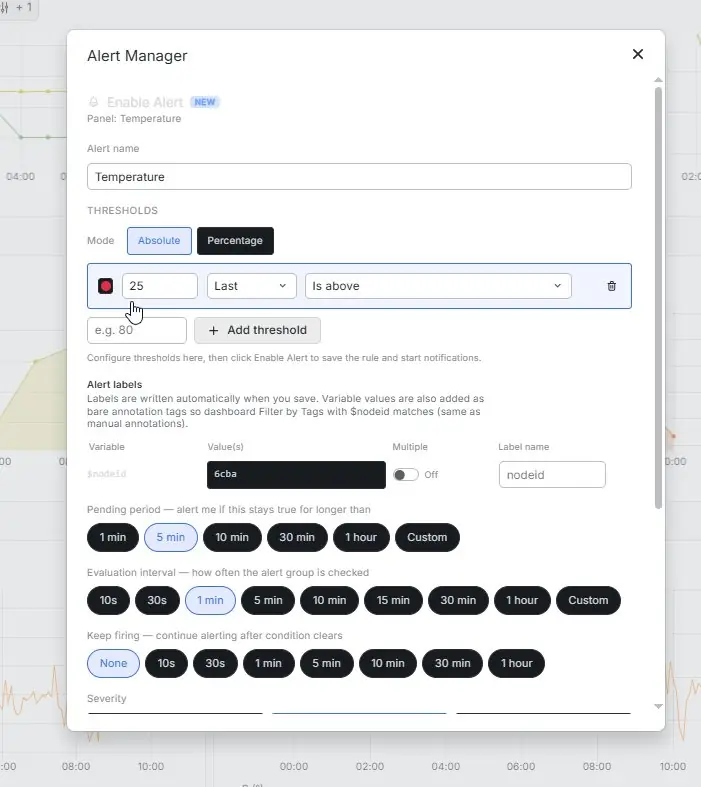
Gambar 4.4, Mengatur ambang batas peringatan: Temperature di atas 25°C (mode Absolute).
LANGKAH 13 Terapkan ke beberapa node (opsional)
Jika kondisi peringatan yang sama perlu diterapkan pada beberapa node sekaligus, semua node tersebut dapat dipilih di sini tanpa perlu mengulangi pengaturan satu per satu untuk setiap node.
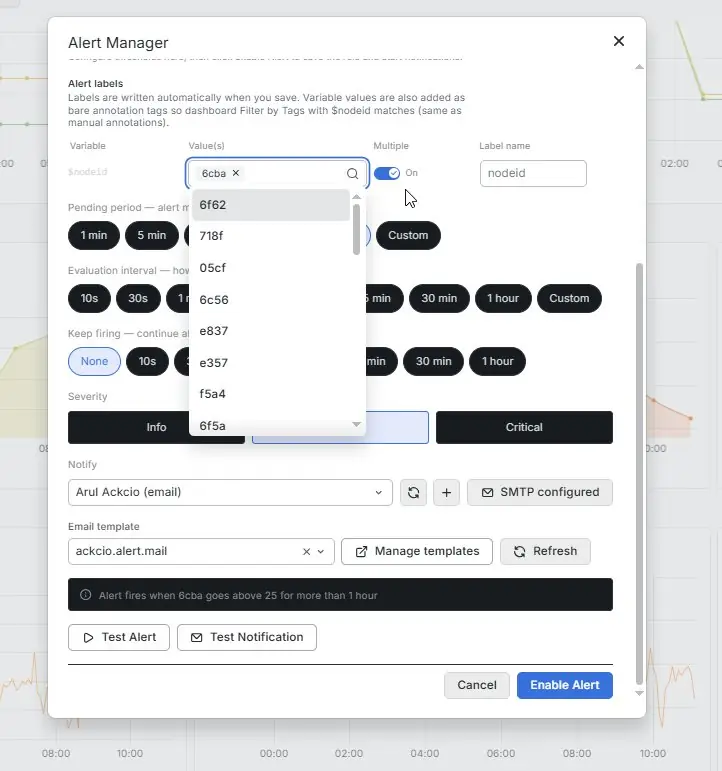
Gambar 4.5, Memilih beberapa node untuk menerapkan aturan peringatan yang sama.
LANGKAH 14 Atur waktu peringatan
Tiga parameter waktu mengatur perilaku peringatan:
Kolom Deskripsi Pending period Berapa lama kondisi harus tetap terpenuhi sebelum peringatan benar-benar dipicu (mencegah pemicuan palsu akibat lonjakan singkat). Evaluation interval Seberapa sering kondisi peringatan diperiksa. Nilai ini umumnya harus sama dengan interval sampling node yang diatur di Snape 2.0. Keep firing Berapa lama peringatan tetap aktif setelah kondisi tidak lagi terpenuhi, sebelum ditandai sebagai terselesaikan.
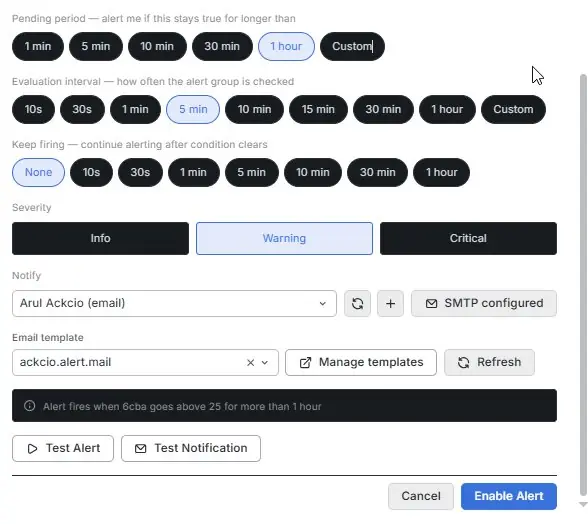
Gambar 4.6, Parameter waktu: pending period, evaluation interval, dan durasi keep firing.
LANGKAH 15 Tetapkan tingkat keparahan dan penerima
Atur level Severity (Info, Warning, atau Critical), lalu tambahkan satu atau beberapa penerima di Notify. Alamat email penerima dalam jumlah berapa pun dapat ditetapkan untuk satu peringatan.
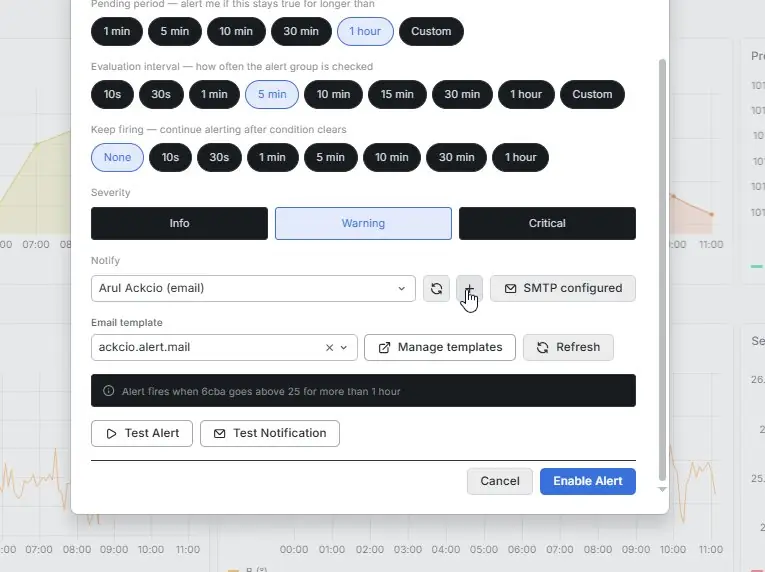
Gambar 4.7, Menetapkan tingkat keparahan dan alamat email penerima.
LANGKAH 16 Pilih templat notifikasi dan aktifkan peringatan
Pilih templat email yang sudah tersedia, atau buat templat kustom melalui Manage templates. Gunakan Test Alert atau Test Notification untuk memastikan email terkirim dengan benar sebelum digunakan secara langsung. Jika sudah sesuai, klik Enable Alert.
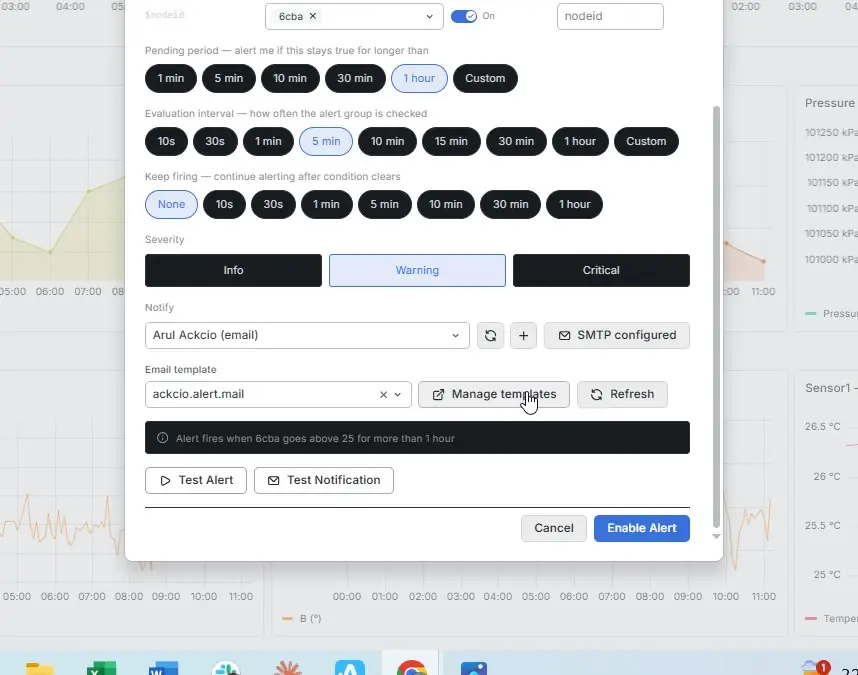
Gambar 4.8, Memilih templat email dan mengaktifkan peringatan.
CATATAN: Proses ini sama untuk setiap panel parameter di setiap node, hanya ambang batas, waktu, dan penerima yang berubah untuk setiap peringatan.