Peringatan email, bagian A: pengaturan SMTP
Sebelum peringatan dapat dibuat, Grafana memerlukan akun email yang berfungsi sebagai pengirim. Akun ini dikonfigurasi satu kali untuk setiap instans Grafana di SMTP Configuration, yang terdapat di menu sebelah kiri pada More apps → SMTP CONFIGURATION. Contoh di bawah ini menggunakan akun Gmail, tetapi penyedia apa pun yang kompatibel dengan SMTP (misalnya Office 365, SendGrid) dapat digunakan dengan cara yang sama.
LANGKAH 4 Buka SMTP Configuration
Di menu sebelah kiri, perluas More apps → lalu klik SMTP Configuration.
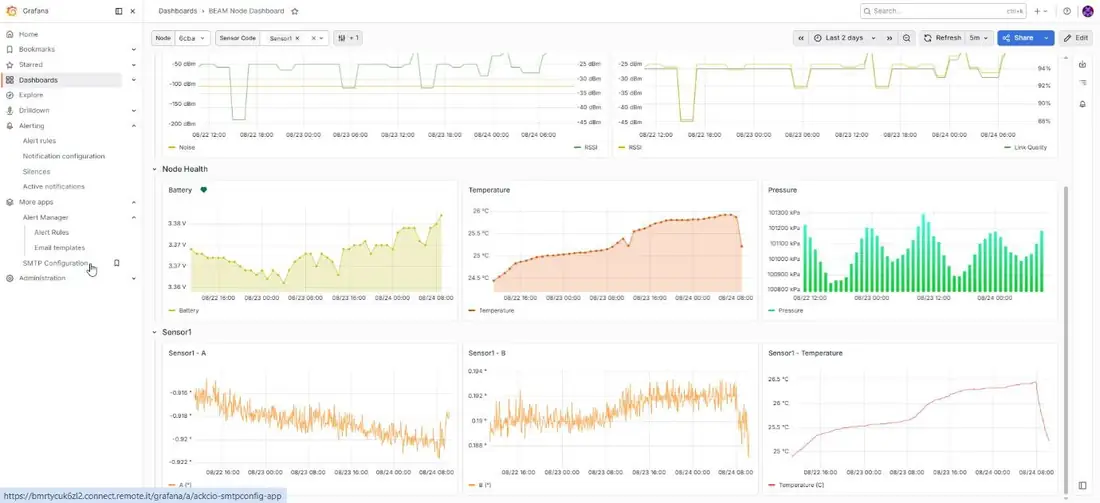
Gambar 3.1, Membuka SMTP Configuration melalui More apps → SMTP Configuration.
LANGKAH 5 Masukkan detail koneksi SMTP dan pengirim
Isi formulir SMTP Configuration sebagai berikut:
Kolom Deskripsi Host Nama host server SMTP penyedia email Anda (misalnya smtp.gmail.com untuk Gmail). Port Port SMTP, biasanya 587 atau 465, tergantung persyaratan penyedia Anda. Username Alamat email lengkap akun pengirim (misalnya [email protected]). Password Kata sandi aplikasi untuk akun pengirim, lihat Langkah 6 di bawah untuk cara membuatnya. From address Alamat email yang akan tampil sebagai pengirim peringatan. Harus berupa alamat yang diizinkan oleh penyedia Anda untuk digunakan sebagai pengirim. From name Nama tampilan yang akan dilihat penerima di sebelah alamat pengirim (misalnya "Grafana Alerts").
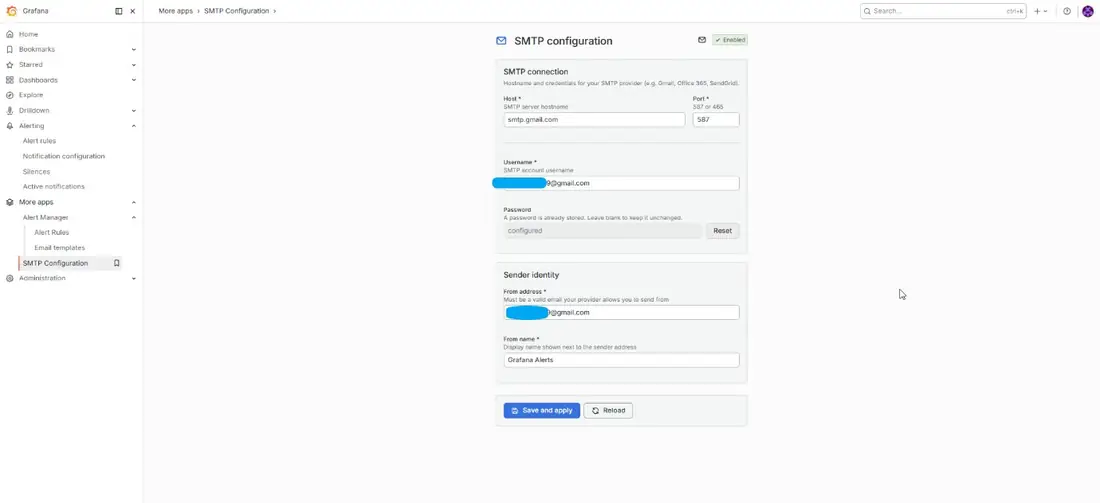
Gambar 3.2, Formulir konfigurasi SMTP dengan kolom detail koneksi dan identitas pengirim.
CATATAN: Untuk penerapan klien yang menggunakan akun Gmail pribadi, pertimbangkan apakah kotak surat bersama atau khusus lebih sesuai untuk jangka panjang, karena pengirim peringatan terikat pada akun perorangan tersebut.
LANGKAH 6 Buat kata sandi aplikasi Gmail
Gmail tidak menerima kata sandi akun biasa Anda untuk aplikasi pihak ketiga seperti Grafana. Sebagai gantinya, Anda harus membuat kata sandi aplikasi khusus:
Kunjungi myaccount.google.com/apppasswords saat masuk ke akun Gmail yang akan mengirim peringatan.
LANGKAH 7 Buat kata sandi aplikasi
Di halaman App passwords, ketik nama untuk mengidentifikasi kata sandi ini (misalnya "Grafana"), lalu klik Create.
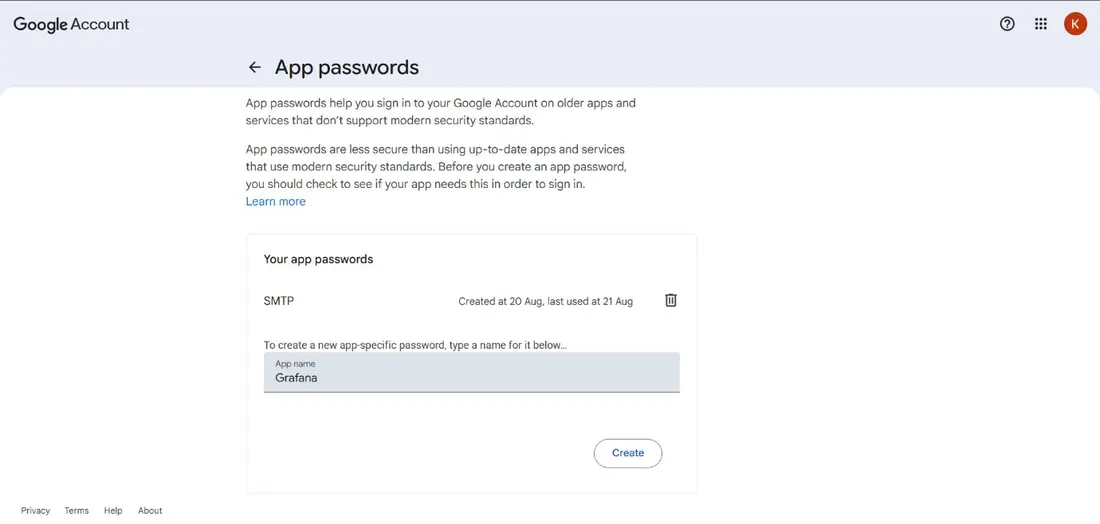
Gambar 3.3, Membuat kata sandi aplikasi baru bernama "Grafana" di pengaturan Akun Google.
Google akan membuat kata sandi 16 karakter. Salin kata sandi tersebut. Kata sandi inilah yang ditempelkan ke kolom Password di Grafana, bukan kata sandi login Gmail biasa Anda.
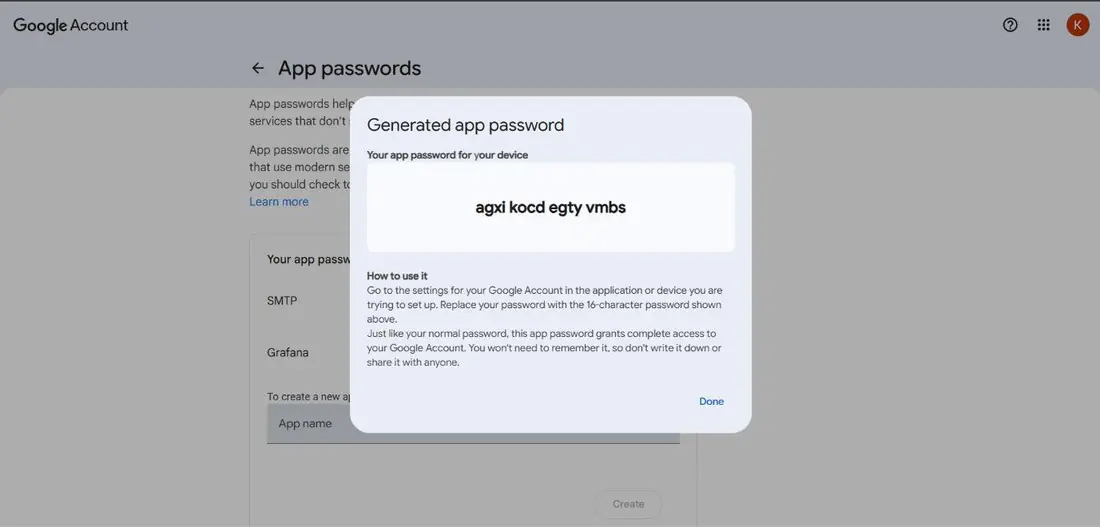
Gambar 3.4, Kata sandi aplikasi yang telah dibuat, siap untuk disalin.
LANGKAH 8 Tempelkan kata sandi aplikasi ke Grafana
Kembali ke layar SMTP Configuration di Grafana, lalu tempelkan kata sandi aplikasi ke kolom Password. Klik Save and apply untuk mengaktifkan konfigurasi.
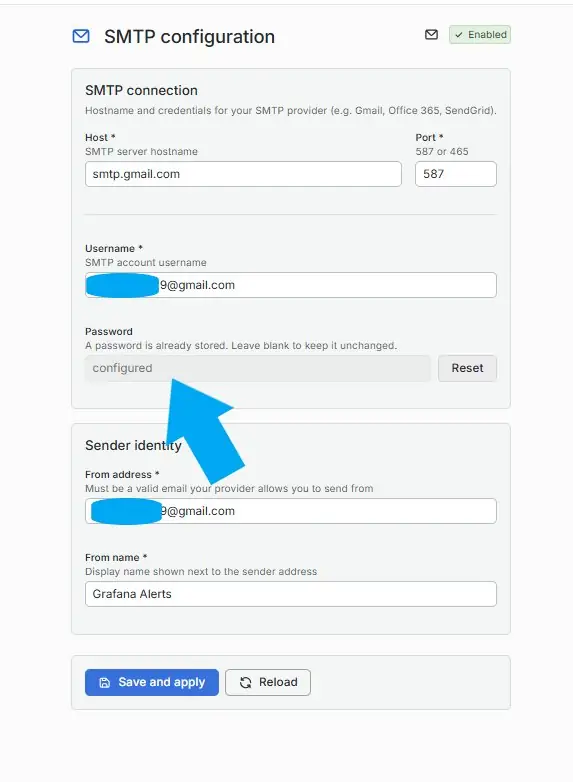
Gambar 3.5, Menempelkan kata sandi aplikasi yang telah dibuat ke SMTP Configuration di Grafana.