Buka Grafana dari Snape 2.0
Grafana tidak diakses sebagai aplikasi terpisah, melainkan dibuka langsung dari dalam Snape 2.0 untuk setiap node.
LANGKAH 1 Buka halaman Nodes
Dari menu sebelah kiri Snape 2.0, klik Nodes. Halaman ini menampilkan daftar lengkap node dalam penerapan, beserta ringkasan status node, jumlah node online/offline, dan masalah yang belum terselesaikan (misalnya baterai lemah, pengaturan belum selesai, konektivitas jaringan buruk).
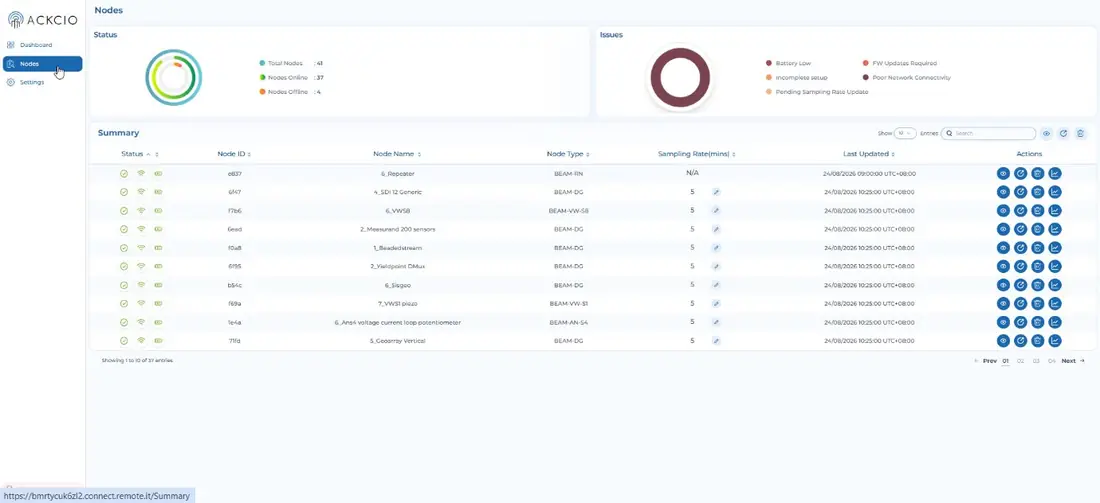
Gambar 2.1, Halaman Nodes di Snape 2.0, menampilkan ringkasan status dan daftar node.
LANGKAH 2 Buka Visualization untuk node
Temukan node yang ingin Anda visualisasikan, baik dengan menggulir daftar maupun menggunakan kotak pencarian. Pada kolom Actions di sebelah kanan, klik ikon grafik (Visualization).
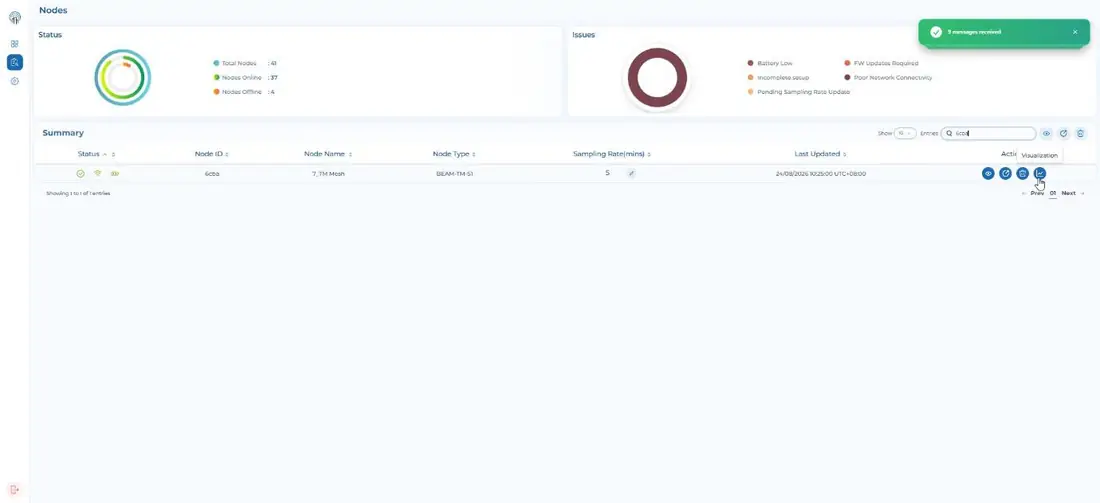
Gambar 2.2, Memilih tindakan Visualization untuk node tertentu.
LANGKAH 3 Lihat data node
Langkah ini membuka dasbor Grafana untuk node tersebut, yang menampilkan data langsung dan historis untuk semua parameternya, termasuk kualitas sinyal (RSSI, Link Quality, Noise), baterai, suhu, tekanan, dan kanal sensor yang terhubung. Gunakan filter waktu di kanan atas dasbor (misalnya "Last 2 days") untuk mempersempit tampilan ke rentang analisis tertentu.
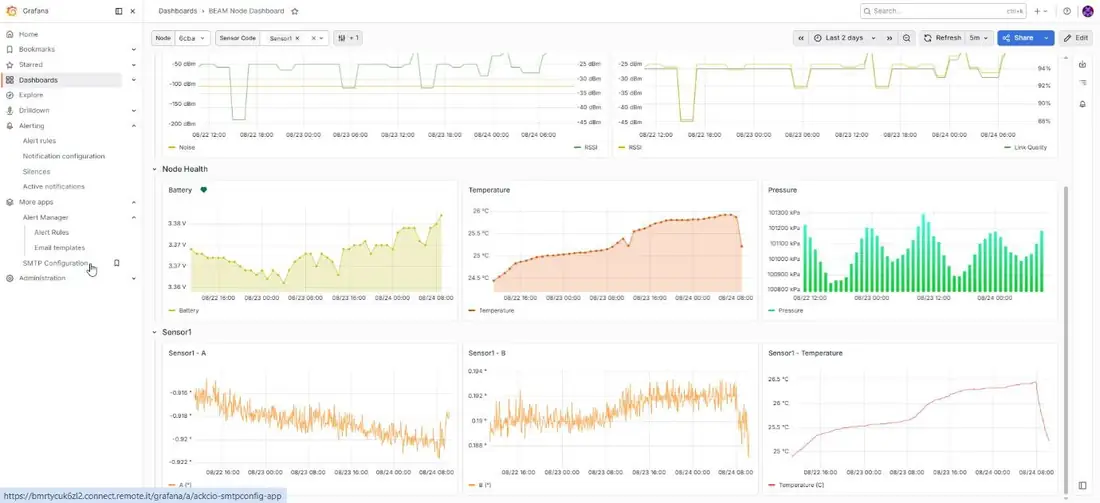
Gambar 2.3, Dasbor Grafana untuk sebuah node, menampilkan panel sinyal, kondisi node, dan sensor dengan filter waktu yang diterapkan.
TIPS: Interval penyegaran dasbor (kanan atas, di sebelah filter waktu) dapat disesuaikan. Interval yang lebih pendek memberikan tampilan yang lebih terkini, tetapi dengan konsekuensi permintaan data yang lebih sering.