用 Android 手机更新节点固件
全部(Snape 1.0 和 Snape 2.0)版本 1.0 · 2026年11月4日KC-02-037
我们的工程团队一直在改进固件,不断增加新功能并持续优化。因此,建议您在方便时把节点更新到最新固件。操作步骤如下:
将节点固件下载到 Android 设备
1. 将 Android 设备连接到互联网。只要手机能上网,FW 就会自动下载;否则,您可以进入 ABOUT 并点击 CHECK UPDATES。
使用 Android 设备更新节点
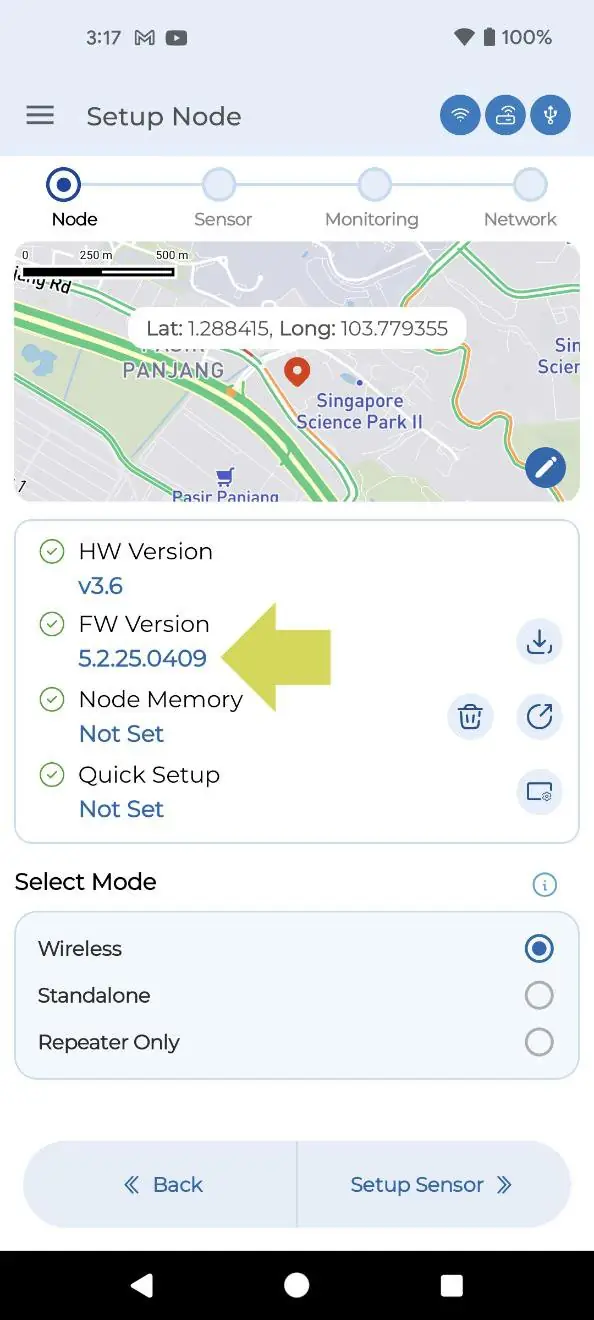
1. 在 Pair Node 页面上
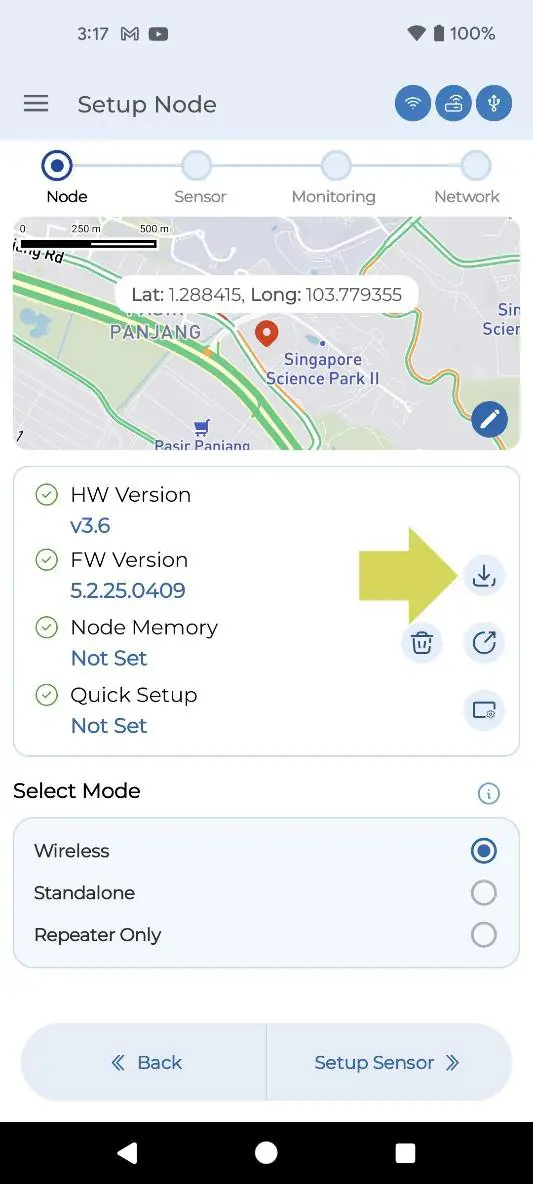
2. 点按 FW Version 选项,进入 Firmware Update 页面。
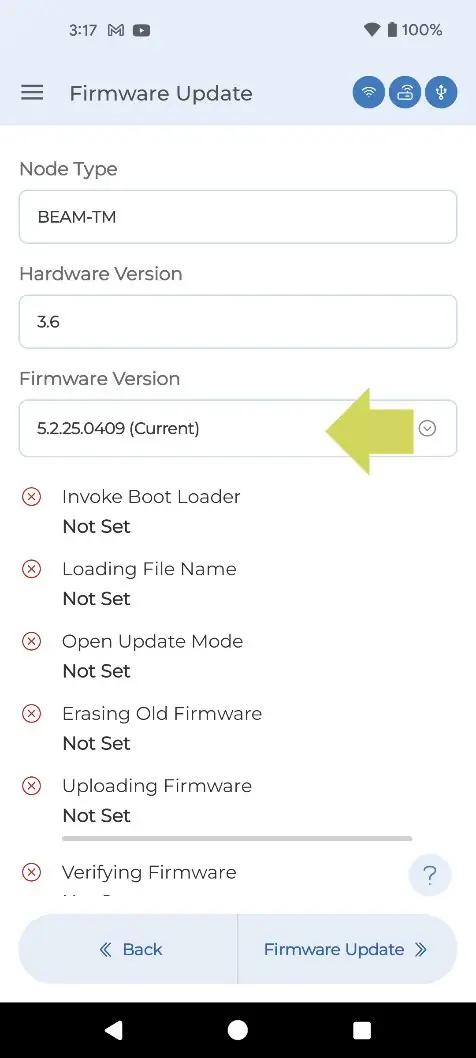
3. 点按 FW Version 栏,从下拉菜单中选择 CURRENT。
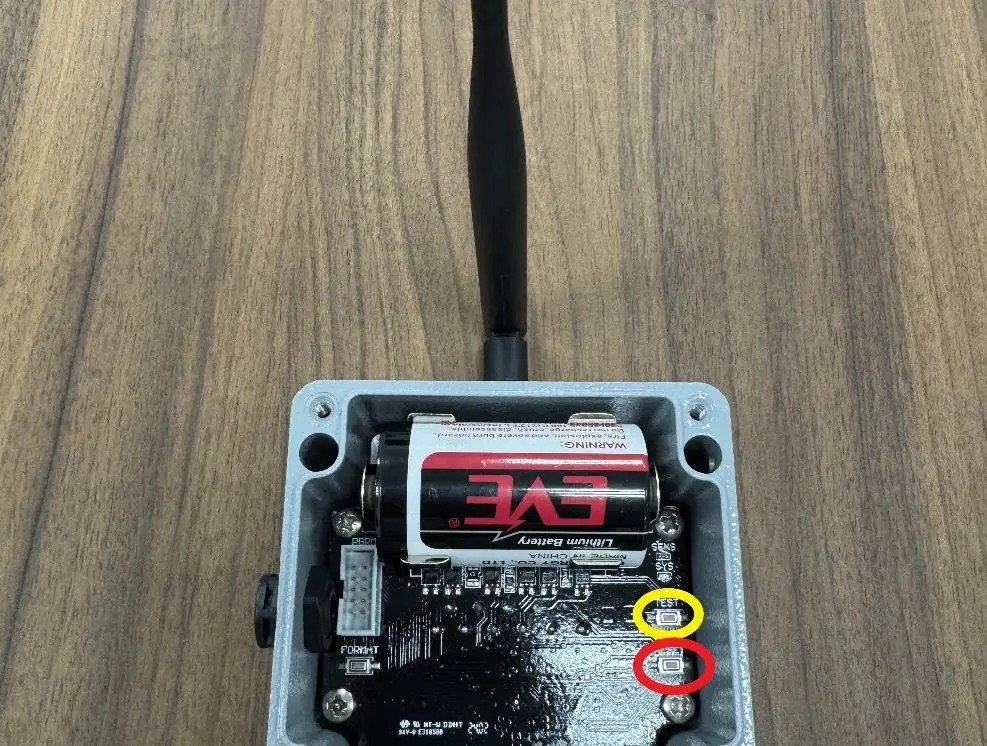
4. 按住节点的 Test 按钮,再按下 RESET,然后先松开 RESET,再松开 TEST。节点会进入更新模式,此时节点上的所有 LED 都会停止闪烁。请尽快点按应用中的 FW Update 按钮。
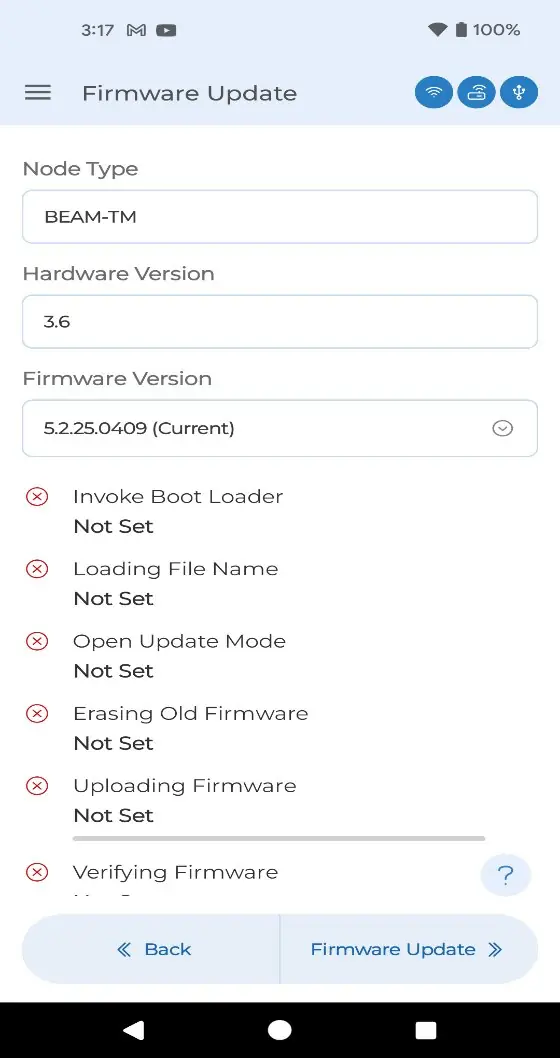
5. 在上一步完成后 10 秒内,点按 Firmware Update 按钮。更新过程随即开始,各个步骤会依次打勾。
如果看到错误消息提示您将节点置于更新模式,请重复更新过程的第 4 步。
警告: 6. 更新完成后,会显示一条通知「FW Update Successfully completed」。关闭通知后,会返回 Setup Project 页面。
确认节点固件已成功更新
1. 按下节点上的 Reset 按钮,节点会进入配对模式。
2. 在上一步完成后 10 秒内,点按 Pair Node 按钮。与节点配对成功后,会进入 Node Setup 页面。在 Node Setup 页面上,您可以查看 Node Version 版本号是否已改变。