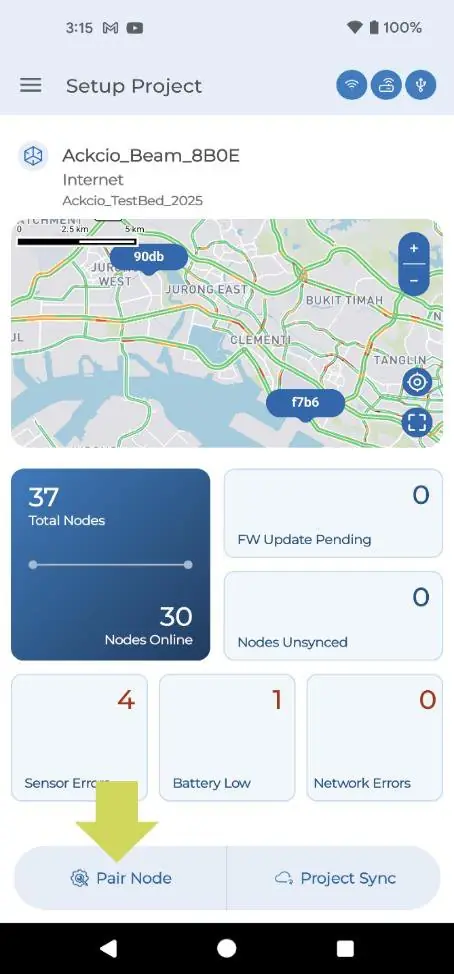
将 Android 手机连接到节点
全部(Snape 1.0 和 Snape 2.0)版本 1.0 · 2026年11月4日KC-02-030
要让 Android 设备与节点交互,您需要使用 Ackcio 提供的 OTG 转接头和 Micro USB 数据线:
1. 在 Android 设备上打开 Ackcio Nimbus 应用,点按网关 ID,进入 Project List 页面。
2. 点按您的项目将其选中。
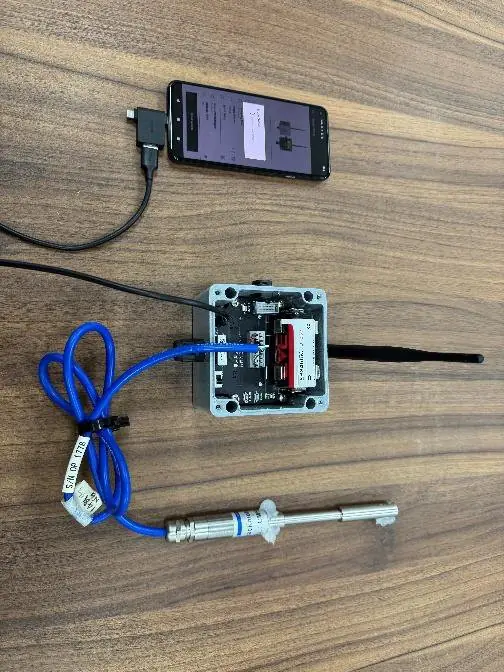
3. 用 USB 数据线将节点连接到 Android 设备。如右图所示,确保 OTG 转接头已连接到 Android 设备。
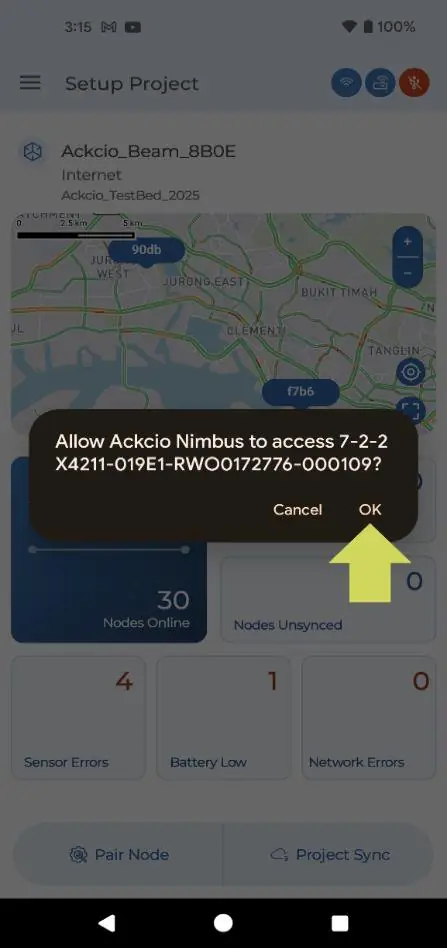
4. 手机上会弹出提示,请求允许 Ackcio Nimbus 应用访问节点。点按 OK 按钮。
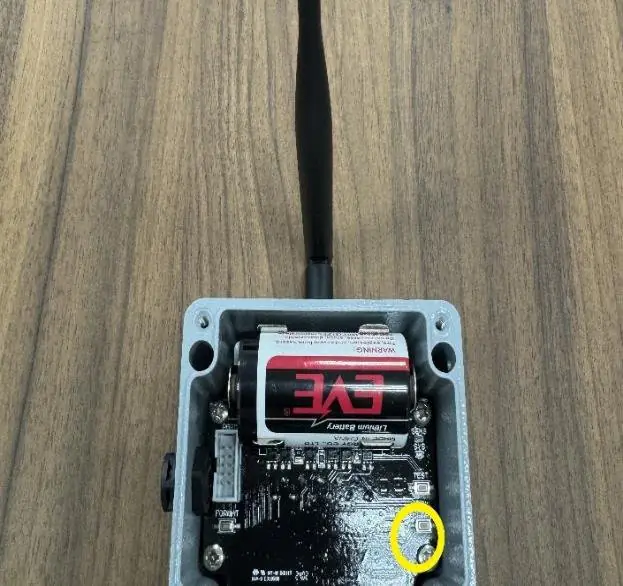
5. 按下节点上的 Reset 按钮。节点将进入配对模式(Pairing mode),并显示 HPC 和 D 型电池的混合电压。
6. 在上一步完成后 10 秒内,点按 Ackcio Nimbus 应用上的 Pair Node 按钮。与节点配对成功后,您将进入 Node Setup 页面。此时,节点上的 SYS LED 会停止闪烁并转为常亮。