数据上传设置(API 和 FTP)(Snape 1.0)
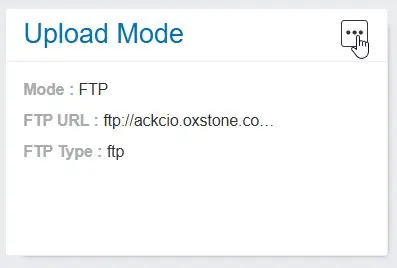
通过「Upload」面板,您可以设置网关如何上传项目中所有节点采集的数据,以及上传到哪里。可选的上传方式有 API 和 FTP。点击网关「Upload」面板中的三个横向圆点,然后选择 FTP 或 API 模式中的一种,或同时选择两种。只要网关已通电且可以连接互联网,网关就能同时上传到 FTP 和 API。
无论使用 FTP 还是 API 模式,您都可以选择要将节点的哪些数据上传到服务器。可选的数据有 Sensor、Node、Sensor Error、Network 和 Heartbeat,其中只有 Sensor 数据为必选。在「Advanced Settings」下,您还会看到「Background Sync」选项,勾选此复选框后,网关内部存储器中保存的数据将被传输到您选择的服务器。
3.5.9.1 - API 上传
Ackcio 提供与多个主流行业标准平台的 API 集成。如需使用其中某个平台上传数据,只需从服务器提供商处获取 API 密钥,并将其填入 API Key 字段即可。
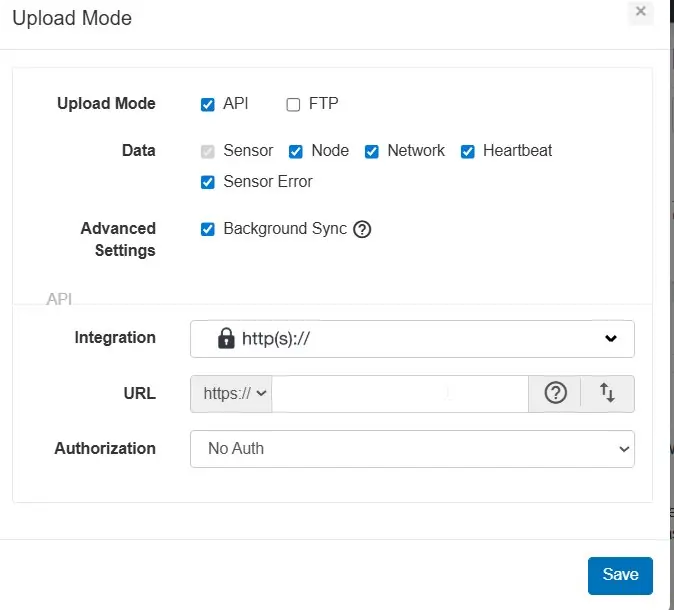
如果您不想使用我们已集成的方案,也可以使用自己的 API 服务器。只需在 URL 字段中输入服务器 URL,并确认授权设置即可。
同时支持 http 和 https,授权选项可设置为 No Authorization,也可以使用 API key、Bearer Token 或 Basic Auth
3.5.9.2 - FTP 上传
在上传模式设置面板中勾选 FTP 复选框,也可以将数据上传到 FTP 服务器。支持隐式(Implicit)加密和显式(Explicit)加密;如果不需要加密,也可以不加密。
- 隐式加密使用端口 990
- 显式加密无需更改端口,可继续使用端口 21
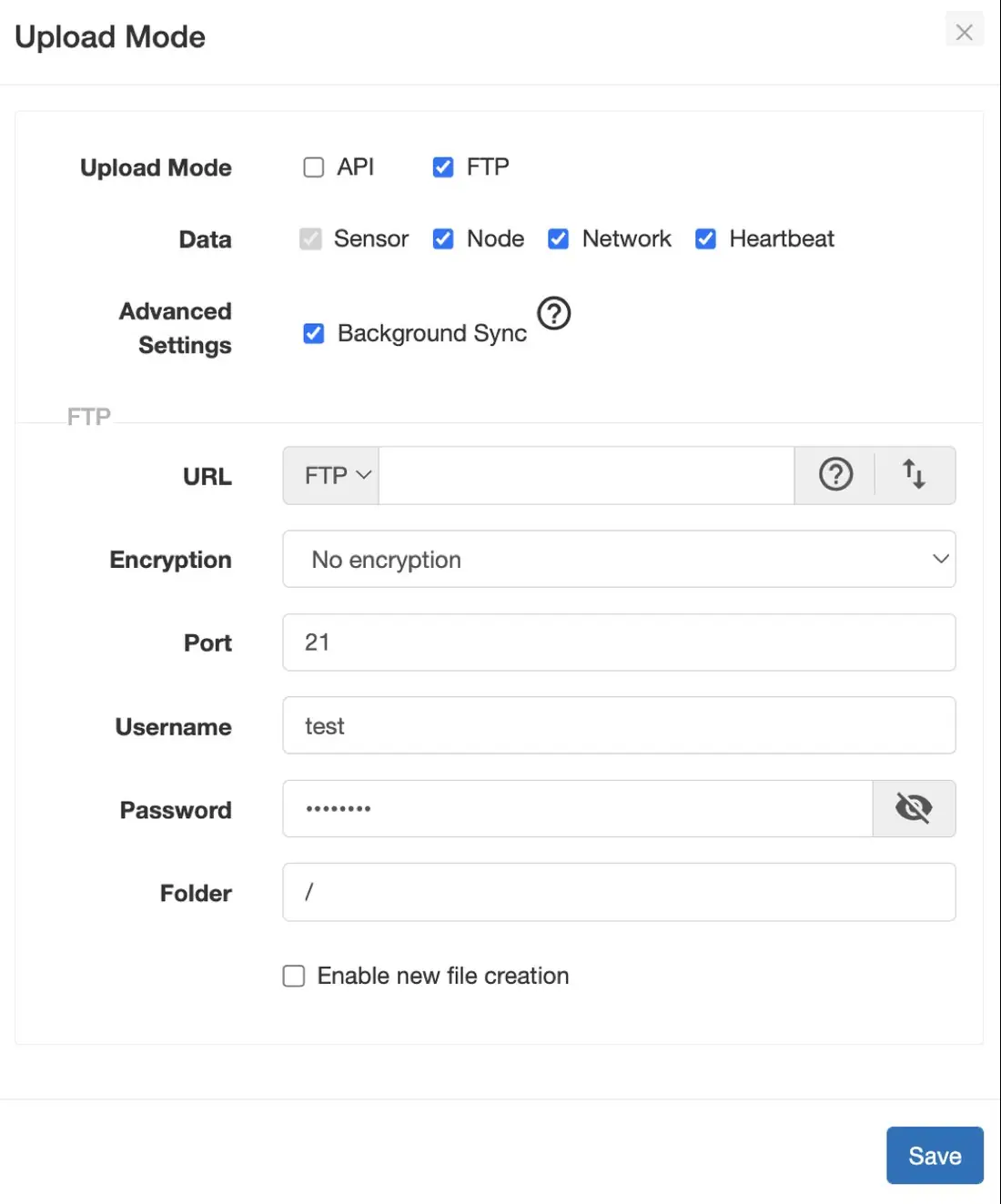
选择 FTP 后,网关一收到节点发来的 Node、Network、Sensor 和 Gateway 指标数据,就会将其发送到您的 FTP 服务器。第一个上传的文件会带有表头,之后收到的所有数据都会追加到该文件中。您也可以勾选「Enable new file creation」复选框,让每次上传数据时都创建一个新文件。
如果 FTP 上传出现问题,可能是以下常见原因之一。
1) FTP 服务器上的配置与网关设置中输入的内容不一致。要解决此问题,请确认您的 FTP 服务器凭据。
2) 网关设置中指定的文件夹必须在 FTP 服务器上存在,且名称与填写的完全一致。
3) 确保 FTP 服务器已启用 APPE/SIZE/STOR 命令。
3.5.9.3 - 验证数据上传
您可以在 API 或 FTP 模式下进行一次测试上传,以确认数据上传正常。点击 API 或 FTP URL 旁边的上下箭头图标即可进行测试。

此测试会向您的 API 或 FTP 服务器上传一组模拟数据,不会干扰您的传感器数据,也不包含与您部署相关的任何数据。它仅用于确认网关能否与您的服务器通信。
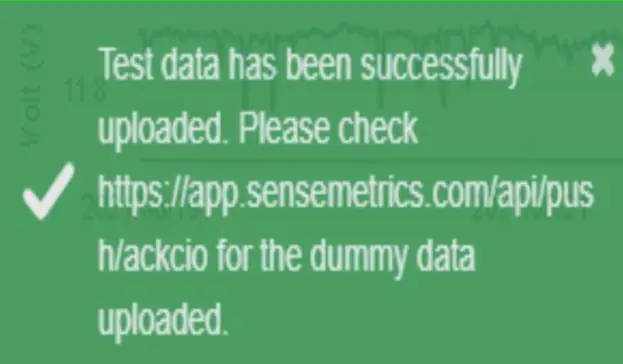
测试完成后,屏幕左下角会弹出提示,显示测试是否成功。然后,您可以检查服务器,确认模拟数据已送达。