互联网设置
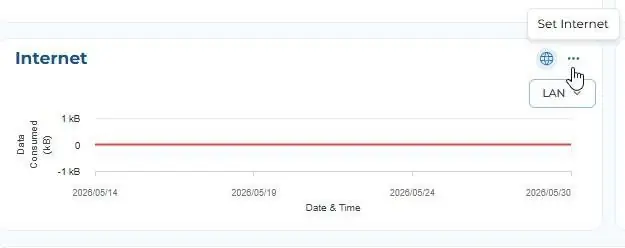
通过「Internet」面板,您可以设置网关连接互联网的方式。可选的连接方式有 Cellular(蜂窝网络)、Wi-Fi 或 LAN。点击网关「Internet」面板中的三个点,然后选择一种连接方式:
更改网关的 Wi-Fi 设置或静态 IP(LAN 或 Wi-Fi 下)后,网关会重启。重启完成后,您需要重新连接网关的 Wi-Fi 网络。
3.5.8.1 - LAN 连接
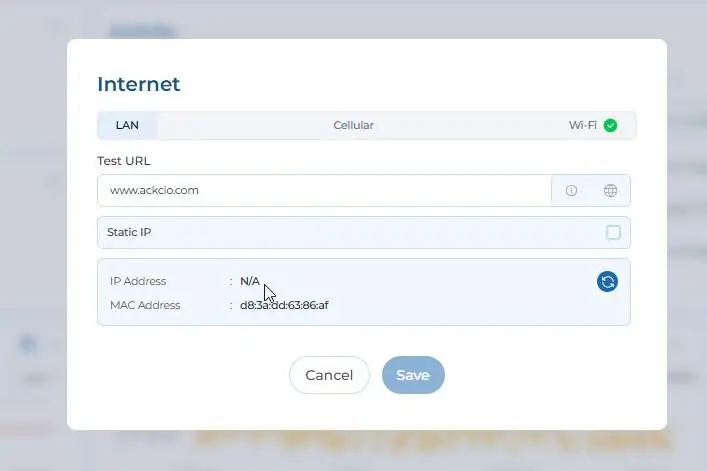
请先完成通过 LAN 连接网关,并确认在网关与笔记本电脑用网线直接连接时,可以通过 192.168.1.10 访问网关。然后从笔记本电脑上拔下 LAN 网线,将 LAN 网线的另一端连接到路由器。如需查看分配的 IP,请通过网关 Wi-Fi 热点使用 192.168.0.10 登录网关,并切换到 LAN 卡片;如果互联网可用,即可看到分配的 IP。
3.5.8.2 - 蜂窝网络连接
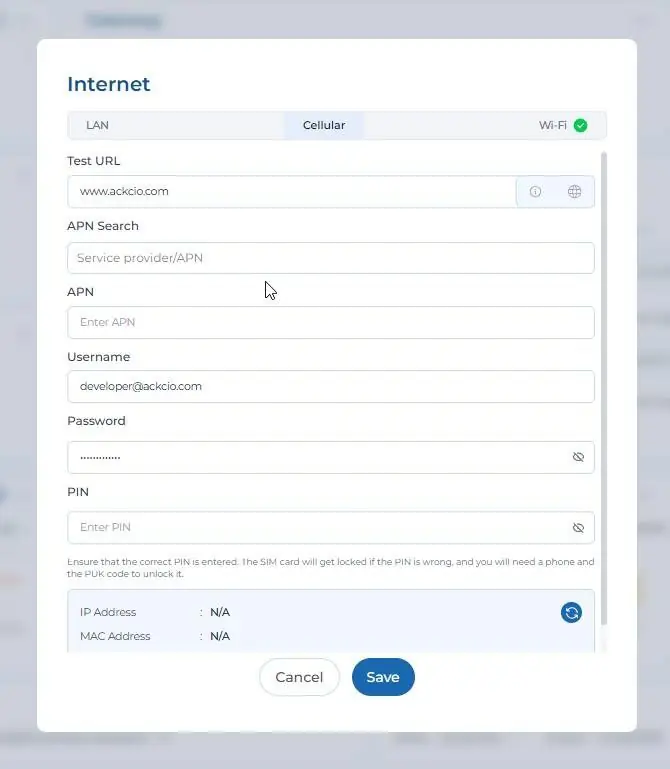
将 SIM 卡(仅支持 Nano SIM 卡)插入网关的 SIM 卡托中。在「Internet Settings」面板中选择 Cellular 选项。如有需要,输入 APN、Username 和 Password,然后点击「Save」按钮保存设置。系统已内置一份预设的 APN 列表,您可以按国家或运营商名称搜索正确的 APN 设置。
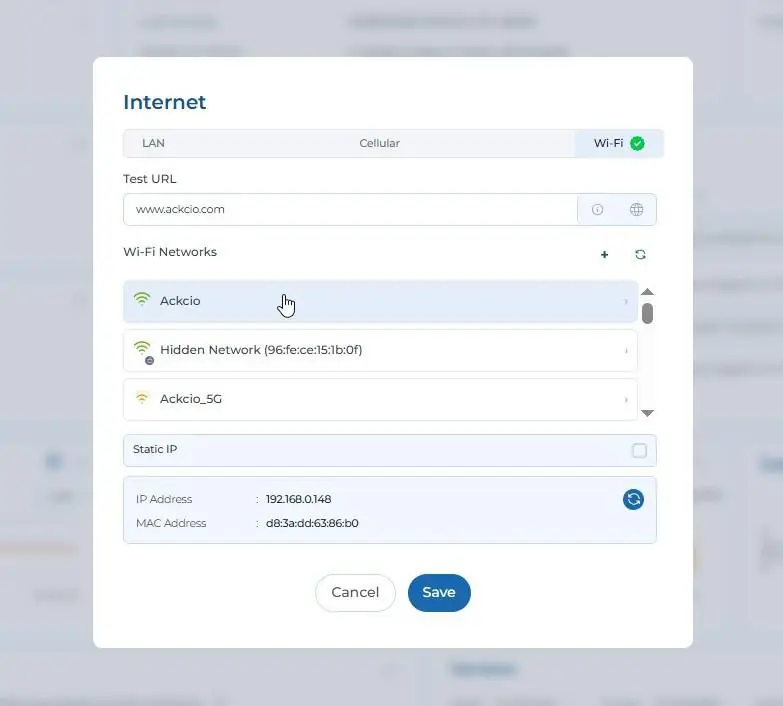
3.5.8.3 - Wi-Fi 连接
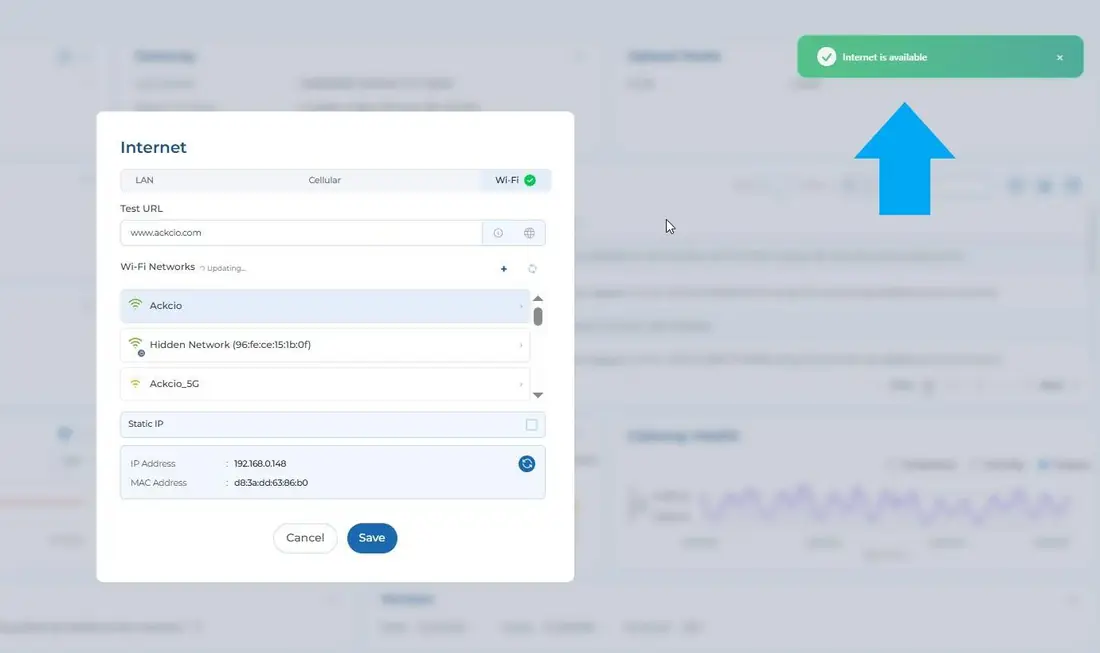
在「Internet Settings」面板中选择 Wi-Fi 选项,点击要连接的 Wi-Fi 并输入密码,然后点击「Save」按钮保存设置。
3.5.8.4 - 静态 IP 地址
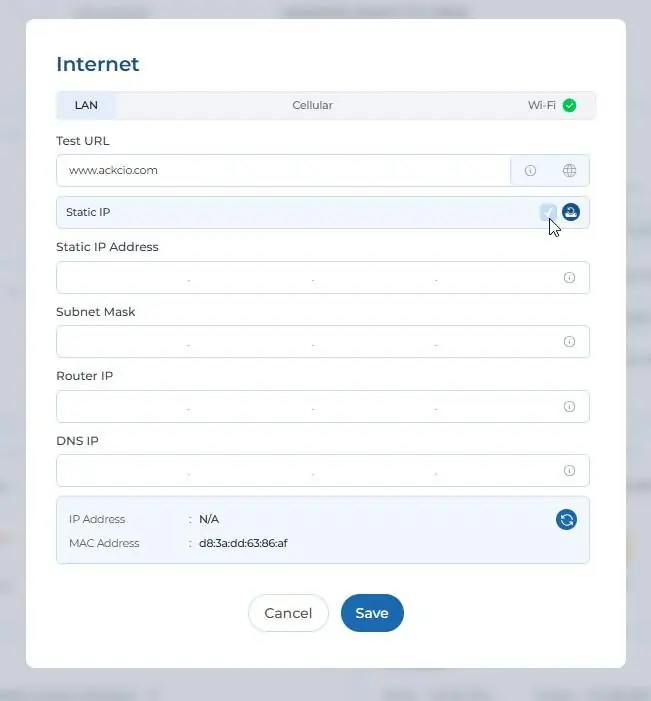
使用 LAN 或 Wi-Fi 上网模式时,您可以设置静态 IP 地址,以便更轻松地通过 VPN 进行远程访问。如需配置静态 IP,请按以下步骤操作。
1. 在 Internet 面板中选择 LAN 或 Wi-Fi 后,勾选「Configure Static IP」复选框。勾选后,会显示需要填写的字段。
2. 填写静态 IP、子网掩码、路由器 IP 和 DNS IP 字段。然后点击「Save」
3.5.8.5 - 验证互联网连接
完成互联网设置后,您可以进行联网测试,确认网关能够与互联网通信。请按以下步骤完成测试。
1. 在 Internet 设置面板中输入一个测试 URL。建议使用 www.google.com。
2. 点击测试 URL 旁边的地球图标。
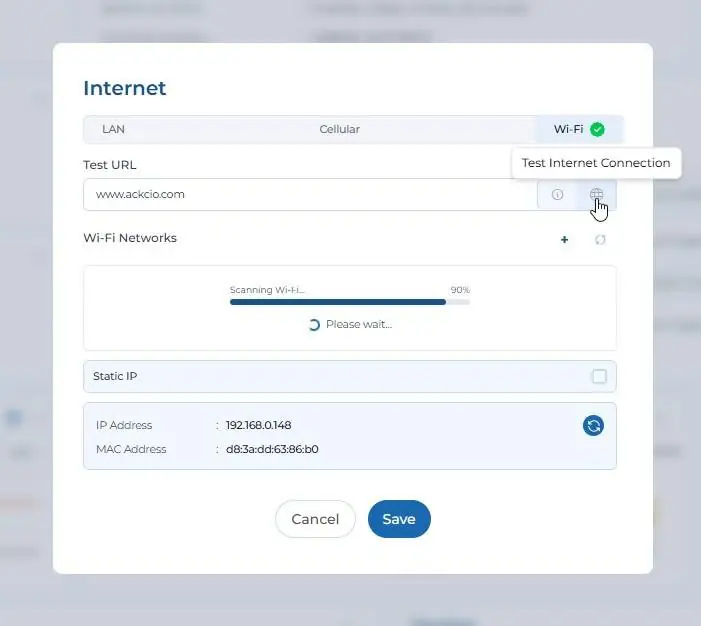
3. 如果网关能够连接互联网,右上角会弹出绿色提示,表示互联网可用。如果弹出红色提示,表示互联网不可用,您可能需要检查互联网设置。