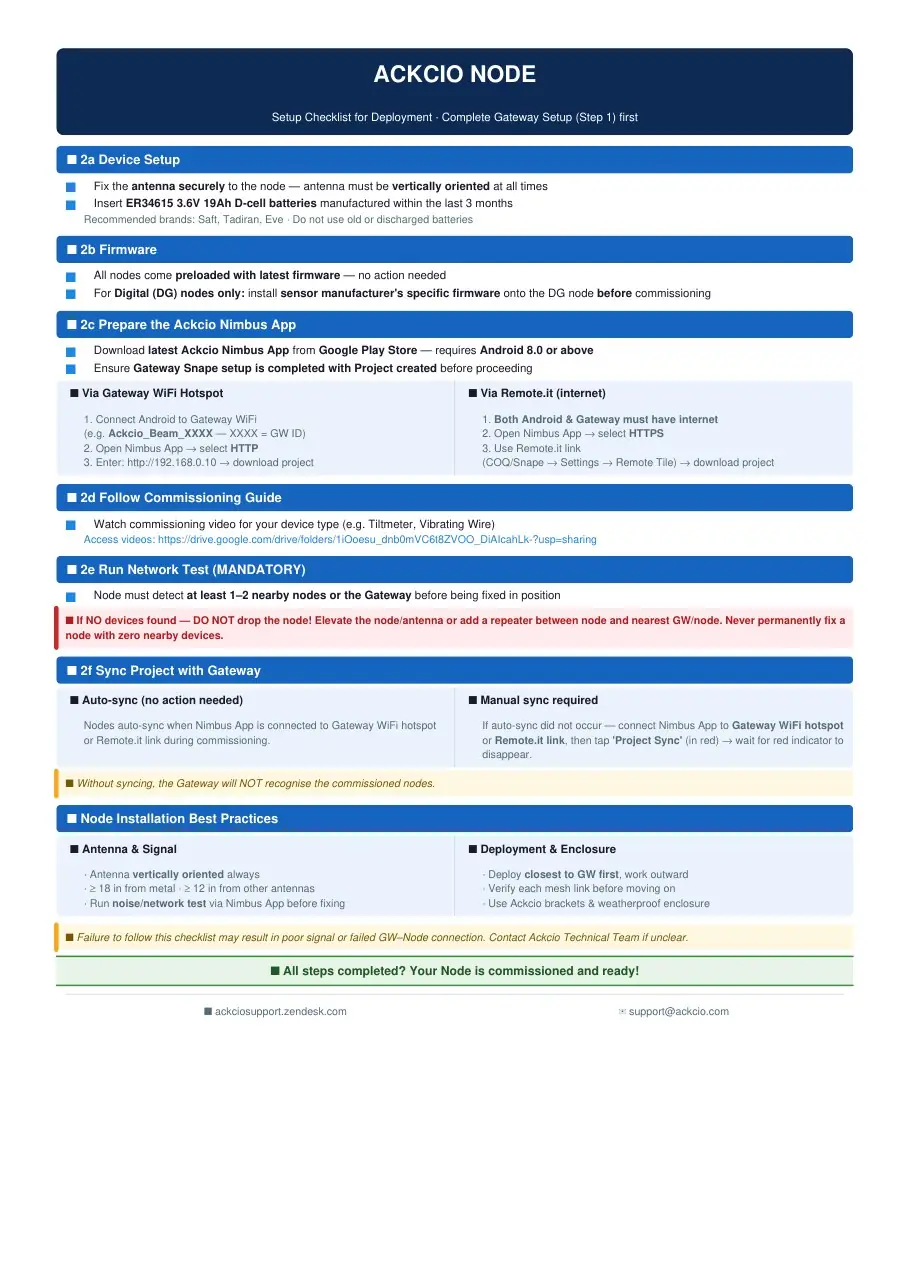
节点部署前检查清单
全部(Snape 1.0 和 Snape 2.0)版本 1.0 · 2026年11月4日KC-01-002
ACKCIO 节点
部署设置检查清单 · 请先完成网关设置(第 1 步)
- 2a 设备设置
- 将天线牢固安装在节点上:天线必须始终保持竖直
- 装入近 3 个月内生产的 ER34615 3.6V 19Ah D 型电池。推荐品牌:Saft、Tadiran、Eve · 切勿使用旧电池或已放电的电池
- 2b 固件
- 所有节点出厂时已预装最新固件:无需任何操作
- 仅适用于 Digital(DG)节点:调试前,请在 DG 节点上安装对应传感器厂商的专用固件
- 2c 准备 Ackcio Nimbus 应用
- 从 Google Play 商店下载最新版 Ackcio Nimbus 应用,需要 Android 8.0 或更高版本
- 继续之前,请确保已完成网关的 Snape 设置,并已创建项目
- 通过网关 WiFi 热点
- 通过 Remote.it(互联网)
1. 将 Android 手机连接到网关 WiFi(例如 Ackcio_Beam_XXXX,XXXX = 网关 ID)
2. 打开 Nimbus 应用 → 选择 HTTP
3. 输入:http://192.168.0.10 → 下载项目
1. Android 手机和网关都必须能上网
2. 打开 Nimbus 应用 → 选择 HTTPS
3. 使用 Remote.it 链接(COQ/Snape → Settings → Remote Tile)→ 下载项目
- 2d 按调试指南操作
- 观看对应设备类型的调试视频(例如 Tiltmeter、Vibrating Wire)。视频链接:https://drive.google.com/drive/folders/1iOoesu_dnb0mVC6t8ZVOO_DiAIcahLk-?usp=sharing
- 2e 进行网络测试(必做)
- 节点固定到位前,必须能检测到附近至少 1 至 2 个节点或网关
- 如果没有发现任何设备:切勿就此安装节点!请抬高节点/天线,或在节点与最近的网关/节点之间加装中继器。附近检测不到任何设备的节点,绝不能永久固定。
- 2f 与网关同步项目
- 自动同步(无需操作)
- 需要手动同步
调试过程中,只要 Nimbus 应用连接着网关 WiFi 热点或 Remote.it 链接,节点就会自动同步。
如果没有自动同步:将 Nimbus 应用连接到网关 WiFi 热点或 Remote.it 链接,然后点按「Project Sync」(红色)→ 等待红色标记消失。
- 如果不同步,网关将无法识别已调试的节点。
- 节点安装最佳做法
- 天线与信号
- 部署与外壳
- 天线始终保持竖直
- 距金属 ≥ 18 in · 距其他天线 ≥ 12 in
- 固定前,先用 Nimbus 应用进行噪声/网络测试
- 先部署离网关最近的节点,再逐步向外部署
- 确认每条 Mesh 链路正常后再继续
- 使用 Ackcio 支架和防风雨外壳
- 未按本清单操作可能导致信号差,或网关与节点连接失败。如有疑问,请联系 Ackcio 技术团队。
- 所有步骤都完成了吗?您的节点已完成调试,可以投入使用了!
- knowledge.ackcio.com
- [email protected]
可打印的检查清单