BEAM-DGノードの配線と設定
Digital Node:RS485 / SDI-12デジタルセンサー
BEAM-DG(Digital Node)は、RS485、RS232、SDI-12の通信プロトコルにより、幅広いデジタルセンサーに対応しています。Ackcio製品の中で最も汎用性の高いノードで、大手メーカーの高度な地盤計測機器と組み合わせて広く使用されています。
対応デジタルセンサーのブランドとプロトコル
- Sisgeoのすべてのデジタルセンサー(RS485)
- YieldPointのすべてのデジタルセンサーおよびYieldPoint dMUX(RS485/RS232)
- すべての汎用SDI-12センサー(例:Campbell Scientific、Encardio、Climavue50、Maximet)
- Geogage製RS485センサー(例:傾斜計)
- Geokon製RS485センサー(例:IPI、孔内設置型傾斜計)
- Geosense製RS485センサー(例:傾斜計、IPI)
- RST製RS485センサー(例:傾斜計、IPI)
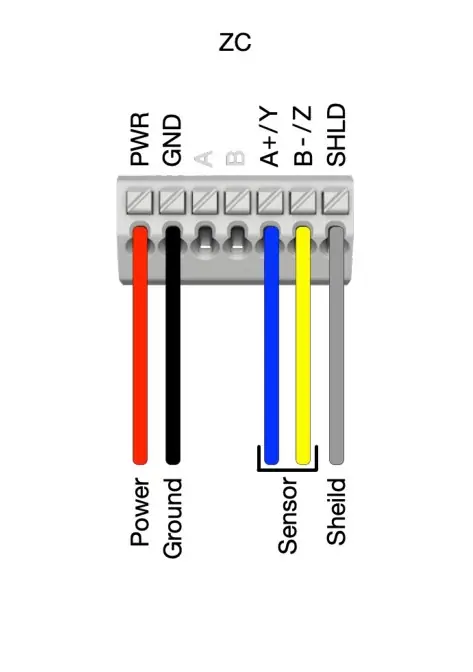
- ZC製RS485センサー(例:傾斜計、IPI)
- MDT SMARTLINKセンサー:SloughmeterおよびMPBX、アドレス指定可能なSmartlink(1ノードあたり最大6台)、アドレス指定不可のSmartlink(1ノードあたり1台のみ)
ステップ1:センサーとBEAM-DGノードの配線
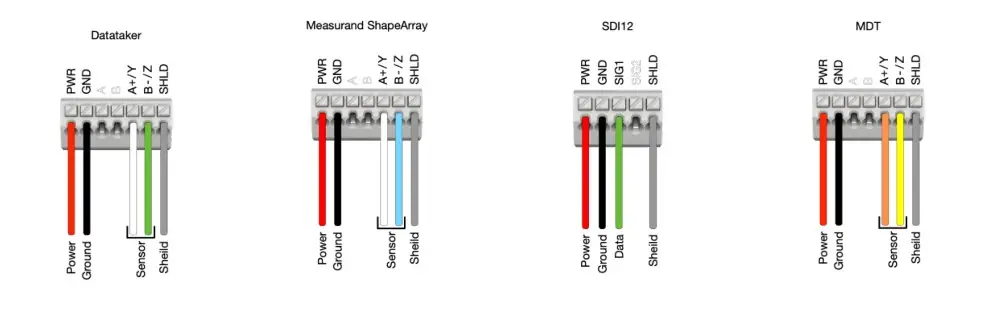
デジタルセンサーの配線をBEAM-DGノードの端子台に接続します。DGノードには、端子が明確にラベル表示された専用のRS485、RS232、SDI-12ポートがあります。お使いのセンサータイプに対応する、以下の配線図を参照してください。
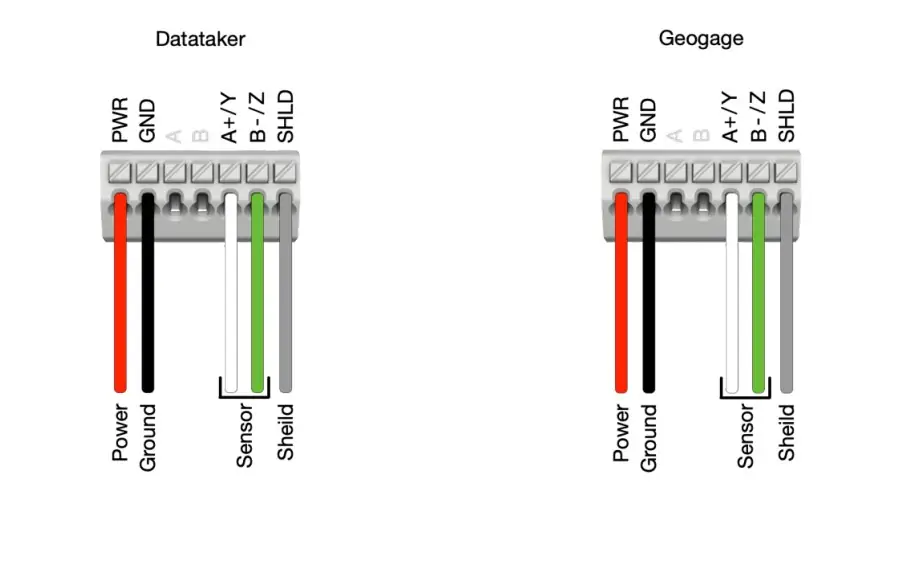
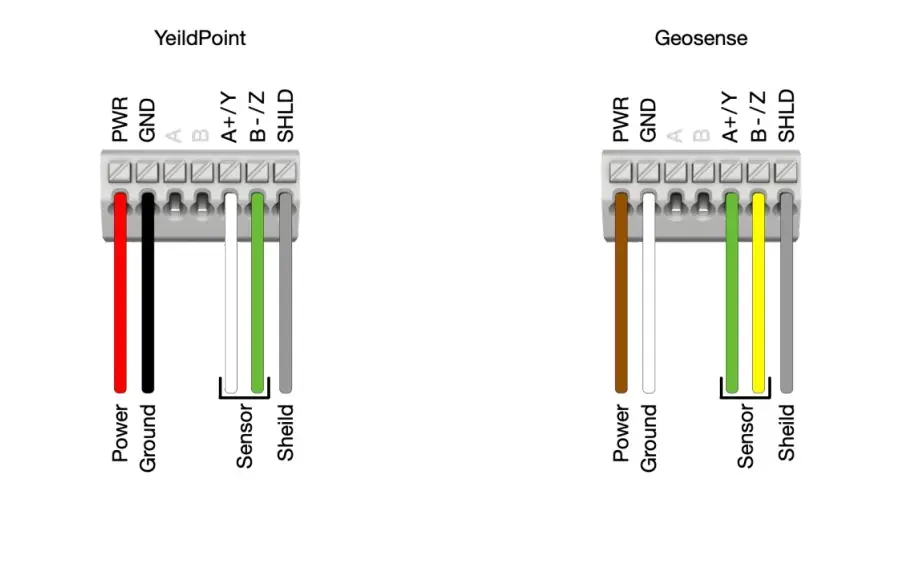
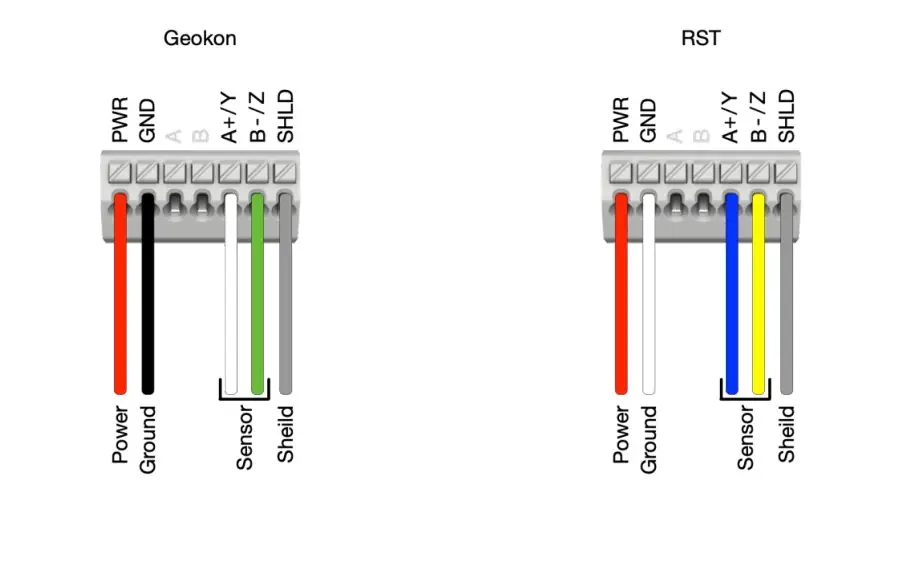
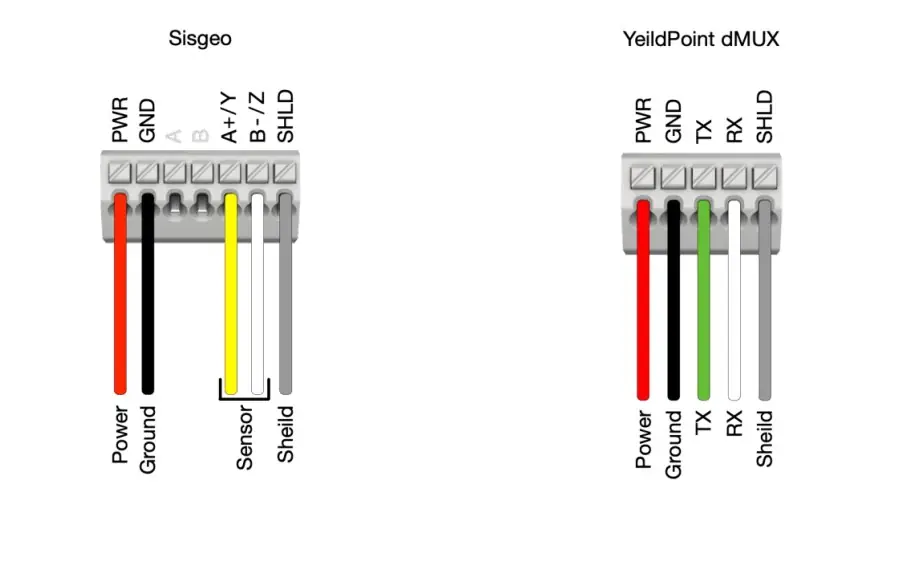
ステップ2:センサーファームウェアのインストールとNimbusでの設定
BEAM-DGノードは、それぞれ独自のデジタルプロトコルを持つ複数のセンサーメーカーに対応しているため、コミッショニングの前に、正しいメーカーのファームウェアをノードに書き込む必要があります。次の手順を正確に実行してください:
1. Micro-USBでBEAM-DGノードをAndroid端末に接続します(Androidの設定でOTGが有効になっていることを確認してください)。
2. Nimbusアプリを開き、DGノードのSetup Sensorページに移動します。
3. お使いのセンサーに対応する正しいメーカーのファームウェアを選択します(例:Sisgeo、YieldPoint、Geokon、SDI-12 Generic)。Install Firmwareをタップし、完了するまで待ちます。センサーメーカー別のコミッショニング動画(メーカー固有のファームウェアのインストール手順付き)
4. ファームウェアのインストールが完了したら、上記の配線図に従ってセンサーケーブルをノードの端子台に接続します。
5. センサーを設定します。Sensor Codeを割り当て、正しいセンサーモデルを選択し、必要に応じてアドレスの設定・取得またはチャンネルの設定を行います。
6. ライブ計測を実行し、センサーが正しく通信していることを確認します。値が想定範囲内にあることを確認してください。
7. 確認が完了したら、Start Monitoringをタップし、確認を求められた場合はフラッシュメモリを消去し、サンプリングレートを設定して、Saveをタップします。Ackcioでは、対応する各DGセンサーブランド専用のコミッショニング動画を用意しています。これらの動画には、参考として実際のセンサー接続の写真が含まれています:
DGコミッショニング動画:Google Driveフォルダー