BEAM-ANノードの配線と設定
Analogue Node:電圧 / 電流ループ / 抵抗出力センサー
BEAM-AN(Analogue Node)は、傾斜センサー、水位センサー、ロードセル、圧力トランスデューサーなど、アナログ出力信号を生成するさまざまなセンサーに対応しています。対応する出力の種類は次のとおりです:
- 電圧出力(0-5,0-12,0-24V)
- 電流ループ出力(4-20mA)
- 抵抗出力(例:サーミスター、ポテンショメーター)
ステップ1:センサーをBEAM-ANノードに配線する
以下の図のとおり、センサーの配線をBEAM-ANノードの端子台に接続してください。配線の色と機能を、ノードに表示された端子位置に合わせてください。
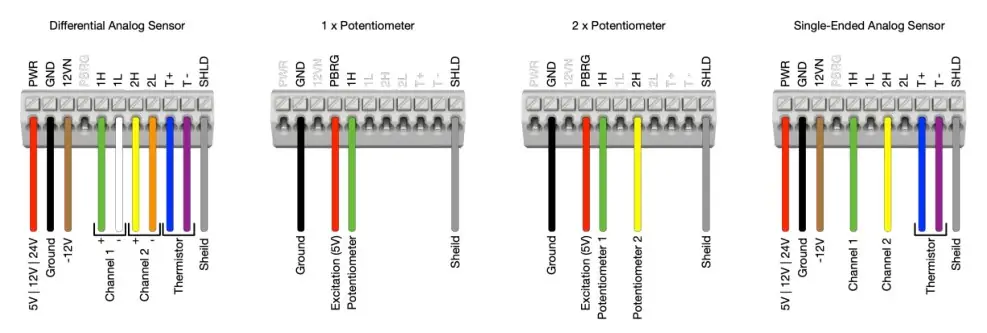
BEAM-ANの配線構成:電圧、電流ループ、抵抗、サーミスター
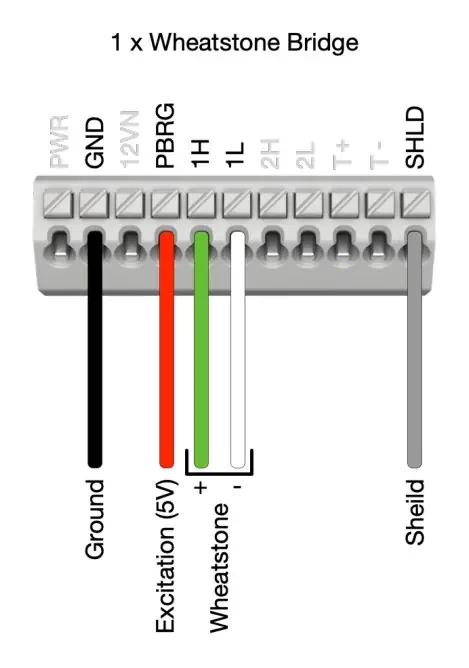
BEAM-ANの追加配線リファレンス
ステップ2:Nimbus 2.0でBEAM-ANノードを設定する
センサーの配線が完了したら、Ackcio Nimbus 2.0アプリを起動し、Setup Sensorページで以下の手順に従ってください。
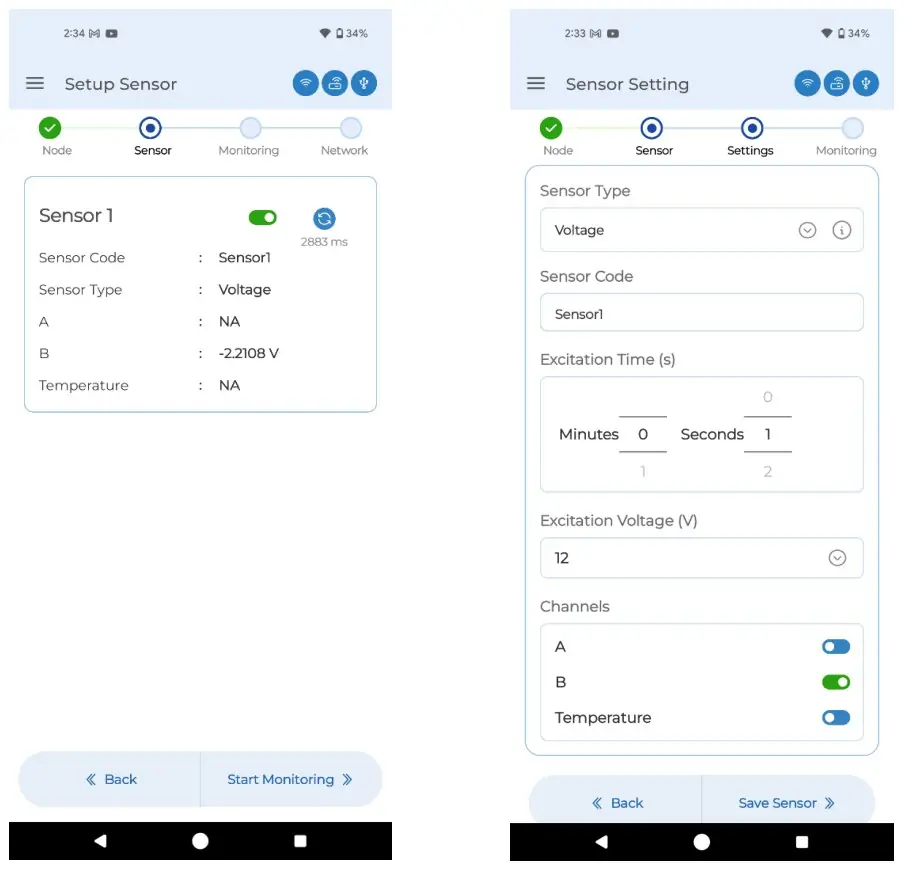
Nimbus 2.0:Sensor Typeの選択(左、ボックスをクリック)と、Sensor/Channelの設定およびSave Sensor画面(右)
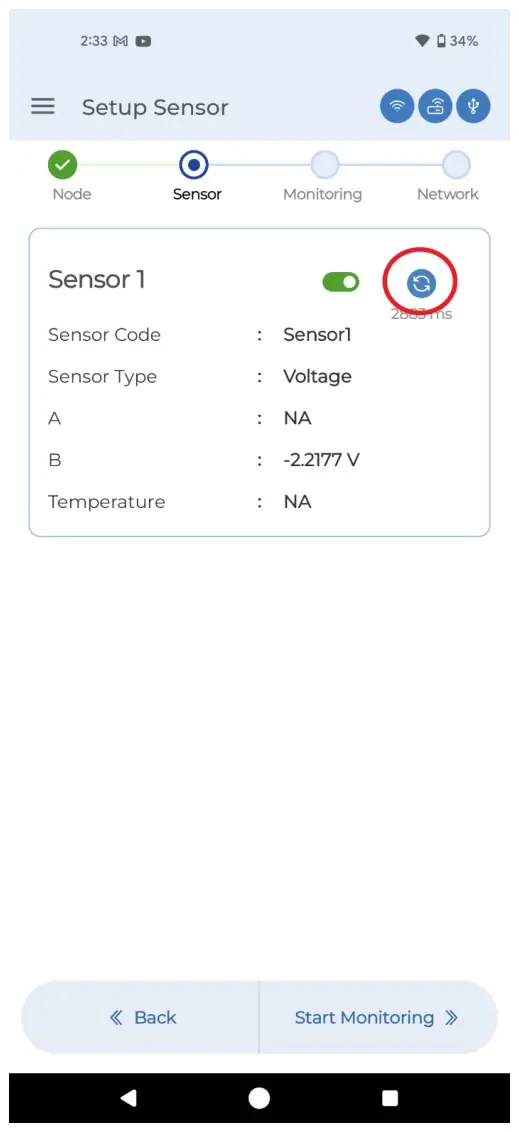
Nimbus 2.0:青いRefreshアイコンを押してセンサーのライブ計測を実行
1. Ackcio Nimbus 2.0アプリのSetup Sensorページで、Sensor 1をタップして設定を開始します。
2. Sensor Typeをタップし、センサーに合った種類を選択します(例:Current Loop、Voltage、Wheatstone(Wheatstoneアダプターが取り付けられていることを確認)、ポテンショメーター)。
3. Sensor Codeをタップし、センサーにわかりやすい名前を入力します(例:「TiltSensor_A1」)。
4. Excitation Timeをタップし、適切な時間を選択します。ほとんどのセンサーでは1~2秒で十分です。正確な仕様はセンサーのデータシートを参照してください。注:励起時間が2秒を超えると、バッテリー消費量が増加します。
5. Excitation Voltageをタップし、センサーのデータシートに指定された適切な電圧を選択します。
6. 必要に応じてチャンネルを有効または無効にします。センサーのアナログ出力が1つの場合はChannel Aを、2つの場合はAとBの両方を有効にします。センサーにサーミスター出力がない場合は、Temperatureチャンネルを無効にします。
7. Save Sensorをタップします。ノードのSENS LEDが点滅し始めます。これは、ノードがセンサーを読み取っていることを示します。
8. 青いRefreshアイコンをタップして、ライブのテスト計測を実行します。値がセンサーの想定範囲内にあることを確認してください。
9. 計測値に問題がなければ、Start Monitoringをタップして次に進みます。
10. ノードのフラッシュメモリを消去するよう求められます。新規のコミッショニングの場合は、ONに切り替えて過去のデータを消去してください。
11. 希望のサンプリングレートを設定し、Saveをタップします。モニタリングが開始されると、SYS LEDが再び点滅します。