Snape 2.0からGrafanaを開く
Grafana は独立したアプリケーションとしてアクセスするのではなく、Snape 2.0 内からノードごとに直接開きます。
ステップ 1 Nodes ページを開きます
Snape 2.0 の左側メニューで Nodes をクリックします。導入環境内のノードの一覧が、ノードのステータス概要、オンライン/オフラインの台数、未解決の問題(バッテリー低下、未完了の設定、ネットワーク接続不良など)とともに表示されます。
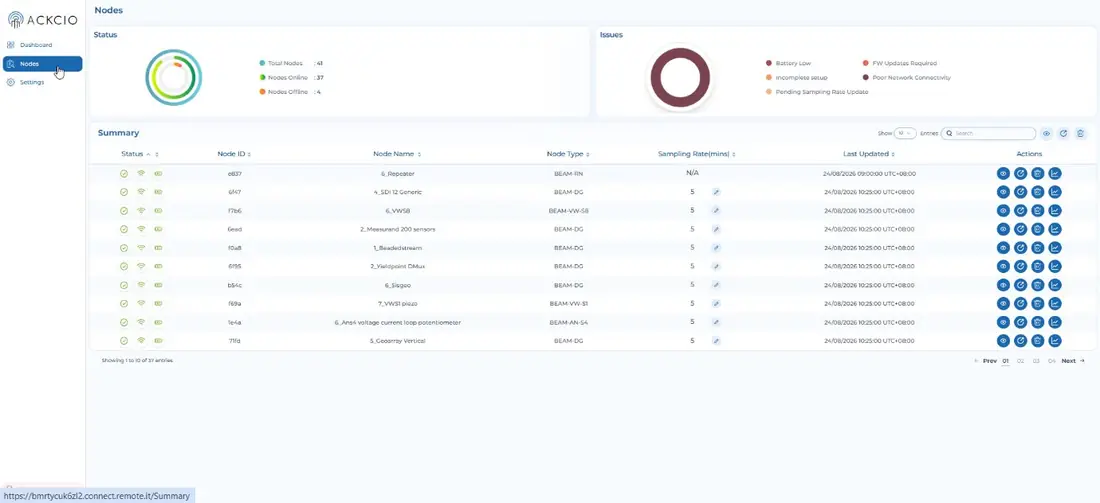
図 2.1、Snape 2.0 の Nodes ページ。ステータス概要とノード一覧が表示されています。
ステップ 2 ノードの Visualization を開きます
リストをスクロールするか検索ボックスを使用して、可視化したいノードを探します。右側の Actions 列で、グラフアイコン(Visualization)をクリックします。
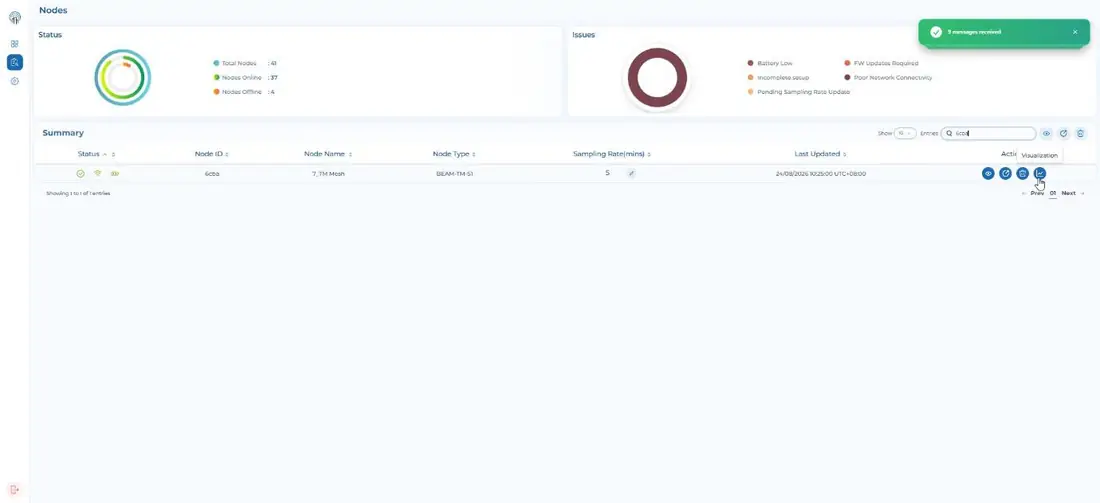
図 2.2、特定のノードに対する Visualization アクションの選択。
ステップ 3 ノードのデータを確認します
そのノードの Grafana ダッシュボードが開き、信号品質(RSSI、Link Quality、Noise)、バッテリー、温度、圧力、接続されたセンサーチャンネルなど、すべてのパラメーターのリアルタイムデータと履歴データが表示されます。ダッシュボード右上の時間フィルター(例:「Last 2 days」)を使用して、表示を特定の分析期間に絞り込みます。
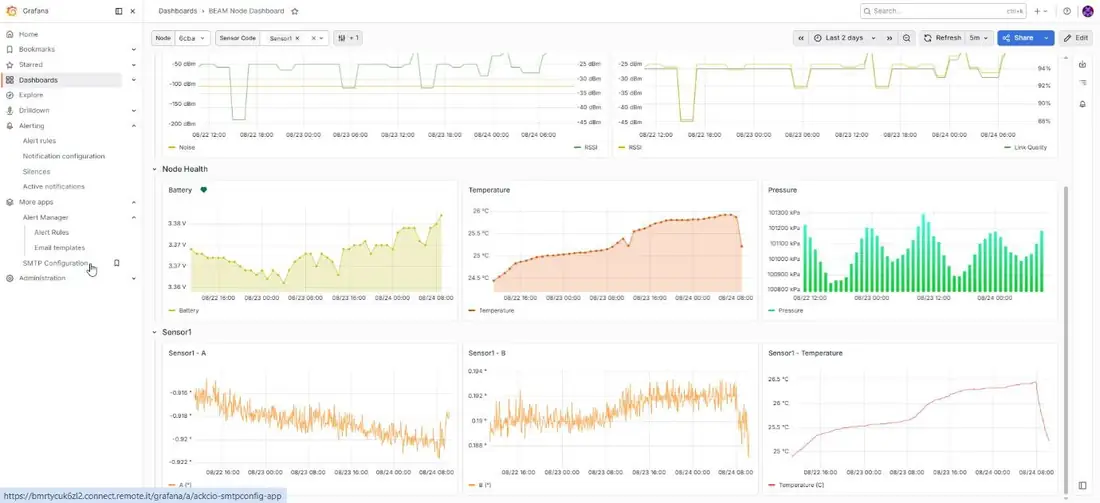
図 2.3、ノードの Grafana ダッシュボード。時間フィルターを適用した状態で、信号、ノードの状態、センサーの各パネルが表示されています。
ヒント:ダッシュボードの更新間隔(右上、時間フィルターの横)は調整できます。間隔を短くするとより最新の状態を表示できますが、その分データリクエストの頻度が高くなります。