プロジェクト設定をエクスポート・インポートする
Gateway 上で動作する Snape サーバーソフトウェアは、コミッショニング済みのすべての Ackcio ノードとセンサーの構成設定を保存します。プロジェクトの設定が完了したら、プロジェクト情報をエクスポートして保管しておくことをお勧めします。GW の紛失や盗難に備えてデータを確実に保護するため、ゲートウェイのログを保存しておくことをお勧めします。元の Gateway に問題が発生した場合は、この設定ファイルを使用して新しい Gateway にプロジェクトを復元できます。これにより、ネットワーク全体のノードを一つずつ再コミッショニングすることなく、数秒でプロジェクトを復元できます。
プロジェクト構成のエクスポート
1. Gateway の Wi-Fi ネットワーク、または remote.it のリンクに接続します。
2. PC で任意のウェブブラウザを開き、http://192.168.0.10/ にアクセスします。GW の Wi-Fi Hotspot 経由で接続している場合はログインします。
3. Settings パネルをクリックし、次に Gateway Tile をクリックして、Export/Import に進みます。

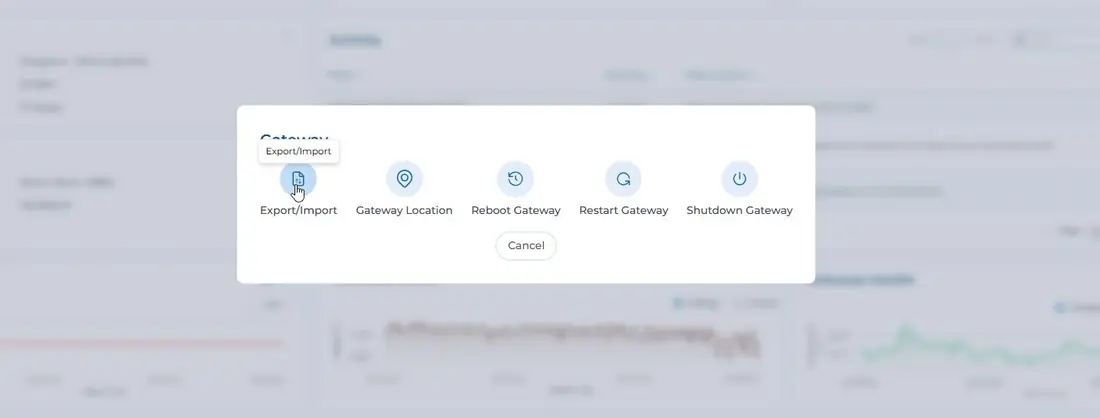
4. プロジェクト情報を含む .zip ファイルがコンピューターにダウンロードされます。
プロジェクト構成のインポート
1. プロジェクトをインポートする Gateway の Wi-Fi ネットワークに接続します。
2. PC で任意のウェブブラウザを開き、http://192.168.0.10/ にアクセスします。GW の Wi-Fi Hotspot 経由で接続している場合はログインします。
3. Import アイコンをクリックし、復元するプロジェクトの .zip ファイルを選択します。
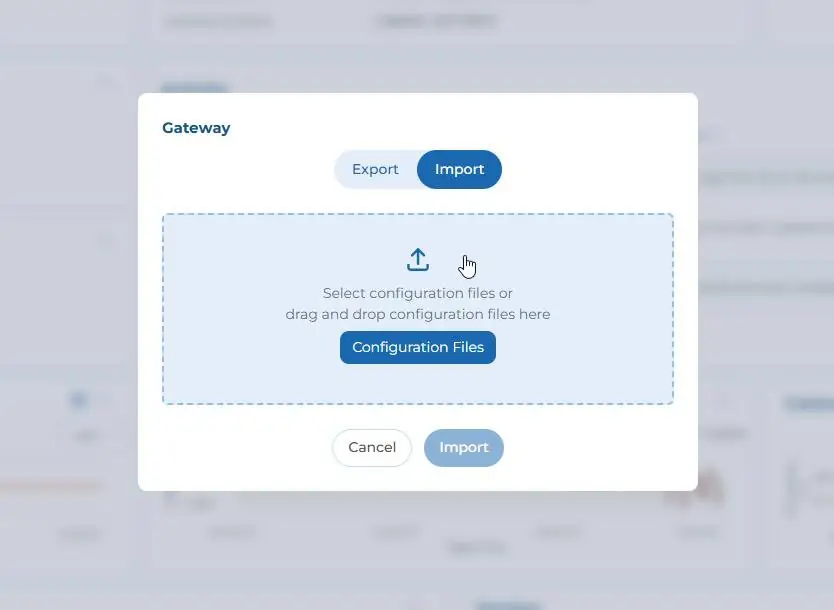
4. プロジェクトが Gateway 上にセットアップされ、プロジェクト内のノードが新しい Gateway へのデータ送信を開始します。
5. 古い Gateway の設定ファイルを新しい Gateway に読み込んだ場合、Gateway ID が変わるため、FTP/API と remote.it を再設定する必要がある場合があります。