工学計算式を適用する
このセクションでは、コミッショニング完了後にゲートウェイとノードで利用できるさまざまな機能について説明します:
ゲートウェイでの工学値換算式の適用
センサーのデータを処理したい場合、当社のゲートウェイでは、センサーの計測値に工学値換算式を適用できます。換算式は別の計測値セットに適用されるため、生の計測値と換算後の計測値の2つのセットを受け取ることになる点に注意してください:
1. ゲートウェイのWi-Fiネットワークまたはremote.itリンクに接続します
2. コンピューターで任意のウェブブラウザーを開き、http://192.168.0.10/またはremote.itリンクにアクセスしてログインします。
3. Nodes パネルで、数式を適用したいノードの横にある目のアイコンをクリックします。Edit Node ページが開きます。

4. 対象ノードの Edit Node をクリックします。Nodes & Sensors ページが開きます。
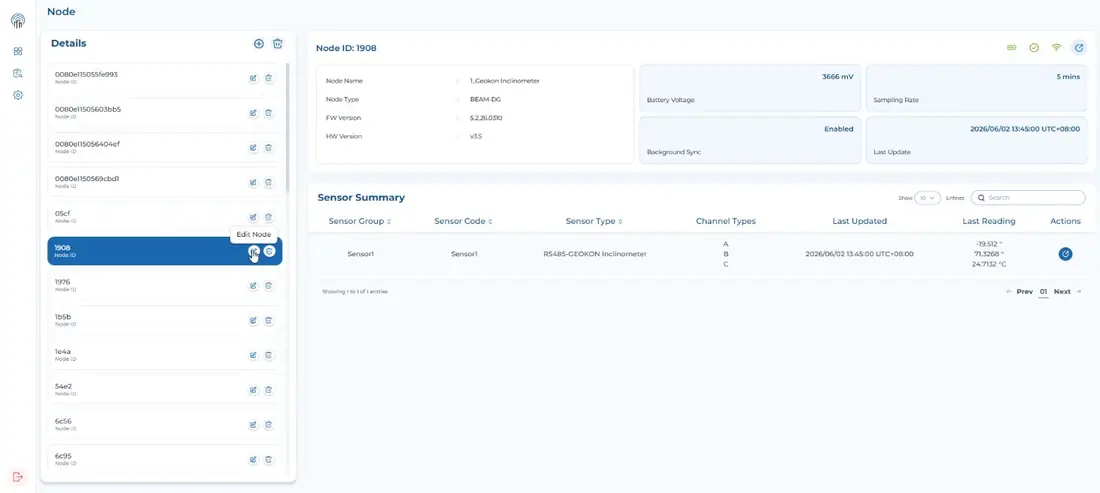
5. 換算式を適用したいセンサーが接続されているノードをクリックします。パネルの中央の列にセンサーの情報が表示されます。
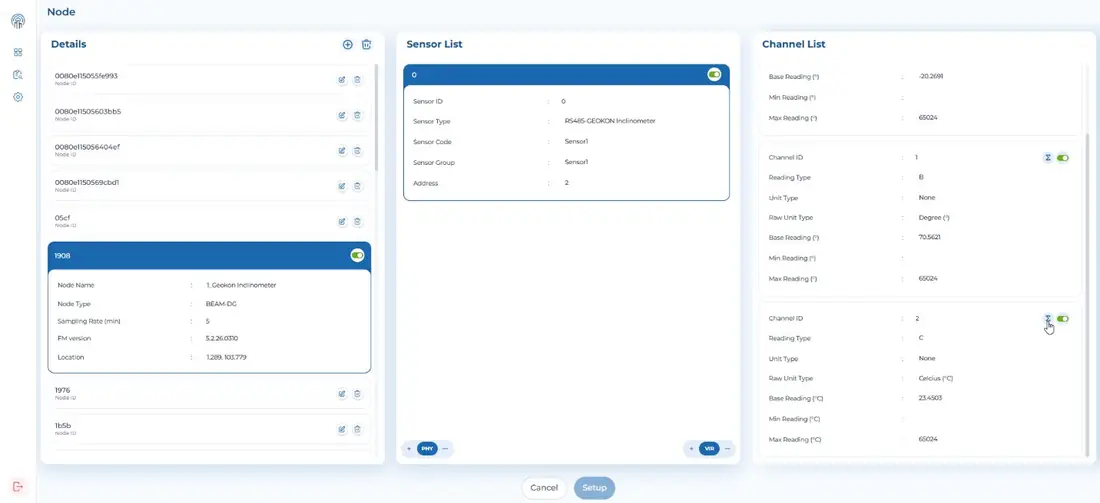
6. 工学式を適用したいセンサーチャンネルをクリックします。上図のように、そのセンサーが取得するすべての計測値の種類がパネル右側の列に表示されます。
7. 換算式を適用したい計測値の横にあるシグマアイコンをクリックします。Configure Engineering Formulaというタイトルのポップアップウィンドウが表示されます。
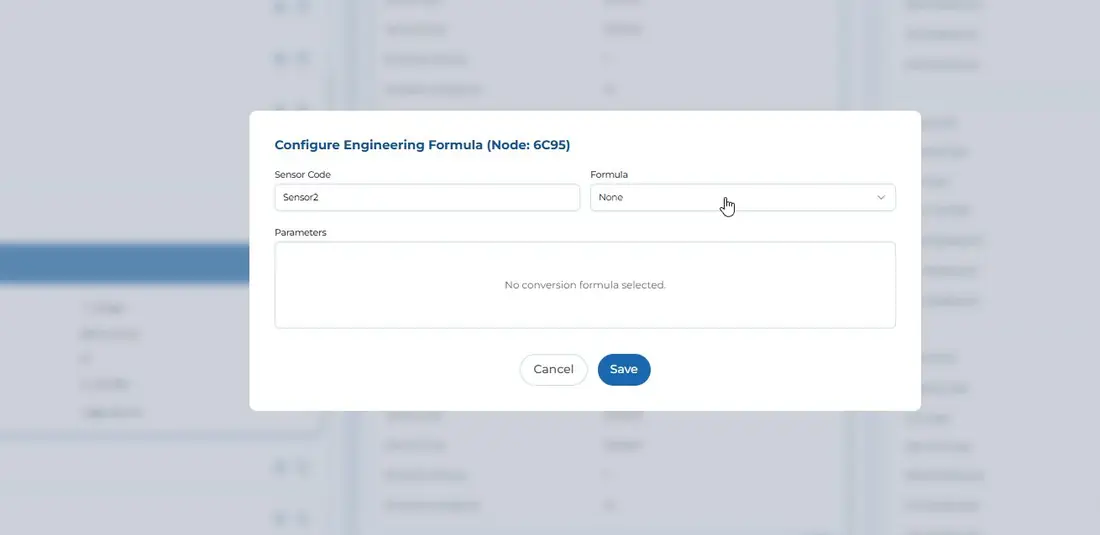
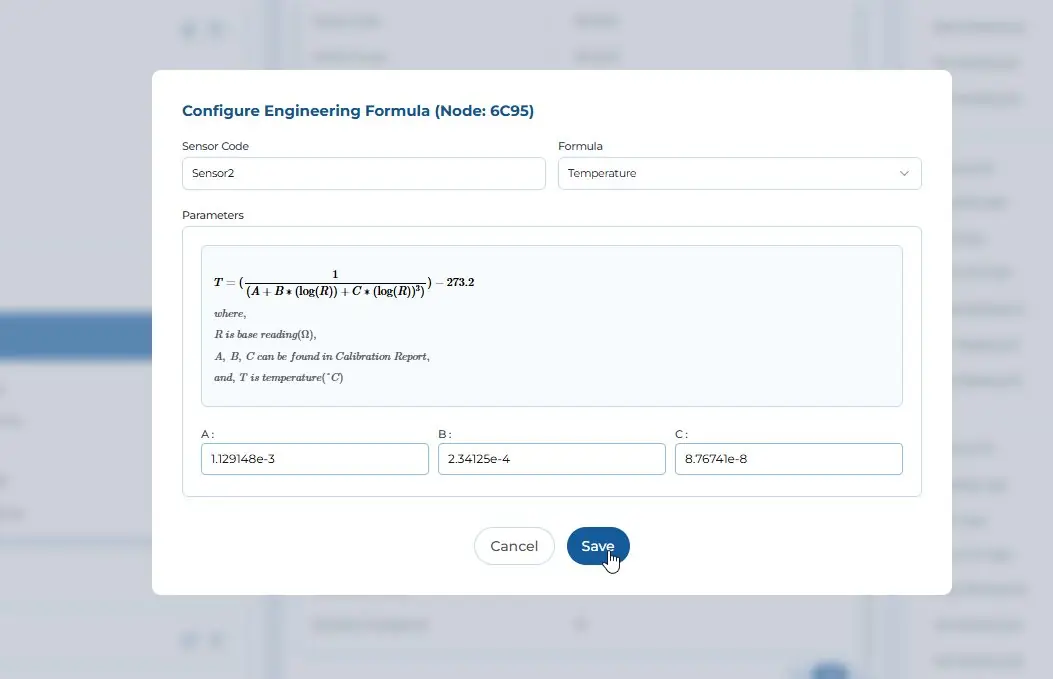
8. センサーの計測値に適用する換算式を選択し、式の各フィールドに必要な値を入力します。入力が完了したら、Save changesボタンをクリックします。
9. 次に、Unit Type フィールドと Base Reading フィールドをクリックして、変換後の計測値に適した設定を行います。
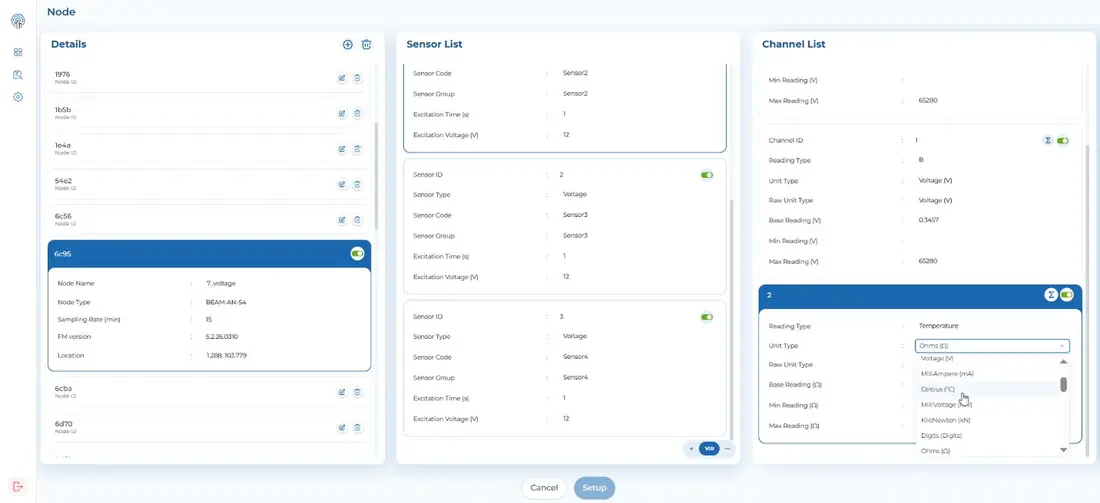
10. 数式を適用したい各センサーについて、前の手順を繰り返します。完了したら、ページ下部の Setup ボタンをクリックして変更を適用します。一部の数式には定数が必要です。定数はセンサーの校正シートで簡単に確認できます。
次回のセンサー計測値から、選択した設定がセンサーデータの Readings 列に適用されます。センサーデータの Raw Readings 列には、別の場所でデータ処理を行う場合に備えて、元のセンサー計測値が引き続き保存されます。これらの設定は過去のセンサー計測値には遡って適用されませんのでご注意ください。