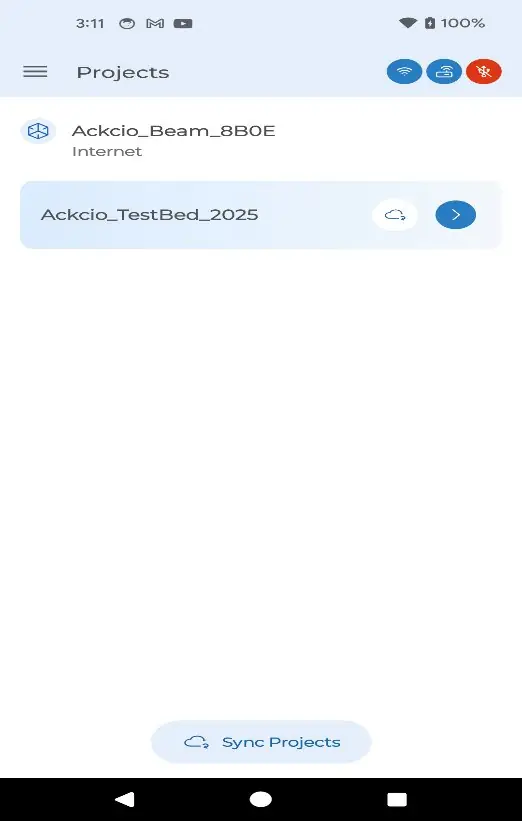
プロジェクト設定をダウンロードする
Ackcio Nimbusアプリの準備ができたら、ゲートウェイからプロジェクト設定をダウンロードする必要があります。その後、Androidデバイスを使って、このプロジェクト設定をノードに適用できます。プロジェクト設定によってゲートウェイの無線キーがノードに渡されるため、この作業は重要です:
1. HTTPを使用して、AndroidデバイスをゲートウェイのWi-Fiホットスポットに接続します。ゲートウェイとAndroidデバイスがインターネットに接続されている場合は、HTTPSでremote.itリンクを使用することもできます。
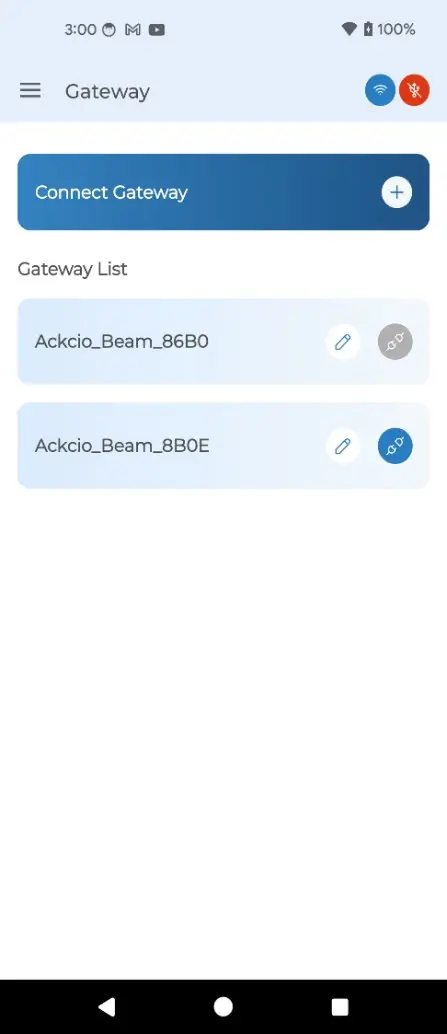
2. AndroidデバイスでAckcio Nimbusアプリを開き、Wireless(ゲートウェイあり)またはStandalone(ゲートウェイなし)をタップします。これでゲートウェイに接続されます。
3. Gatewayページで、Connect Gatewayをタップし、ゲートウェイへの接続方法(ホットスポットまたはremote.itリンク)を選択して、Snapeで作成したプロジェクトとその情報をAndroidデバイスにダウンロードします。作成したプロジェクトが表示されない場合は、スマートフォンがゲートウェイのWi-Fiホットスポットまたはインターネットに接続されていることを確認してから、もう一度お試しください。
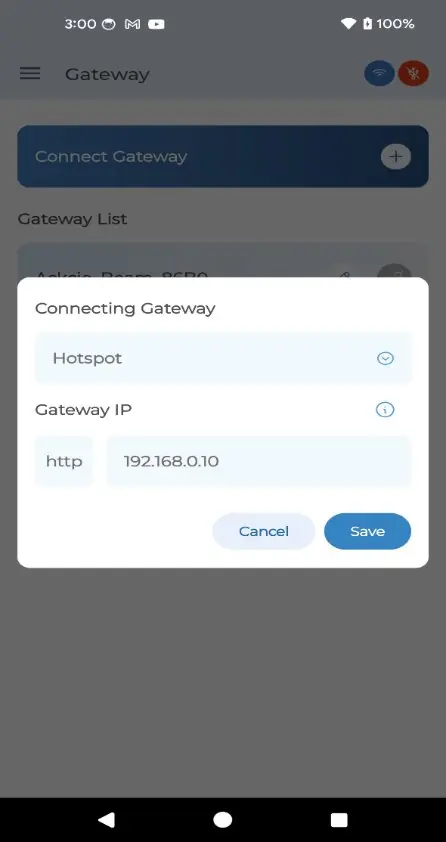
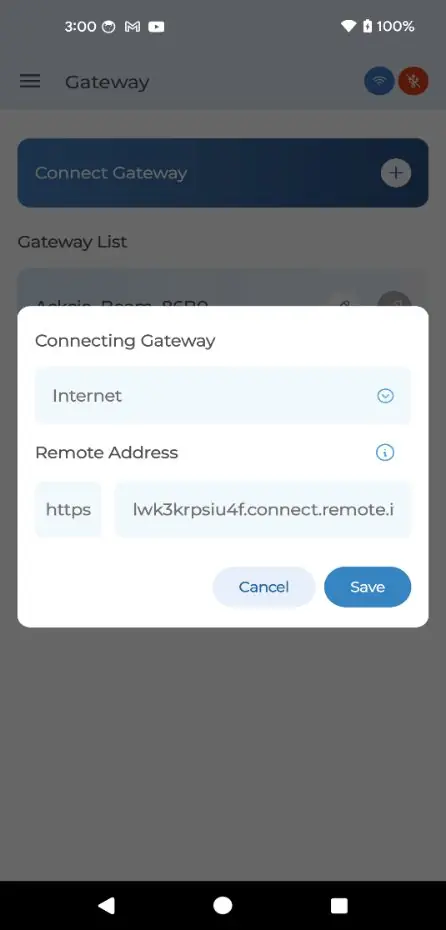

4. ホットスポット(192.168.0.10)またはインターネット(remote.itリンク)を選択し、プロジェクト名の横にある矢印をクリックすると、プロジェクトがAndroidデバイスに読み込まれます。以降、AndroidデバイスをゲートウェイのWi-Fiネットワークに接続しておく必要はありません。再接続が必要なのは、現場ですべてのノードのコミッショニングが完了した後にSYNCを行うときだけです。さらに、AndroidデバイスがゲートウェイのWi-Fiホットスポット、またはインターネット経由のremote.itリンクに接続されたままであれば、この同期も自動的に行われます。