データアップロードの設定(APIとFTP)(Snape 1.0)
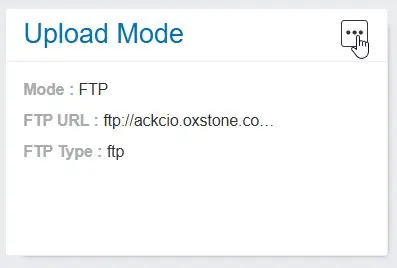
「Upload」パネルでは、プロジェクト内のすべてのノードから収集したデータを、ゲートウェイがどのような方法でどこにアップロードするかを設定できます。選択できるのは、APIまたはFTPによるデータアップロードです。ゲートウェイの「Upload」パネルにある横向きの3点アイコンをクリックし、FTPモードとAPIモードのいずれか、または両方を選択します。ゲートウェイにインターネット接続と電源があれば、GatewayはFTPとAPIの両方へ同時にアップロードできます。
FTPモードとAPIモードのどちらでも、ノードのどのデータをサーバーにアップロードするかを選択できます。選択できるのはSensor、Node、Sensor Error、Network、Heartbeatの各データで、必須なのはSensorデータのみです。「Advanced Settings」には「Background Sync」オプションもあり、このチェックボックスをオンにすると、ゲートウェイの内部メモリに保存されたデータを任意のサーバーへ送信できるようになります。
3.5.9.1 - APIアップロード
Ackcioは、業界標準の主要プラットフォームとのAPI連携を複数提供しています。これらのプラットフォームのいずれかをデータアップロードに使用するには、サーバープロバイダーからAPIキーを取得し、API Keyフィールドに入力するだけです。
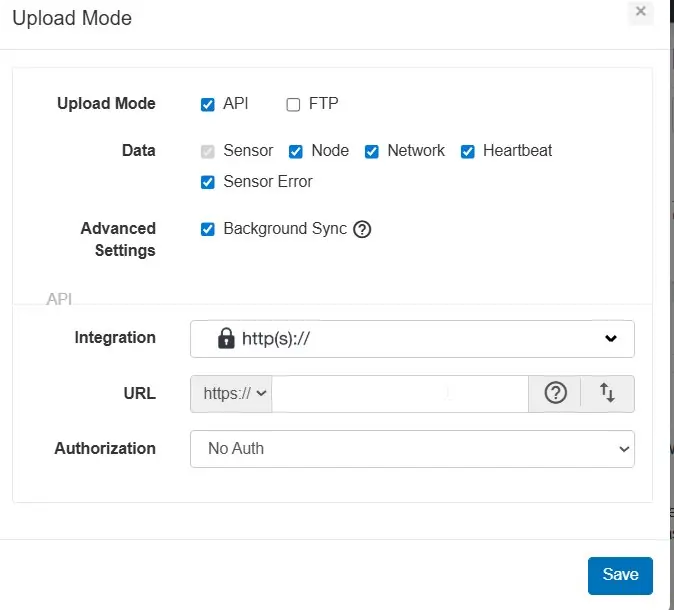
当社の連携ソリューションを使用しない場合は、独自のAPIサーバーを使用することもできます。独自のAPIサーバーを使用するには、URLフィールドにURLを入力し、認証設定を確認するだけです。
httpとhttpsの両方に対応しています。また、認証オプションとして、No Authorizationを設定するか、API key、Bearer Token、Basic Authを使用するかを選択できます
3.5.9.2 - FTPアップロード
アップロードモード設定パネルでFTPのチェックボックスをオンにすると、FTPサーバーへのデータアップロードも可能です。暗黙的暗号化と明示的暗号化に対応しているほか、暗号化が不要な場合は暗号化なしも選択できます。
- 暗黙的暗号化ではポート990を使用します
- 明示的暗号化ではポートを変更する必要はなく、ポート21のままで構いません
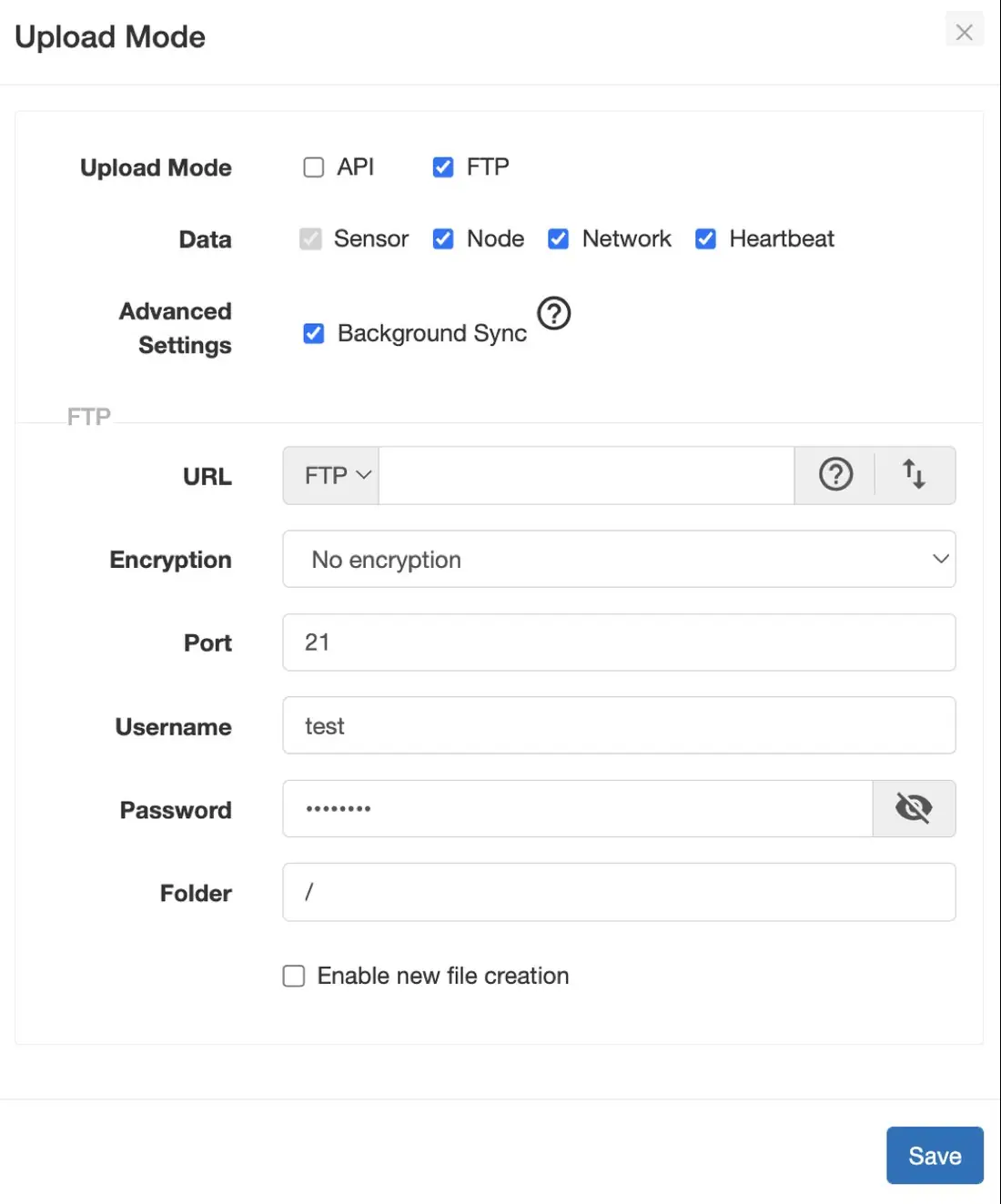
FTPを選択すると、ゲートウェイはノードからデータを受信するたびに、Node、Network、Sensor、GatewayのメトリックデータをFTPサーバーに送信します。最初にアップロードされるファイルはヘッダー付きで作成され、以降のデータは受信するたびにこのファイルに追記されます。「Enable new file creation」チェックボックスをオンにすると、データをアップロードするたびに新しいファイルを作成することもできます。
FTPアップロードで問題が発生している場合は、以下のよくあるミスのいずれかが原因である可能性があります。
1) FTPサーバーの設定内容と、ゲートウェイ設定に入力した内容が一致していない。解決するには、FTPサーバーの認証情報を確認してください。
2) ゲートウェイ設定で指定したフォルダーが、記載どおりの名前でFTPサーバー上に存在している必要があります。
3) FTPサーバーでAPPE/SIZE/STORコマンドが有効になっていることを確認してください。
3.5.9.3 - データアップロードの確認
データアップロードは、APIモードまたはFTPモードでテストアップロードを行うことで確認できます。このテストは、APIまたはFTPのURLの横にある上下矢印アイコンをクリックして実行します。

このテストでは、センサーデータに影響しないダミーデータ一式をAPIサーバーまたはFTPサーバーにアップロードします。このデータには導入現場に関係するデータは含まれていません。ゲートウェイがサーバーと通信できるかどうかを確認することだけが目的です。
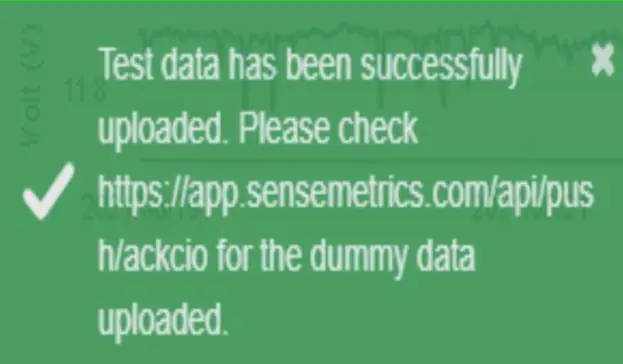
テストが完了すると、画面左下にテストが成功したかどうかを示すポップアップが表示されます。その後、サーバーを確認してダミーデータが届いていることを確認できます。