インターネットの設定
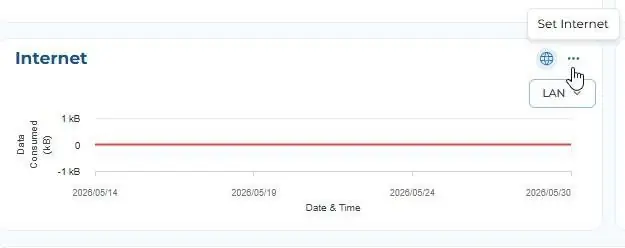
「Internet」パネルでは、ゲートウェイのインターネット接続方法を設定できます。選択できるのは、Cellular(モバイル通信)、Wi-Fi、LANによる接続です。ゲートウェイの「Internet」パネルにある3点アイコンをクリックし、いずれかの接続方法を選択してください:
ゲートウェイのWi-Fi設定や静的IP(LANまたはWi-Fi)を変更すると、ゲートウェイが再起動します。再起動後、ゲートウェイのWi-Fiネットワークに再接続する必要があります。
3.5.8.1 - LAN接続
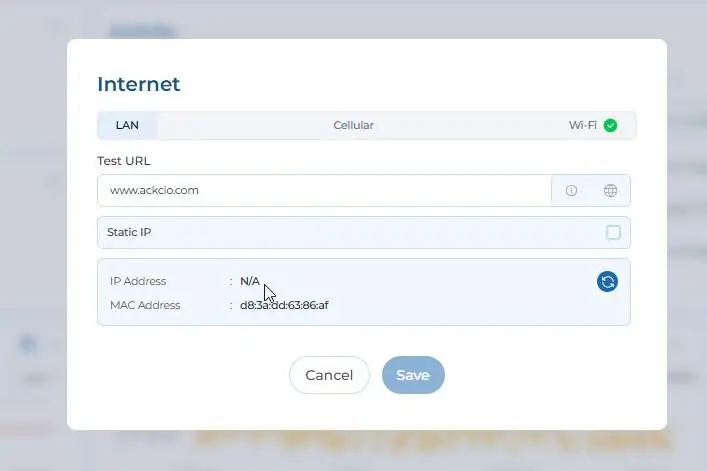
まずLAN経由でゲートウェイに接続するを完了し、ゲートウェイとノートPCを直接ケーブルでつないだ状態で、192.168.1.10からゲートウェイにアクセスできることを確認してください。次に、LANケーブルをノートPCから外し、LANケーブルのもう一方の端をルーターに接続します。割り当てられたIPを確認するには、ゲートウェイのWi-Fi Hotspot経由で192.168.0.10を使ってゲートウェイにログインし、LANタイルに切り替えます。インターネットが利用可能であれば、割り当てられたIPが表示されます。
3.5.8.2 - セルラー接続
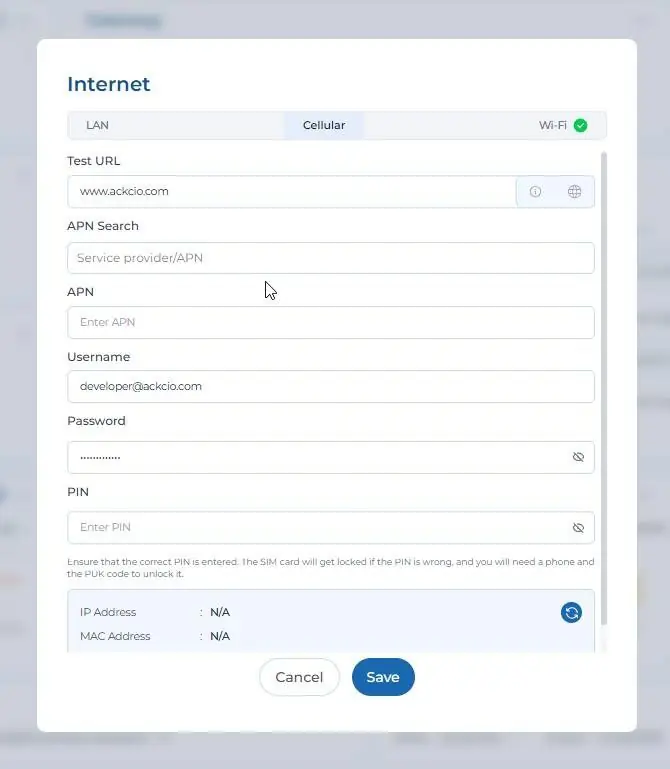
SIMカード(nano SIMのみ)をゲートウェイのSIMカードスロットトレイに挿入します。「Internet Settings」パネルでCellularオプションを選択します。必要に応じてAPN、Username、Passwordを入力し、「Save」ボタンをクリックして設定を保存します。あらかじめ定義されたAPNのリストが用意されているので、国名またはサービスプロバイダー名で正しいAPN設定を検索できます。
3.5.8.3 - Wi-Fi接続
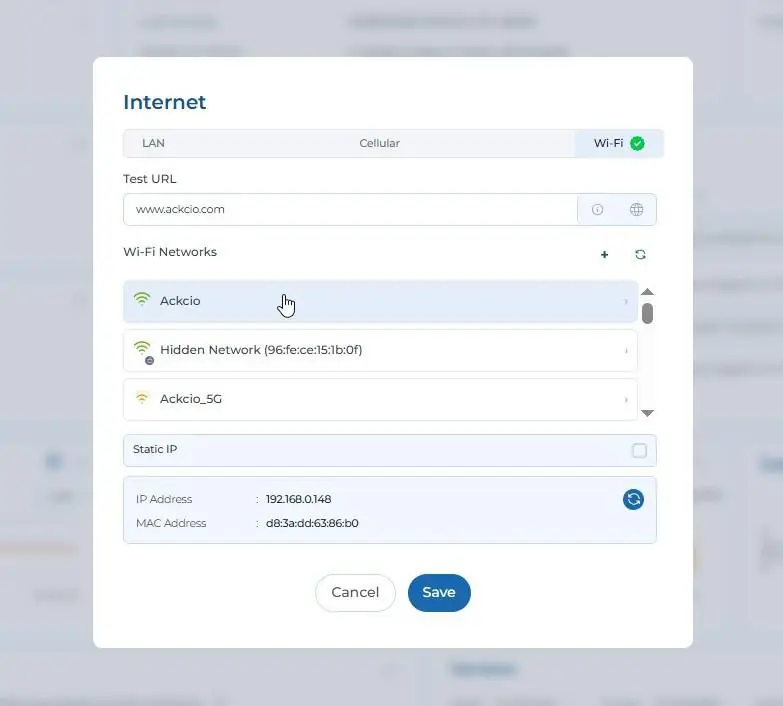
「Internet Settings」パネルでWi-Fiオプションを選択し、接続するWi-Fiをクリックしてパスワードを入力し、「Save」ボタンをクリックして設定を保存します。
3.5.8.4 - 静的IPアドレス
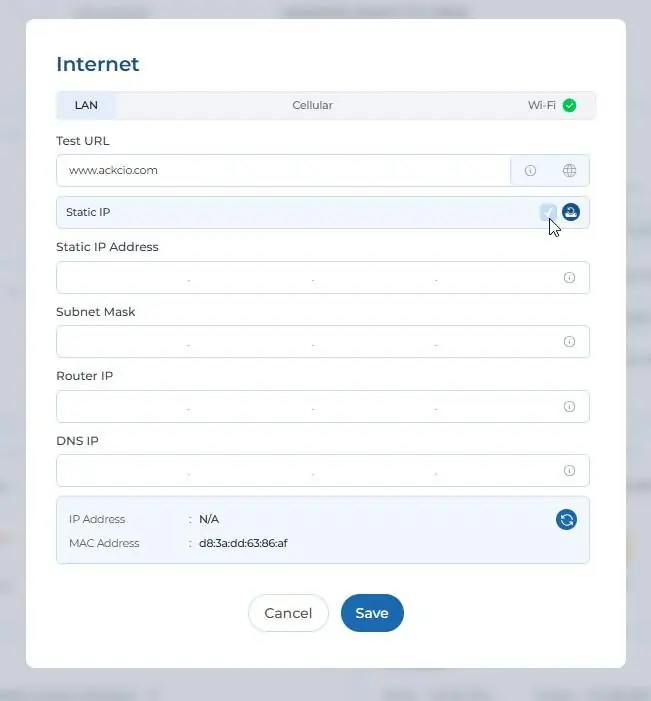
LANまたはWi-Fiのインターネットモードを使用している場合、静的IPアドレスを設定すると、VPN経由のリモートアクセスが容易になります。静的IPを設定するには、次の手順に従ってください。
1. インターネットパネルでLANまたはWi-Fiを選択した状態で、「Configure Static IP」というチェックボックスをオンにします。チェックを入れると、必要な入力欄が表示されます。
2. 静的IP、サブネットマスク、ルーターIP、DNS IPの各欄に入力します。次に「Save」をクリックします
3.5.8.5 - インターネット接続の確認
インターネット設定が完了したら、インターネットテストを実行して、ゲートウェイがインターネットと通信できることを確認できます。このテストを行うには、次の手順に従ってください。
1. インターネット設定パネルで、テスト用URLを入力します。www.google.comの使用をお勧めします。
2. テスト用URLの横にある地球アイコンをクリックします。
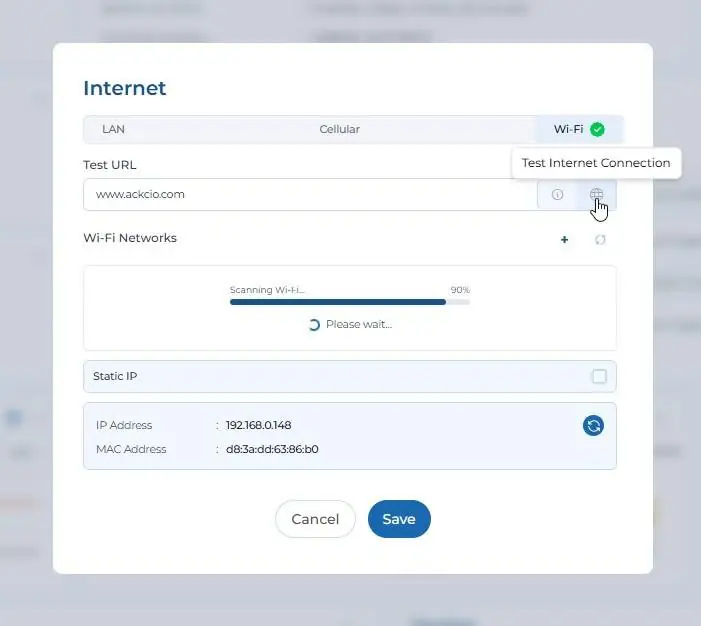
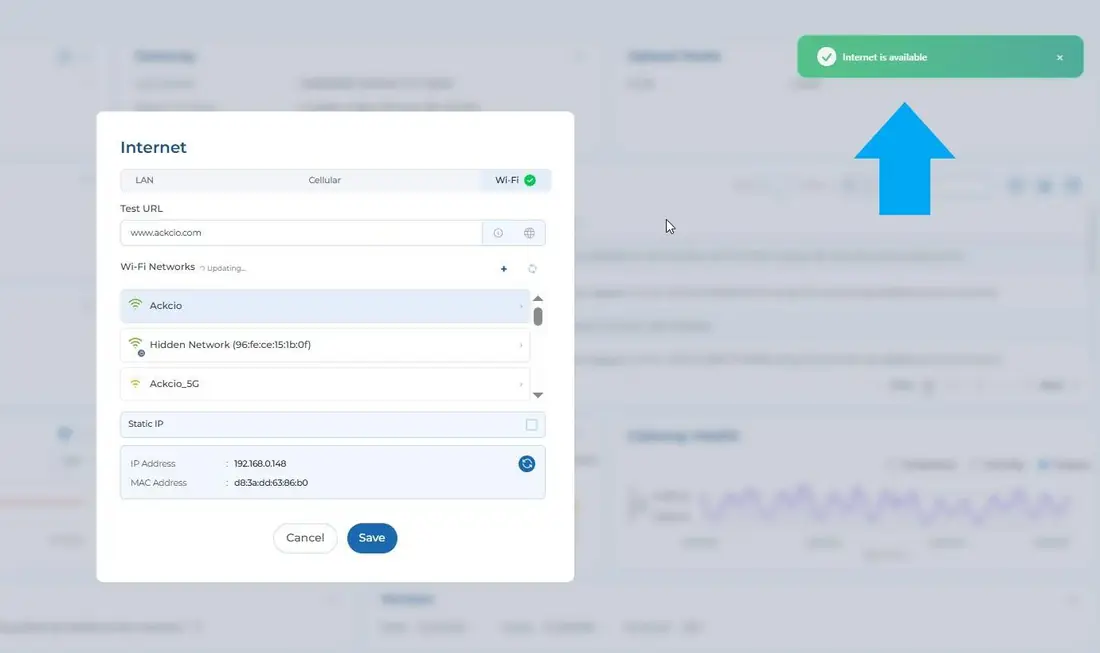
3. ゲートウェイがインターネットに接続できる場合は、右上隅にインターネットが利用可能であることを示す緑色のポップアップが表示されます。インターネットが利用できないことを示す赤色のポップアップが表示された場合は、インターネット設定を確認する必要があるかもしれません。