Wi-Fiでゲートウェイに接続する(Snape 1.0)
Snape 1.0バージョン1.0・2026年11月4日KC-02-007-S1
This guide is for Snape 1.0. On Snape 2.0? Snape 2.0版を開く.
このセクションでは、ゲートウェイが作成するWi-Fiネットワークへの接続方法を説明し、続いてゲートウェイを稼働させるために必要な設定変更について説明します。
ゲートウェイのWi-Fiネットワーク経由でゲートウェイに接続する
Ackcio BEAM-GW Gatewayは、独自のWi-Fiネットワークを生成します。このネットワークに接続すると、ゲートウェイのダッシュボードにアクセスし、導入現場ごとの条件に合わせてゲートウェイの設定を変更できます。ゲートウェイのWi-Fiネットワークにアクセスするには、以下の手順に従ってください。
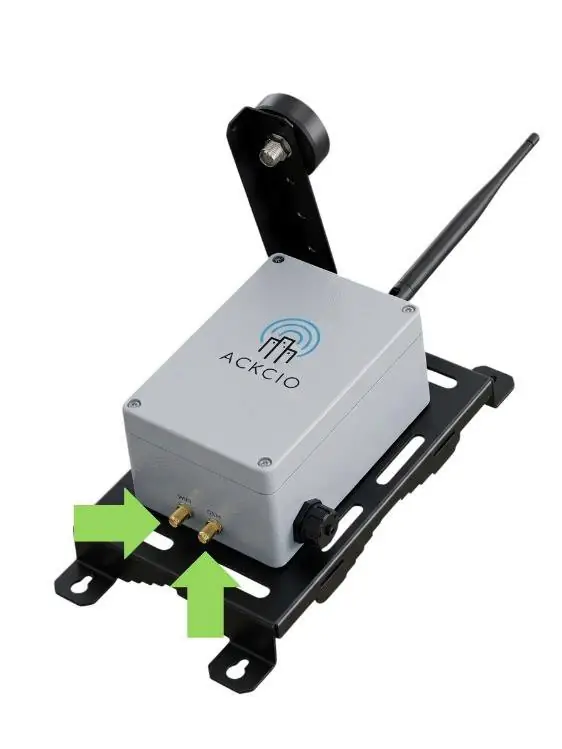
1. ON/OFFスイッチをONの位置に切り替えて、ゲートウェイの電源を入れます。黒い円筒形のアンテナが、GW底部の対応するポート(GSM & WIFI)に正しく接続されていることを確認してください。ケーブルにも参照用のラベルが付いています。
2. ゲートウェイの電源を入れると、RF(無線信号)LEDが点滅し始めます。約1~2分後にWF(Wi-Fi)ランプが常時点灯になり、ゲートウェイのWi-Fiネットワークが利用可能になったことを示します。
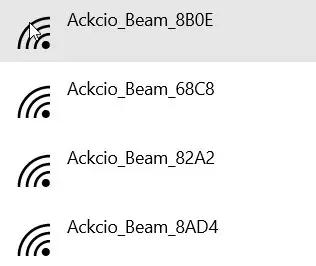
3. デスクトップまたはノートパソコンで利用可能なWi-Fiネットワークを検索し、デフォルトのWi-Fiパスワード[公開サイトでは非表示]を使用して「Ackcio_Beam_XXXX」ネットワークに接続します。Wi-Fiネットワーク名の末尾4桁が、ゲートウェイのデバイスIDです。
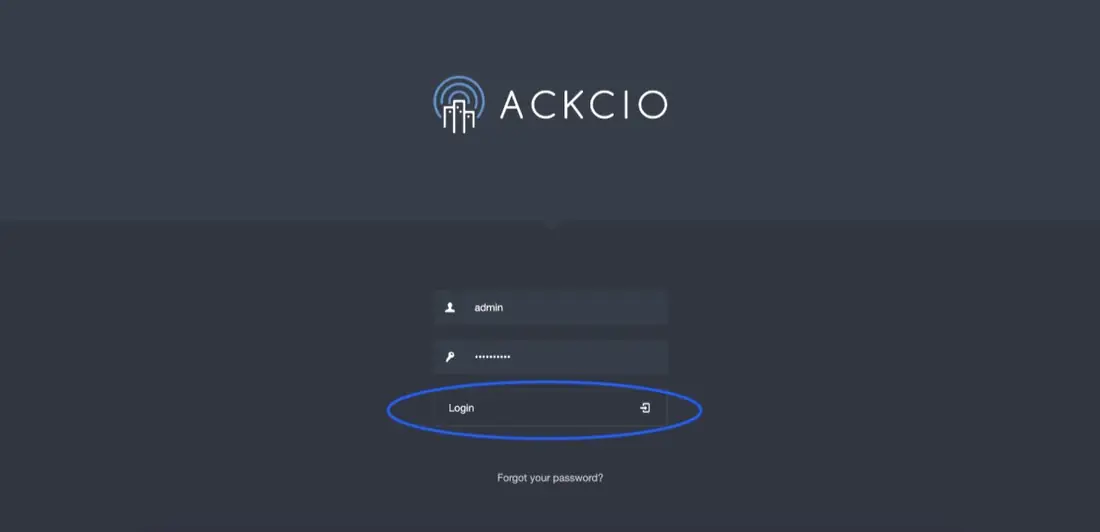
4. お好みのブラウザー(Chrome、Firefox、Safari、Edgeなど)のURLバーにhttp://192.168.0.10と入力してEnterキーを押し、ゲートウェイのダッシュボードのログインページに移動します。以下のユーザー名とパスワードを入力してください。
- ユーザー名:admin
- パスワード:[公開サイトでは非表示]