Cabla e configura un nodo BEAM-DG
 Video di messa in servizio16 video sui sensori BEAM-DGGeokon, Yieldpoint, MDT, RST e altri →
Digital Node: sensori digitali RS485 / SDI-12
Il BEAM-DG (Digital Node) supporta un'ampia gamma di sensori digitali tramite i protocolli di comunicazione RS485, RS232 e SDI-12. È il nodo più versatile della gamma Ackcio ed è comunemente usato con strumenti geotecnici avanzati dei principali produttori.
Marche e protocolli dei sensori digitali supportati
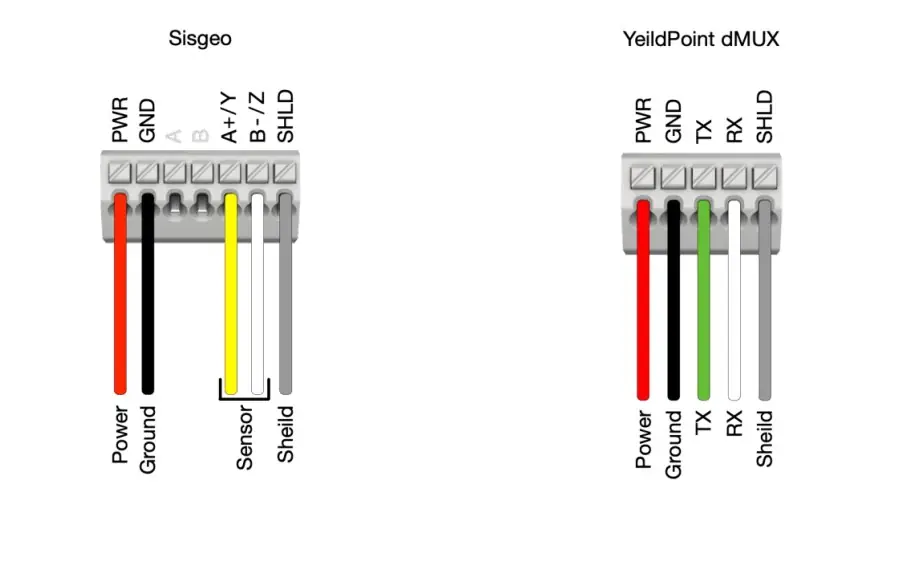
- Tutti i sensori digitali Sisgeo (RS485)
- Tutti i sensori digitali YieldPoint e il YieldPoint dMUX (RS485/RS232)
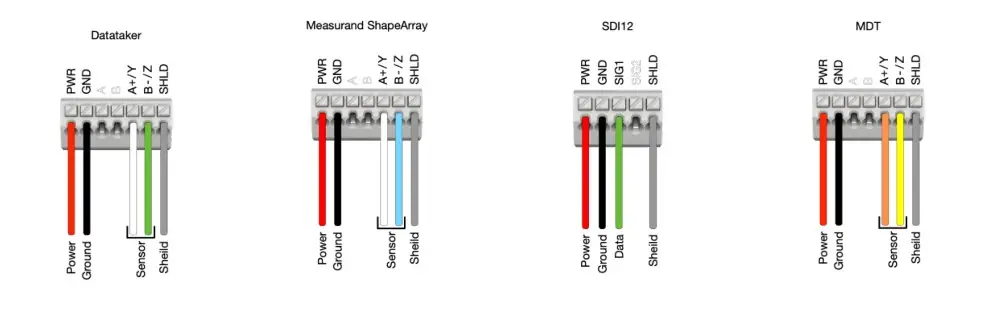
- Tutti i sensori SDI-12 generici: ad es. Campbell Scientific, Encardio, Climavue50, Maximet
- Sensori RS485 Geogage (ad es. inclinometri)
- Sensori RS485 Geokon (ad es. IPI, inclinometri fissi in foro)
- Sensori RS485 Geosense (ad es. inclinometri, IPI)
- Sensori RS485 RST (ad es. inclinometri, IPI)
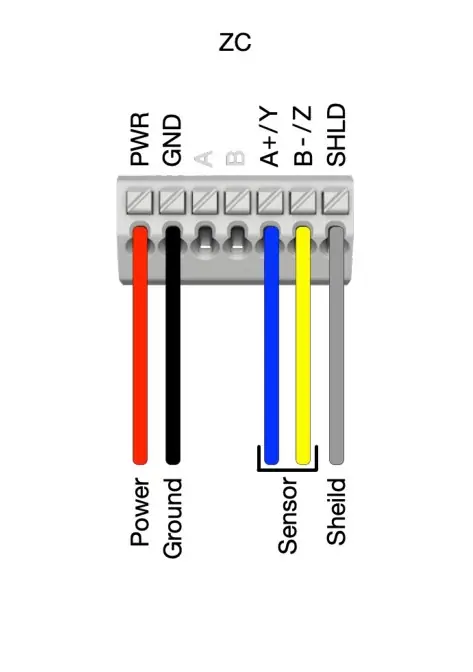
- Sensori RS485 ZC (ad es. inclinometri, IPI)
- Sensori MDT SMARTLINK: Sloughmeter e MPBX, Smartlink indirizzabili (fino a 6 per nodo) e Smartlink non indirizzabili (solo 1 per nodo)
Passaggio 1: cablaggio del sensore al nodo BEAM-DG
Collega i fili del sensore digitale alle morsettiere del nodo BEAM-DG. Il nodo DG ha porte RS485, RS232 e SDI-12 dedicate, con morsetti chiaramente etichettati. Consulta gli schemi di cablaggio qui sotto relativi al tuo tipo di sensore.
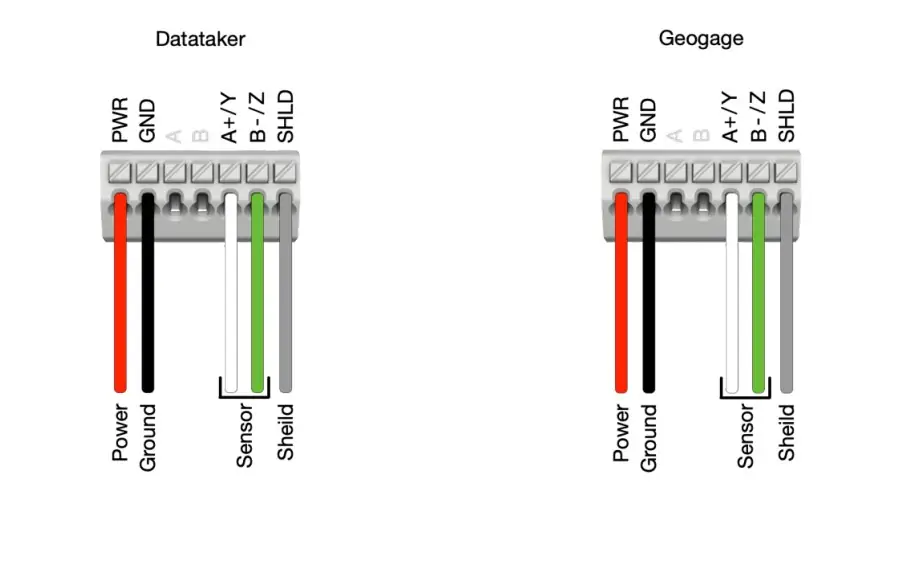
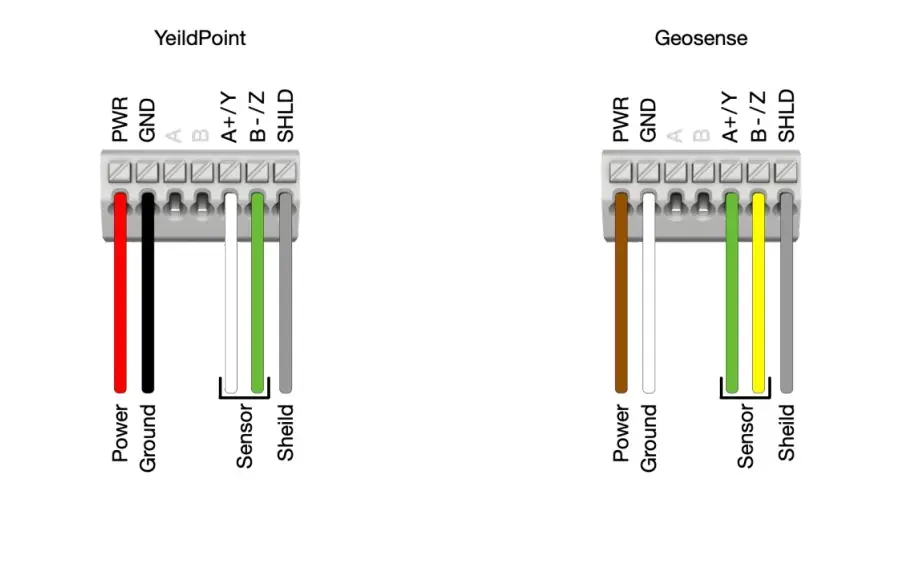
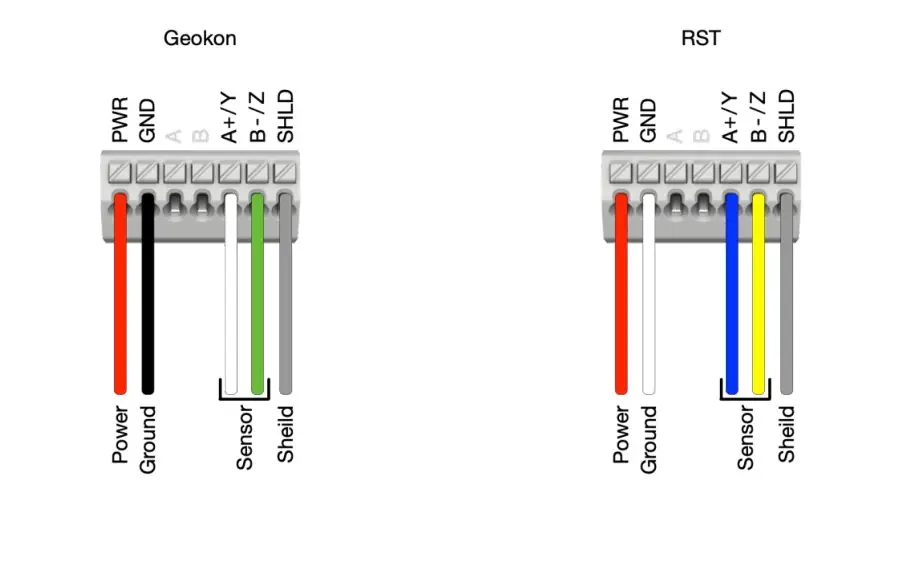
Passaggio 2: installazione del firmware del sensore e configurazione in Nimbus
Poiché i nodi BEAM-DG supportano sensori di diversi produttori, ognuno con protocolli digitali specifici, devi caricare sul nodo il firmware corretto del produttore prima della messa in servizio. Segui con precisione questa sequenza:
1. Collega il nodo BEAM-DG al dispositivo Android tramite Micro-USB (assicurati che OTG sia attivato nelle impostazioni Android).
2. Apri l'app Nimbus e vai alla pagina Setup Sensor del nodo DG.
3. Seleziona il firmware del produttore corretto per il tuo sensore (ad es. Sisgeo, YieldPoint, Geokon, SDI-12 Generic). Tocca Install Firmware e attendi il completamento. Video di messa in servizio per ogni produttore di sensori, con le guide per installare il firmware specifico del produttore
4. Una volta installato il firmware, collega i cavi del sensore alle morsettiere del nodo seguendo gli schemi di cablaggio riportati sopra.
5. Configura il sensore: assegna un Sensor Code, seleziona il modello di sensore corretto e imposta/recupera l'indirizzo o imposta il canale secondo necessità.
6. Avvia una lettura in tempo reale per verificare che il sensore comunichi correttamente. Verifica che i valori rientrino nell'intervallo previsto.
7. Dopo la verifica, tocca Start Monitoring, cancella la memoria flash se richiesto, imposta la frequenza di campionamento e tocca Save. Ackcio ha realizzato video di messa in servizio dedicati per ogni marca di sensori DG supportata. Questi video includono foto dei collegamenti reali dei sensori come riferimento:
Video di messa in servizio DG: Cartella Google Drive