Cabla e configura un nodo BEAM-AN
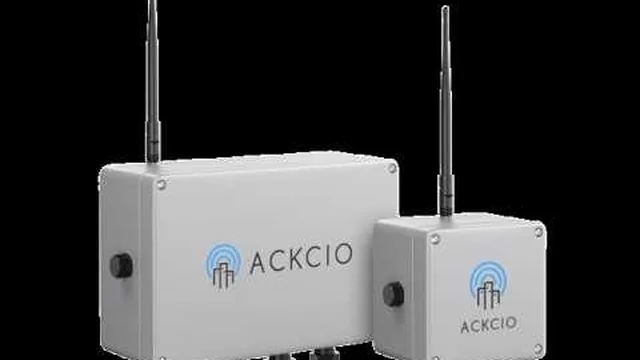 Video di messa in servizioBEAM-AN-S1: tensioneGuarda su YouTube ↗Video di messa in servizioBEAM-AN-S4: tensione, potenziometro, loop di correnteGuarda su YouTube ↗
Analogue Node: sensori di tensione / loop di corrente / resistivi
Il BEAM-AN (Analogue Node) è compatibile con un'ampia gamma di sensori con segnali di uscita analogici, tra cui sensori di inclinazione, sensori di livello dell'acqua, celle di carico e trasduttori di pressione. I tipi di uscita supportati includono:
- Uscita in tensione (0-5,0-12,0-24V)
- Uscita in loop di corrente (4-20mA)
- Uscita resistiva (ad es. termistori, potenziometri)
Passaggio 1: cablaggio del sensore al nodo BEAM-AN
Collega i fili del sensore alle morsettiere del nodo BEAM-AN come mostrato negli schemi qui sotto. Abbina i colori e le funzioni dei fili alle posizioni dei morsetti indicate sul nodo.
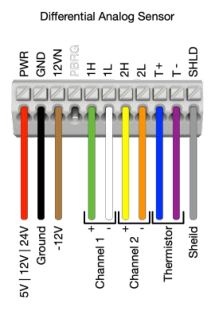
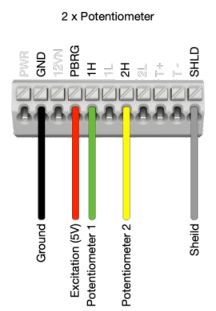
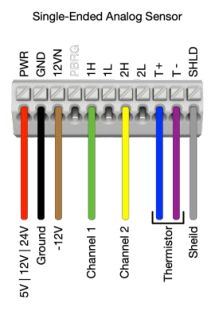
Configurazioni di cablaggio BEAM-AN: tensione, loop di corrente, resistenza e termistore
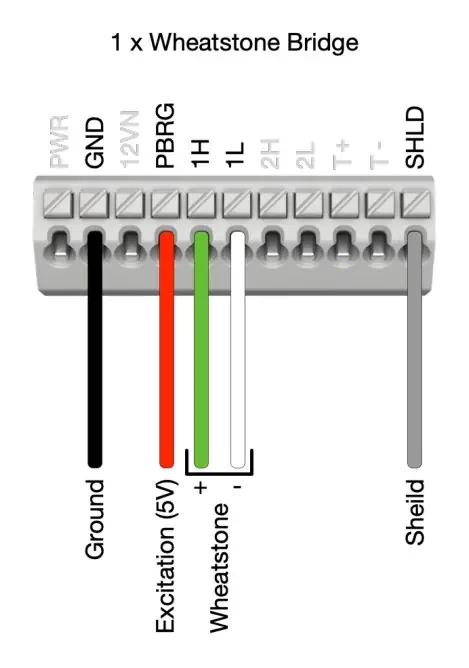
Riferimento aggiuntivo per il cablaggio BEAM-AN
Passaggio 2: configurazione del nodo BEAM-AN in Nimbus 2.0
Dopo aver cablato il sensore, avvia l'app Ackcio Nimbus 2.0 e segui i passaggi qui sotto nella pagina Setup Sensor.
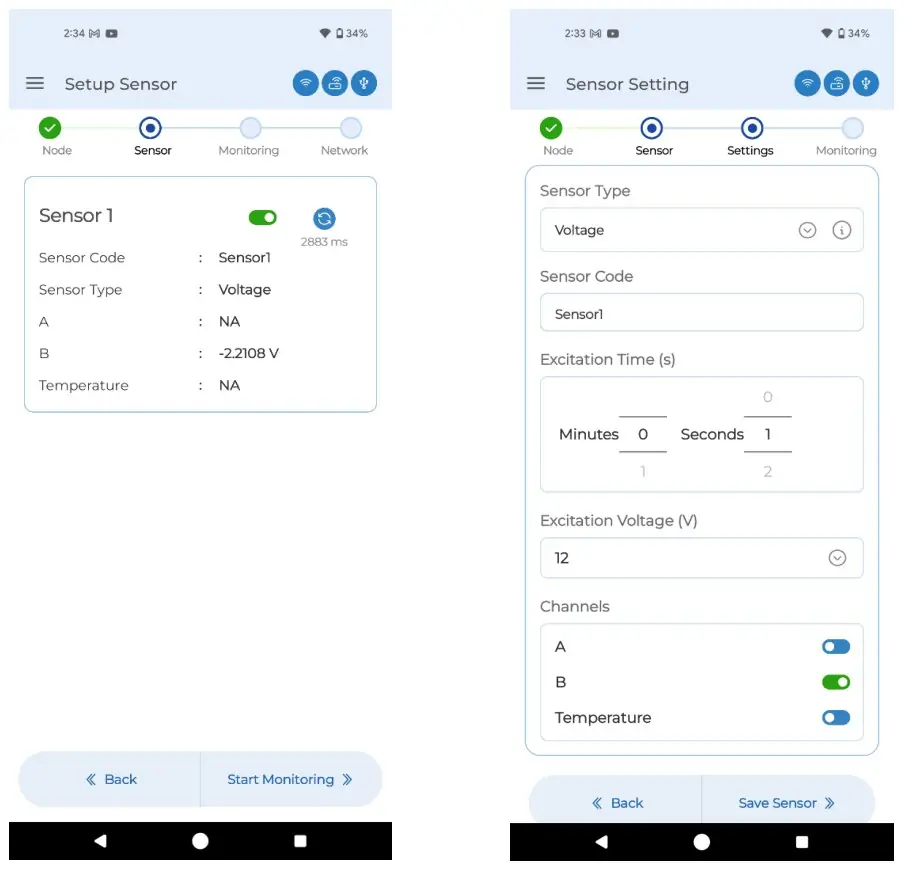
Nimbus 2.0: selezione di Sensor Type (a sinistra, fai clic sul riquadro) e schermata di configurazione sensore/canale e Save Sensor (a destra)
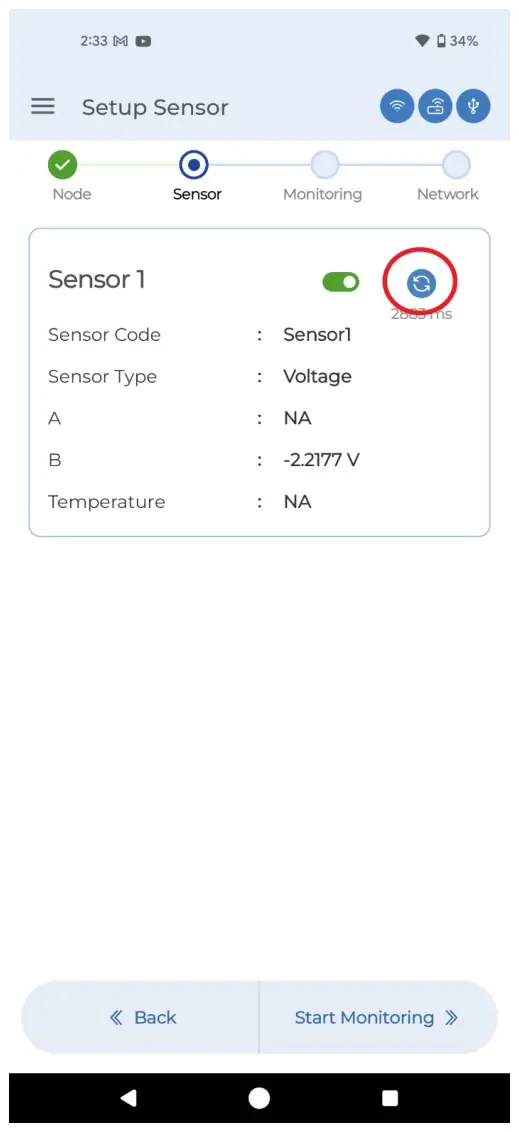
Nimbus 2.0: avvio di una lettura in tempo reale dal sensore premendo l'icona blu di aggiornamento
1. Nella pagina Setup Sensor dell'app Ackcio Nimbus 2.0, tocca Sensor 1 per avviare la configurazione.
2. Tocca Sensor Type e seleziona il tipo adatto al tuo sensore (ad es. Current Loop, Voltage, Wheatstone o potenziometro; per Wheatstone, assicurati che l'adattatore Wheatstone sia montato).
3. Tocca Sensor Code e inserisci un nome significativo per il sensore (ad es. 'TiltSensor_A1').
4. Tocca Excitation Time e seleziona la durata adatta. Per la maggior parte dei sensori bastano da 1 a 2 secondi. Consulta la scheda tecnica del sensore per il valore esatto. Nota: tempi di eccitazione superiori a 2 secondi aumentano il consumo della batteria.
5. Tocca Excitation Voltage e seleziona la tensione indicata nella scheda tecnica del sensore.
6. Attiva o disattiva i canali secondo necessità. Attiva il canale A se il sensore ha un'uscita analogica; attiva sia A sia B se ne ha due. Disattiva il canale Temperature se il sensore non ha un'uscita per termistore.
7. Tocca Save Sensor. Il LED SENS sul nodo inizierà a lampeggiare: questo conferma che il nodo sta leggendo il sensore.
8. Tocca l'icona blu di aggiornamento per avviare una lettura di prova in tempo reale. Verifica che i valori rientrino nell'intervallo previsto per il sensore.
9. Quando le letture ti soddisfano, tocca Start Monitoring per procedere.
10. Ti verrà chiesto di cancellare la memoria flash del nodo. Imposta l'interruttore su ON per cancellare i dati storici se si tratta di una nuova messa in servizio.
11. Imposta la frequenza di campionamento desiderata e tocca Save. Il LED SYS riprenderà a lampeggiare all'avvio del monitoraggio.