Perbarui firmware node dengan ponsel Android Anda
Tim teknik kami terus menyempurnakan firmware dengan menambahkan fitur dan optimasi baru. Oleh karena itu, kami menyarankan Anda memperbarui node dengan firmware terbaru pada waktu yang memungkinkan. Untuk melakukannya, ikuti langkah-langkah berikut:
Mengunduh firmware node ke perangkat Android Anda
1. Hubungkan perangkat Android Anda ke Internet. FW akan diunduh secara otomatis selama ponsel terhubung ke Internet. Jika tidak, Anda dapat membuka ABOUT dan mengklik CHECK UPDATES.
Memperbarui node dengan perangkat Android Anda
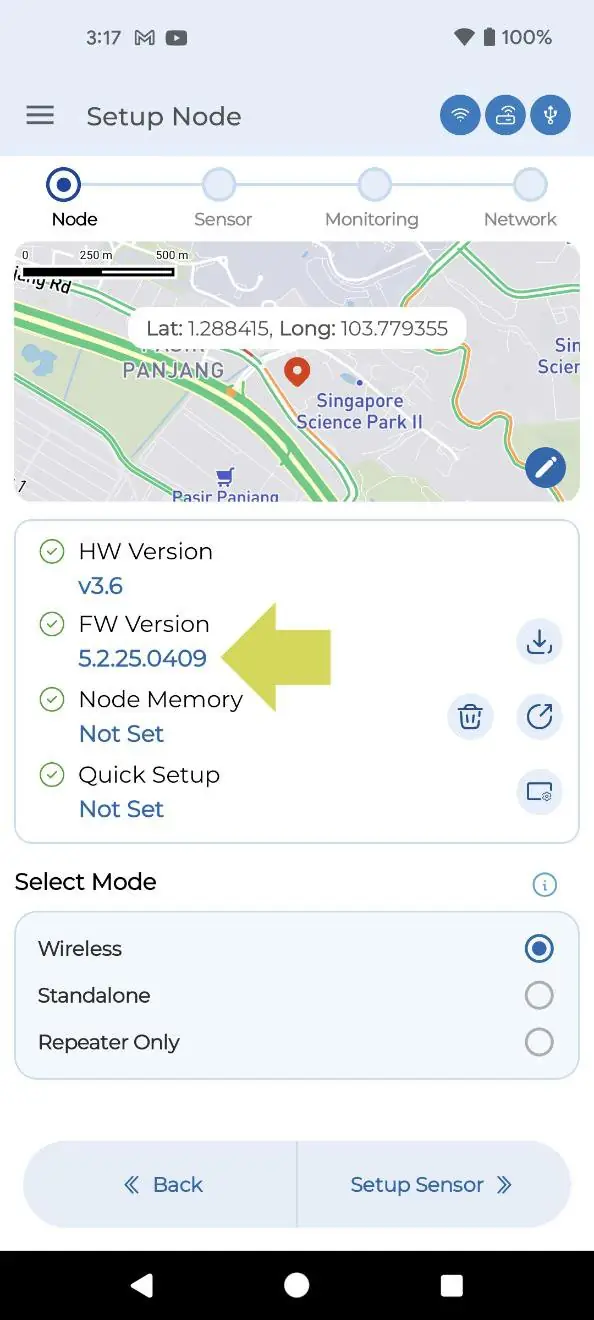
1. Di halaman Pair Node
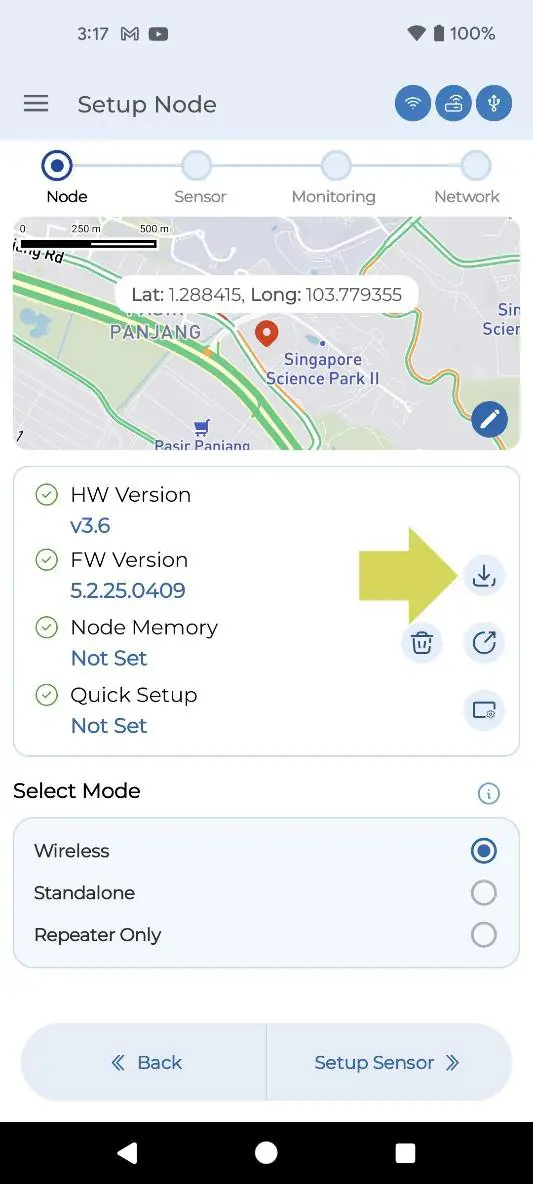
2. Ketuk opsi FW Version. Anda akan masuk ke halaman Firmware Update.
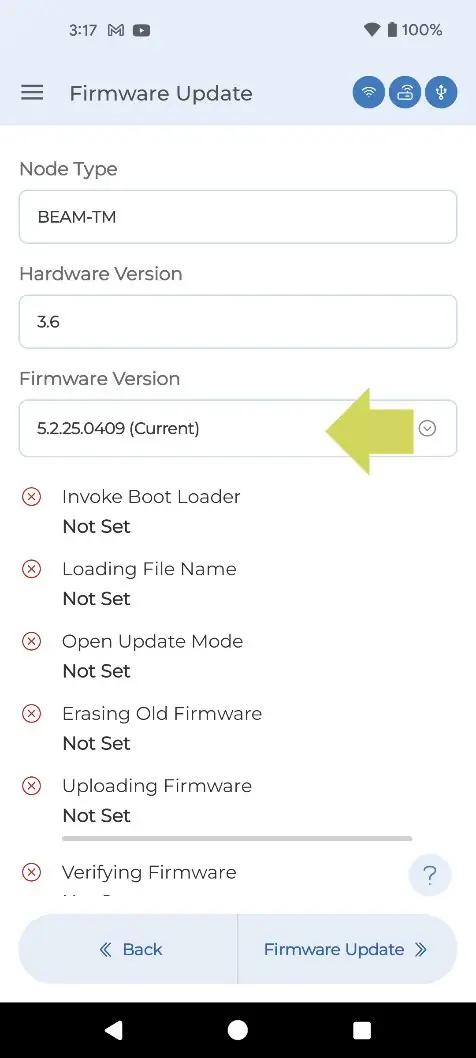
3. Ketuk bilah FW Version, lalu pilih CURRENT dari menu tarik-turun.
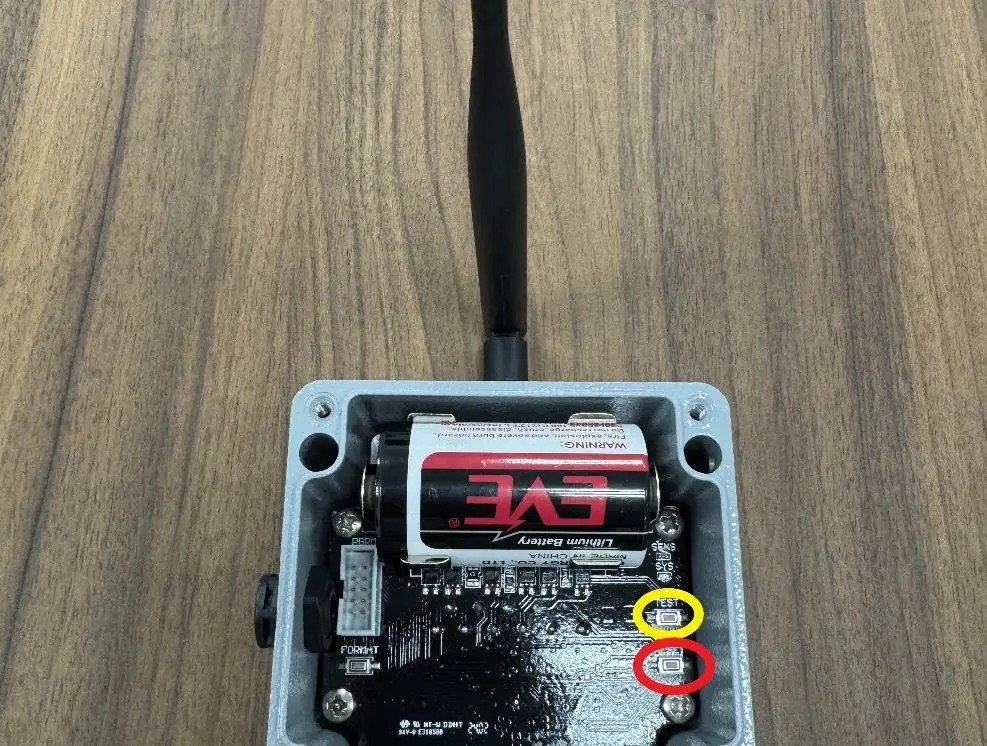
4. Tekan dan tahan tombol Test pada node, lalu tekan RESET. Lepaskan jari dari RESET terlebih dahulu, kemudian dari TEST. Langkah ini akan membuat node masuk ke mode pembaruan. Pada tahap ini, semua LED pada node akan berhenti berkedip. Segera tekan tombol FW Update di aplikasi.
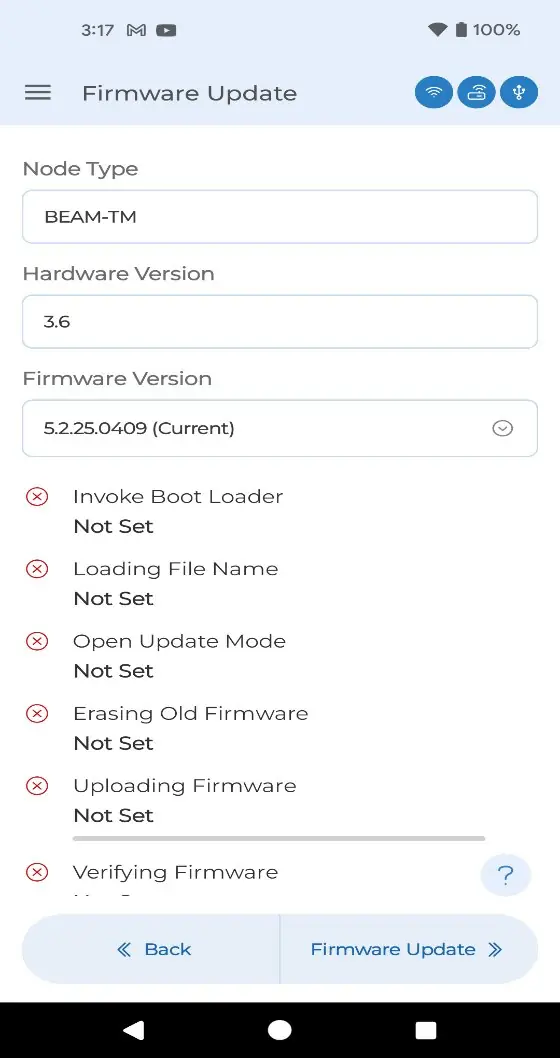
5. Dalam 10 detik setelah langkah sebelumnya, ketuk tombol Firmware Update. Proses pembaruan akan dimulai, ditandai dengan langkah-langkah yang dicentang satu per satu.
Jika muncul pesan kesalahan yang meminta Anda memasukkan node ke mode pembaruan, ulangi langkah 4 dari proses pembaruan.
Memastikan firmware node berhasil diperbarui
1. Tekan tombol Reset pada node. Node akan masuk ke mode pairing.
2. Dalam 10 detik setelah langkah sebelumnya, ketuk tombol Pair Node. Setelah berhasil dipasangkan dengan node, Anda akan masuk ke halaman Node Setup. Di halaman Node Setup, Anda dapat melihat apakah nomor Node Version telah berubah.