Pengaturan internet
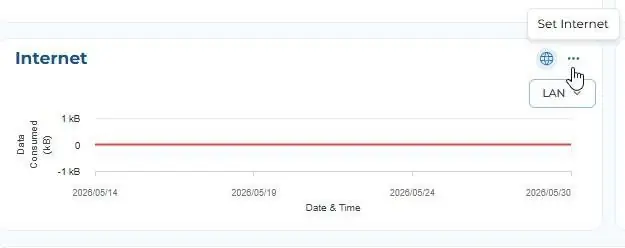
Panel “Internet” memungkinkan Anda mengatur cara gateway terhubung ke internet. Opsi yang tersedia adalah koneksi melalui Cellular (seluler), Wi-Fi, atau LAN. Klik ikon tiga titik pada panel “Internet” di gateway Anda dan pilih salah satu metode koneksi:
Setelah Anda mengubah pengaturan Wi-Fi gateway atau IP statis (pada LAN atau Wi-Fi), gateway Anda akan dimulai ulang. Anda perlu terhubung kembali ke jaringan Wi-Fi gateway setelah gateway selesai dimulai ulang.
3.5.8.1 - Koneksi LAN
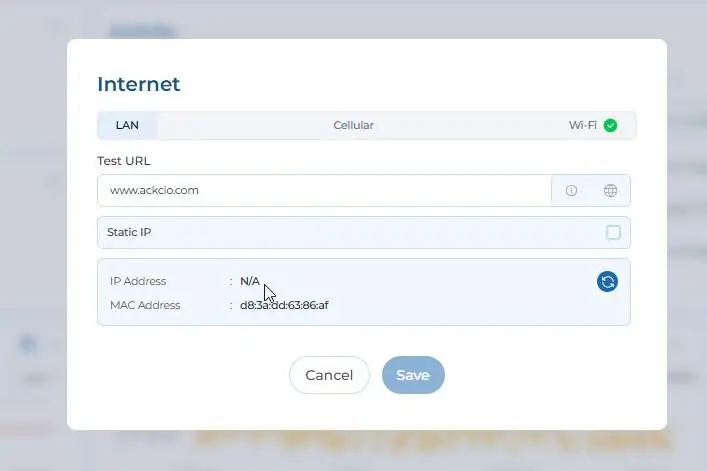
Pastikan Anda telah menyelesaikan Hubungkan ke gateway melalui LAN terlebih dahulu dan pastikan Anda dapat mengakses gateway di 192.168.1.10 saat gateway dan laptop terhubung langsung dengan kabel. Kemudian, cabut kabel LAN dari laptop dan hubungkan ujung lain kabel LAN Anda ke router. Untuk mengetahui IP yang ditetapkan, login ke gateway melalui Hotspot Wi-Fi gateway menggunakan 192.168.0.10, lalu beralih ke kotak LAN. IP yang ditetapkan akan terlihat di sana jika Internet tersedia.
3.5.8.2 - Koneksi Seluler
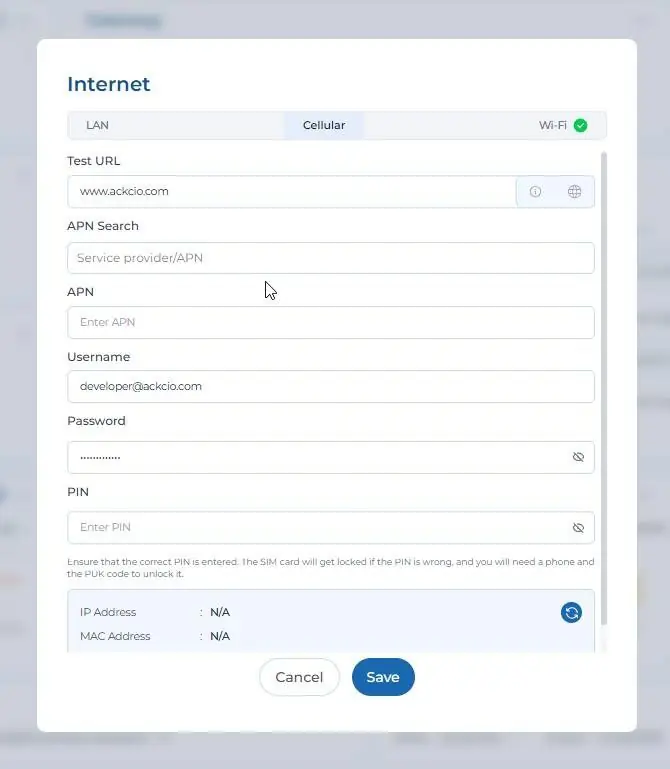
Masukkan kartu SIM (hanya nano SIM) ke baki slot kartu SIM pada gateway Anda. Pilih opsi Cellular pada panel “Internet Settings”. Masukkan APN, Username, dan Password jika diperlukan, lalu klik tombol “Save” agar pengaturan tersimpan. Kami telah menyediakan daftar APN yang sudah ditentukan sebelumnya, dan Anda dapat mencari pengaturan APN yang benar menggunakan nama negara atau penyedia layanan.
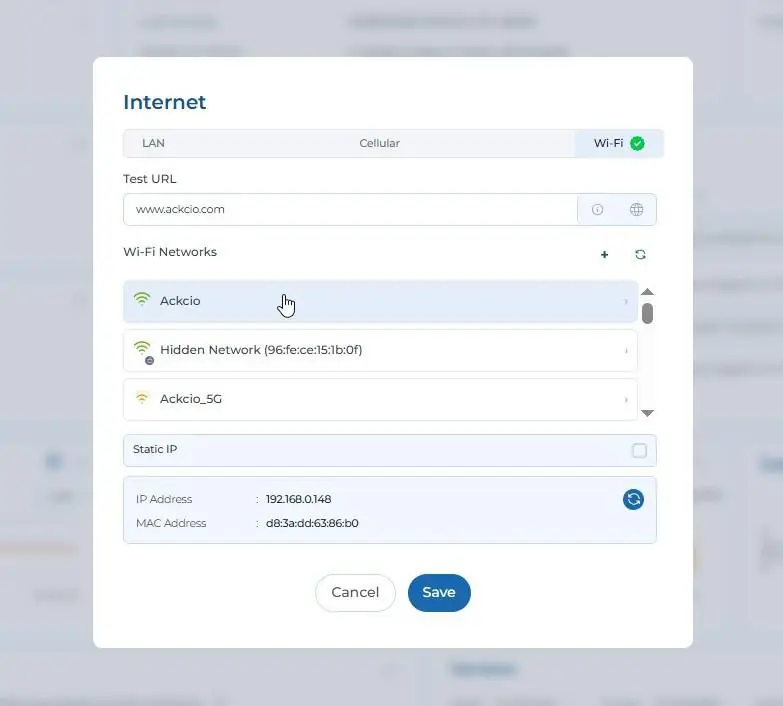
3.5.8.3 - Koneksi Wi-Fi
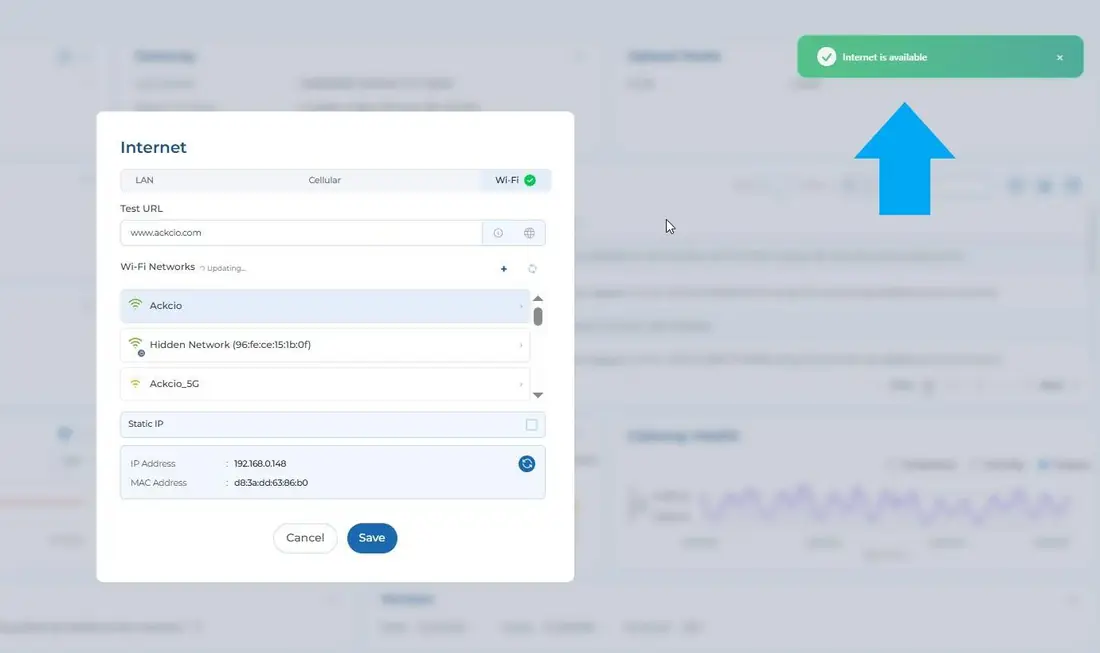
Pilih opsi Wi-Fi pada panel “Internet Settings”, klik jaringan Wi-Fi yang dituju, masukkan kata sandi, lalu klik tombol “Save” agar pengaturan tersimpan.
3.5.8.4 - Alamat IP statis
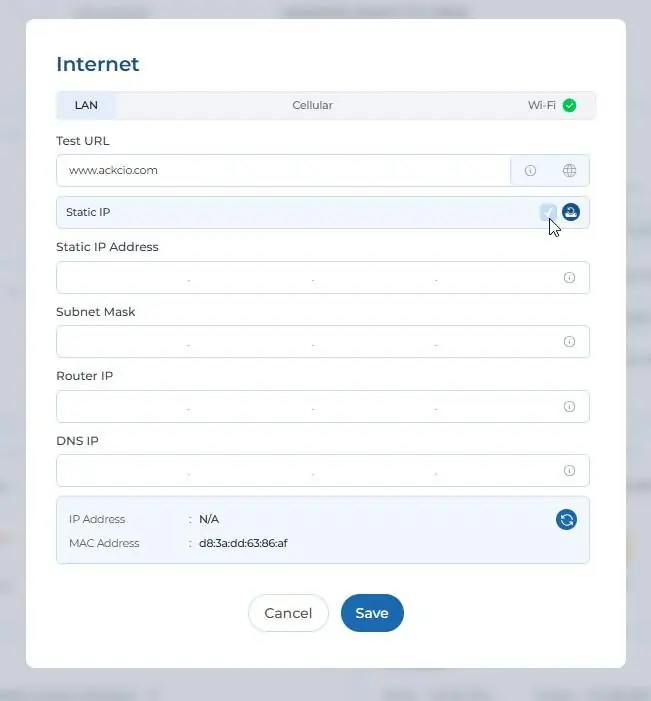
Saat menggunakan mode internet LAN atau Wi-Fi, Anda dapat menetapkan alamat IP statis untuk mempermudah akses jarak jauh melalui VPN. Untuk mengonfigurasi IP statis, ikuti langkah-langkah berikut.
1. Dengan LAN atau Wi-Fi terpilih pada panel internet, centang kotak berlabel “Configure Static IP”. Setelah kotak dicentang, kolom-kolom yang diperlukan akan muncul.
2. Isi kolom IP statis, subnet mask, IP router, dan IP DNS. Kemudian klik “Save”
3.5.8.5 - Verifikasi Koneksi Internet
Setelah selesai mengonfigurasi pengaturan internet, Anda dapat melakukan uji internet untuk memastikan gateway dapat berkomunikasi dengan internet. Untuk melakukan uji ini, ikuti langkah-langkah berikut.
1. Pada panel pengaturan internet, masukkan URL uji. Kami menyarankan menggunakan www.google.com.
2. Klik ikon bola dunia di samping URL uji.
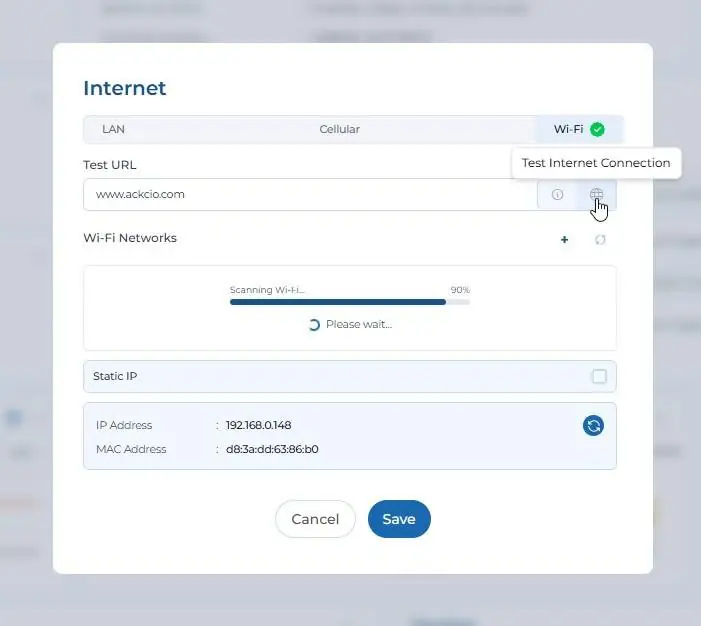
3. Jika gateway Anda dapat terhubung ke internet, Anda akan melihat pop-up hijau di sudut kanan atas yang menunjukkan bahwa Internet tersedia. Jika Anda melihat pop-up merah yang menunjukkan bahwa internet tidak tersedia, Anda mungkin perlu memeriksa pengaturan internet Anda.