Perbarui perangkat lunak dan firmware gateway
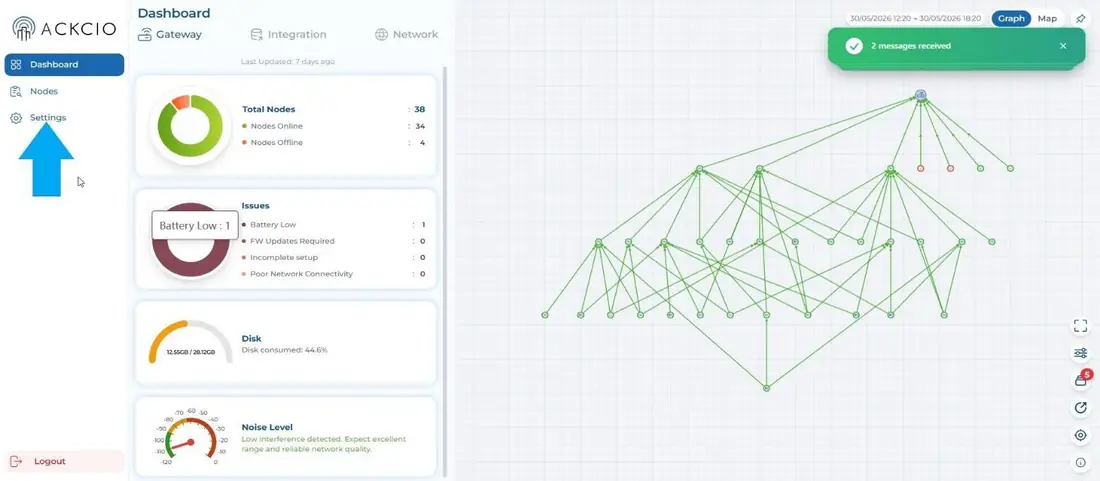
Setelah Anda login ke Gateway, Anda akan disambut dengan halaman utama. Anda dapat membuka halaman pengaturan dengan mengklik ikon roda gigi di pojok kiri seperti yang ditandai dengan panah biru. Halaman Settings memungkinkan Anda mengonfigurasi berbagai pengaturan Gateway.
Memperbarui Perangkat Lunak dan Firmware

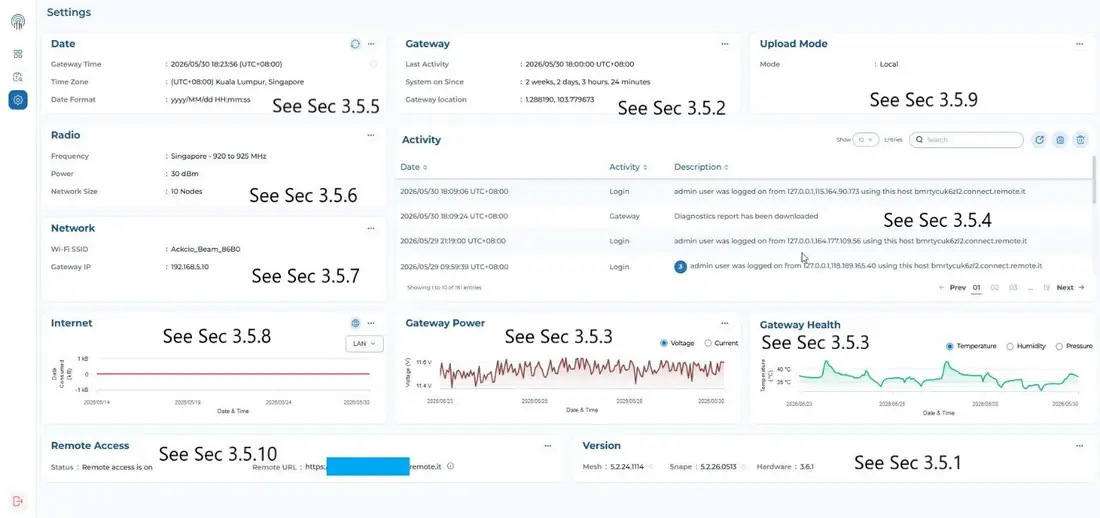
Panel “Version” di halaman Settings menunjukkan kepada pengguna versi perangkat lunak dan firmware yang berjalan di gateway mereka. Panel ini juga menunjukkan versi perangkat keras gateway tersebut. Di panel ini, “Mesh” mengacu pada versi firmware yang berjalan di gateway Anda, sedangkan “Snape” adalah nama perangkat lunak gateway Ackcio. Keduanya dapat diperbarui melalui panel “Version”. Tim pengembangan kami terus menyempurnakan perangkat lunak dan menambahkan fitur baru untuk membantu Anda memaksimalkan peralatan Anda. Dari waktu ke waktu, pembaruan Snape dan Mesh mungkin tersedia. Untuk memperbarui, ikuti langkah-langkah berikut.
3.5.1.1 - Memperbarui Snape (Online Mode)
1. Klik ikon tiga titik pada panel “Version” di gateway Anda. Kemudian, pastikan Anda menemukan kotak ONLINE MODE dan pilih “Snape”. Selanjutnya, klik ikon muat ulang (refresh) untuk memeriksa pembaruan yang tersedia. Jika ada pembaruan, jumlahnya akan ditampilkan pada pita SNAPE tepat di bawahnya dan Anda dapat menginstalnya.
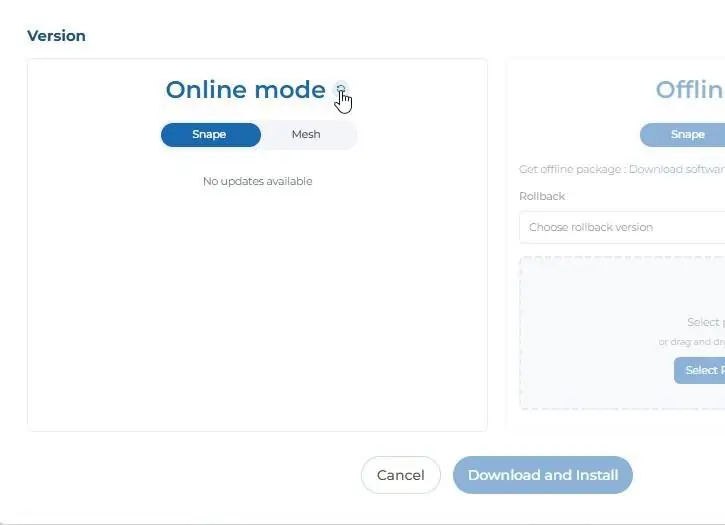
2. Jika sudah siap, klik “Download and Install”. Bilah progres akan muncul yang menandakan proses pembaruan telah dimulai. Lama proses pembaruan bervariasi tergantung ukuran pembaruan. Setelah pembaruan selesai, Anda akan menerima notifikasi popup bahwa pembaruan telah selesai. Gateway mungkin akan restart secara otomatis tergantung pembaruannya, dan Anda harus login kembali. Verifikasi keberhasilan pembaruan dengan memeriksa nomor versi baru di panel “Version” gateway Anda. Versi Snape seharusnya kini sesuai dengan versi file pembaruan.
3.5.1.2 - Memperbarui Snape (Offline Mode)
1. Jika gateway Anda tidak terhubung ke internet, gateway tetap dapat diperbarui dalam Offline Mode. Klik ikon tiga titik pada panel “Version” di gateway Anda. Klik “Select Package File”, telusuri dan pilih file paket .zip yang diperoleh dari Ackcio, lalu klik tombol “Install”. Nama file akan mirip dengan “snapeserver-v5.2.21.0519.zip”.
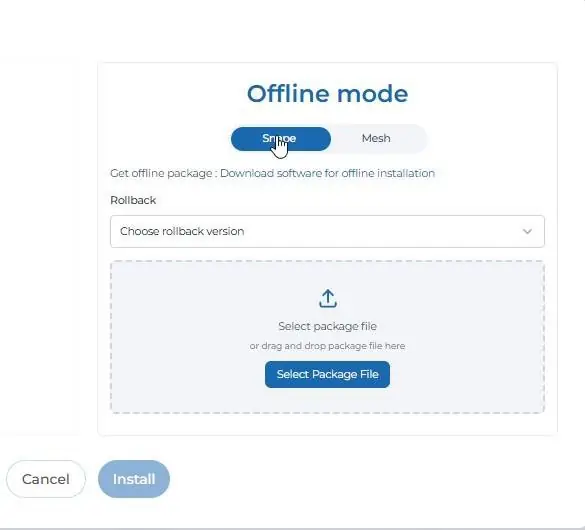
2. Bilah progres akan muncul yang menandakan proses pembaruan telah dimulai. Lama proses pembaruan bervariasi tergantung ukuran pembaruan. Setelah pembaruan selesai, Anda akan menerima notifikasi popup bahwa pembaruan telah selesai. Gateway mungkin akan restart secara otomatis tergantung pembaruannya, dan Anda harus login kembali. Verifikasi keberhasilan pembaruan dengan memeriksa nomor versi baru di panel “Version” gateway Anda. Versi Snape seharusnya kini sesuai dengan versi file pembaruan.
3.5.1.3 - Memperbarui Mesh (Online Mode)
1. Klik ikon tiga titik pada panel “Version” di gateway Anda. Kemudian, pastikan Anda menemukan kotak ONLINE MODE dan Mesh telah dipilih. Selanjutnya, klik ikon muat ulang (refresh) untuk memeriksa pembaruan yang tersedia. Jika ada pembaruan, angka akan muncul di samping “MESH” dan Anda dapat melanjutkan instalasinya.
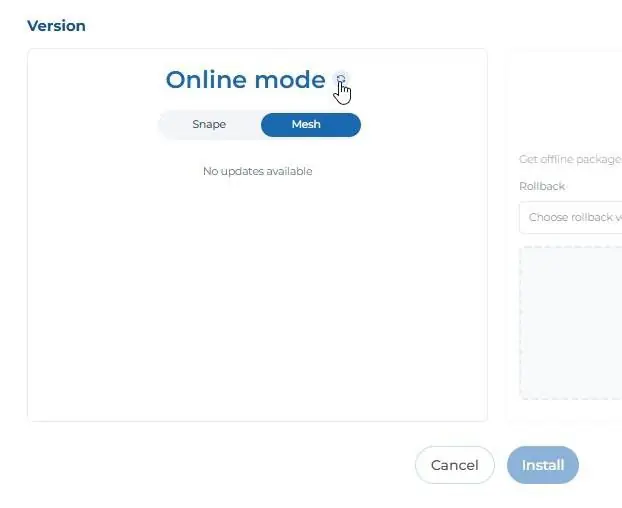
2. Bilah progres akan muncul yang menandakan proses pembaruan telah dimulai. Lama proses pembaruan bervariasi tergantung ukuran pembaruan. Setelah pembaruan selesai, Anda akan menerima notifikasi popup bahwa pembaruan telah selesai. Gateway mungkin akan restart secara otomatis tergantung pembaruannya, dan Anda harus login kembali. Verifikasi keberhasilan pembaruan dengan memeriksa nomor versi baru di panel “Version” gateway Anda. Versi Mesh seharusnya kini sesuai dengan versi file pembaruan.
3.5.1.3 - Memperbarui Mesh (Offline Mode)
1. Jika gateway Anda tidak terhubung ke internet, gateway tetap dapat diperbarui dalam Offline Mode. Klik ikon tiga titik pada panel “Version” di gateway Anda. Pastikan Anda menemukan kotak OFFLINE MODE dan Mesh telah dipilih. Klik “Select Binary File”, telusuri dan pilih file paket .zip yang diperoleh dari Ackcio, lalu klik tombol “Install”. Nama file akan mirip dengan “BEAM_GW_H3.1_V5.2.22.0919.bin”.
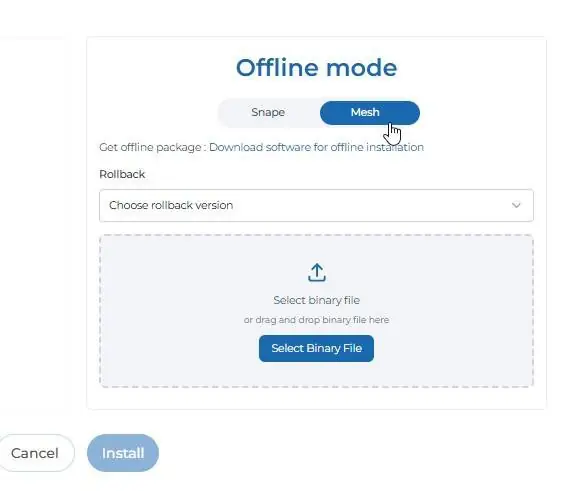
2. Bilah progres akan muncul yang menandakan proses pembaruan telah dimulai. Lama proses pembaruan bervariasi tergantung ukuran pembaruan. Setelah pembaruan selesai, Anda akan menerima notifikasi popup bahwa pembaruan telah selesai. Gateway mungkin akan restart secara otomatis tergantung pembaruannya, dan Anda harus login kembali. Verifikasi keberhasilan pembaruan dengan memeriksa nomor versi baru di panel “Version” gateway Anda. Versi Mesh seharusnya kini sesuai dengan versi file pembaruan.
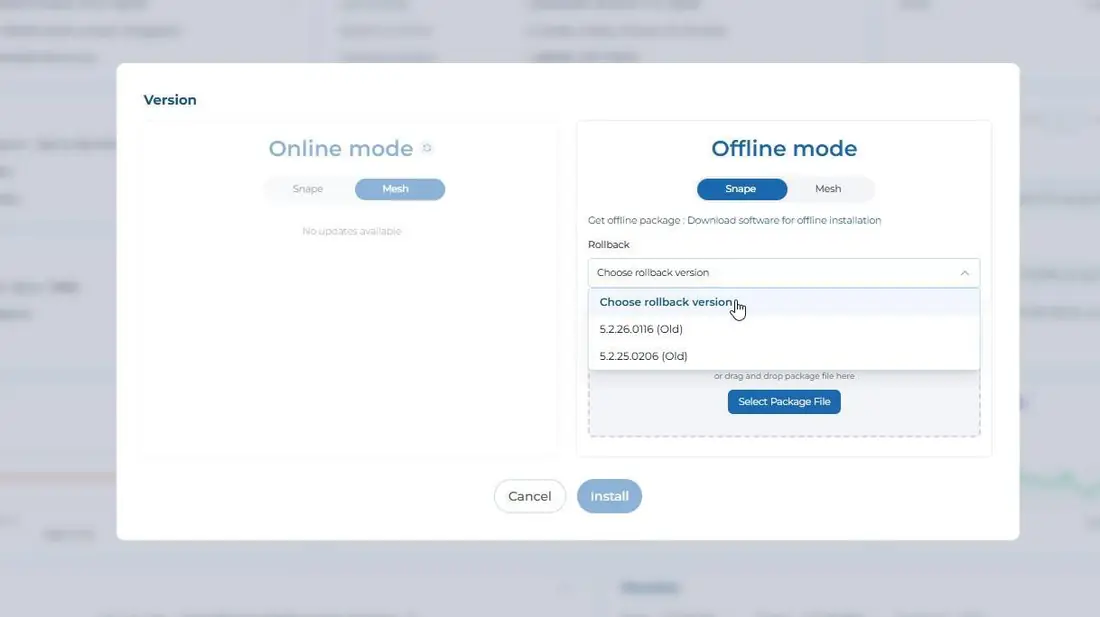
Kami juga menyediakan fitur rollback untuk Mesh dan Snape, di mana GW akan menyimpan setiap pembaruan yang tersedia di dropdown rollback sehingga klien dapat mengklik dan menjalankan pembaruan tersebut tanpa perlu memintanya dari Tim ACKCIO. GW dirancang untuk mengunduh pembaruan secara otomatis dari Server Ackcio setiap kali Gateway terhubung ke internet.
3.5.1.2.1 Konvensi Penamaan File Firmware
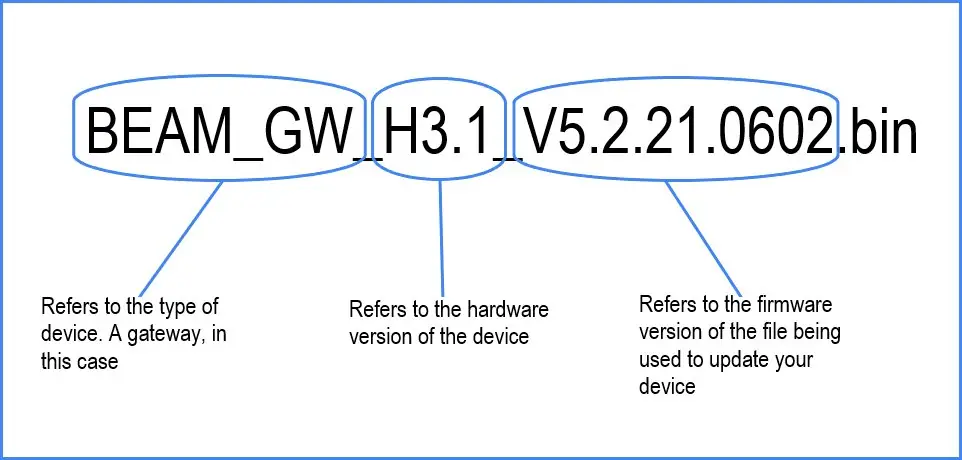
Harap diperhatikan bahwa firmware kami mempertahankan kompatibilitas mundur untuk semua versi yang diawali dengan empat digit pertama yang sama. Misalnya, V5.2.21.0602 akan kompatibel dengan V5.2.21.0710, tetapi tidak dengan V4.2.20.0422 atau V5.1.20.0912. Hal ini penting untuk diperhatikan, karena jika Anda memperbarui firmware gateway ke versi yang tidak kompatibel dengan firmware yang berjalan di node Anda, node tidak akan dapat berkomunikasi dan perlu di-commissioning ulang.