Ubah login gateway
Anda mungkin ingin mengubah kredensial login dasbor gateway untuk keamanan tambahan. Untuk mengubah kredensial dasbor gateway ini, Anda harus terlebih dahulu mengekspor laporan diagnostik gateway (lihat Ikhtisar aktivitas gateway).
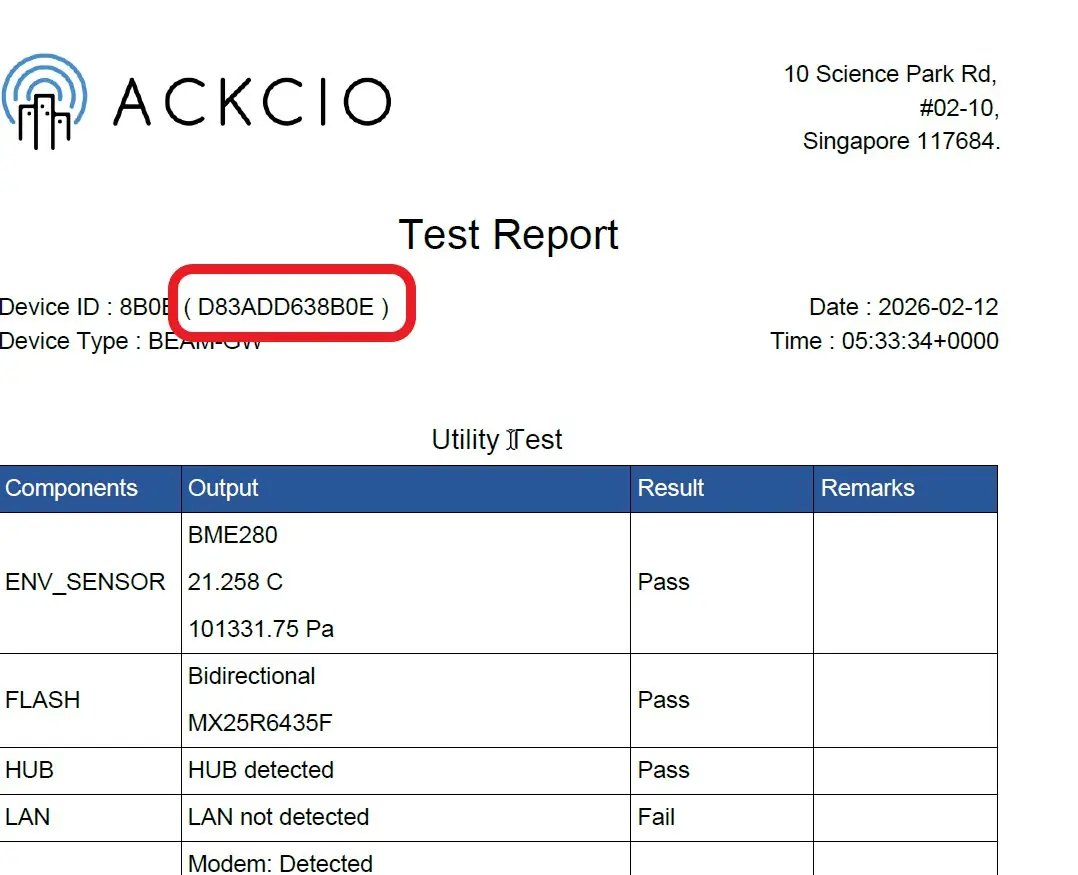
1. Setelah Anda mendapatkan laporan diagnostik, cari “Device ID” di bagian kiri atas lembar. Di sana, Anda akan melihat ID perangkat empat digit milik gateway Anda. Di sampingnya, Anda akan melihat 12 digit di dalam tanda kurung. Ini adalah “secret key” yang digunakan untuk mengubah kredensial login Anda.
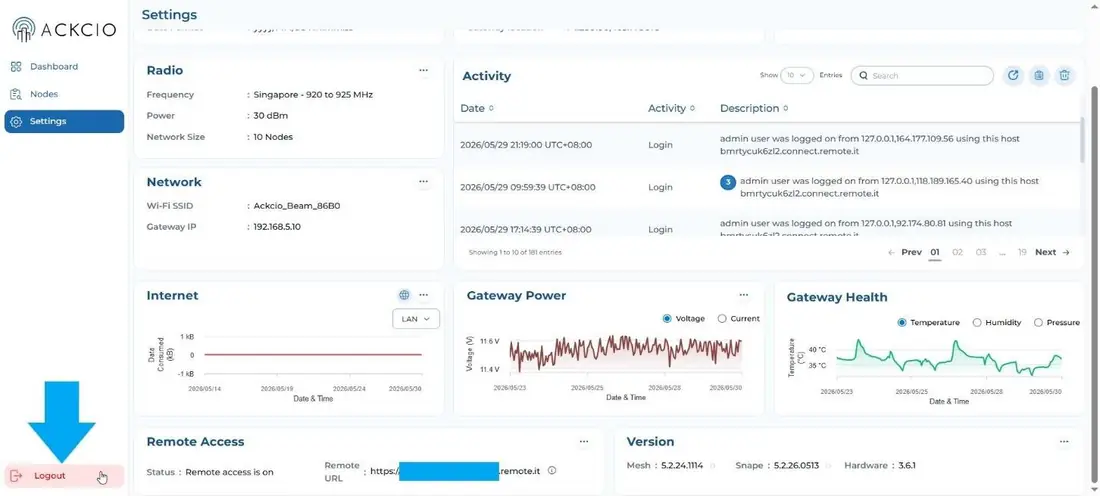
2. Kembali ke halaman login dasbor gateway dengan mengklik ikon Logout di kiri bawah layar Anda.
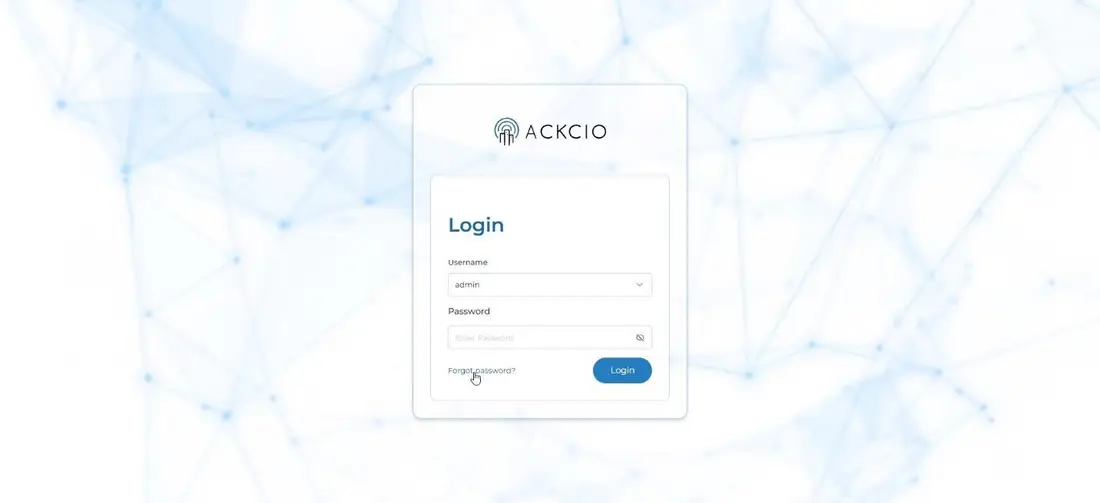
3. Klik tautan “Forgot Your Password” di bawah tombol login.
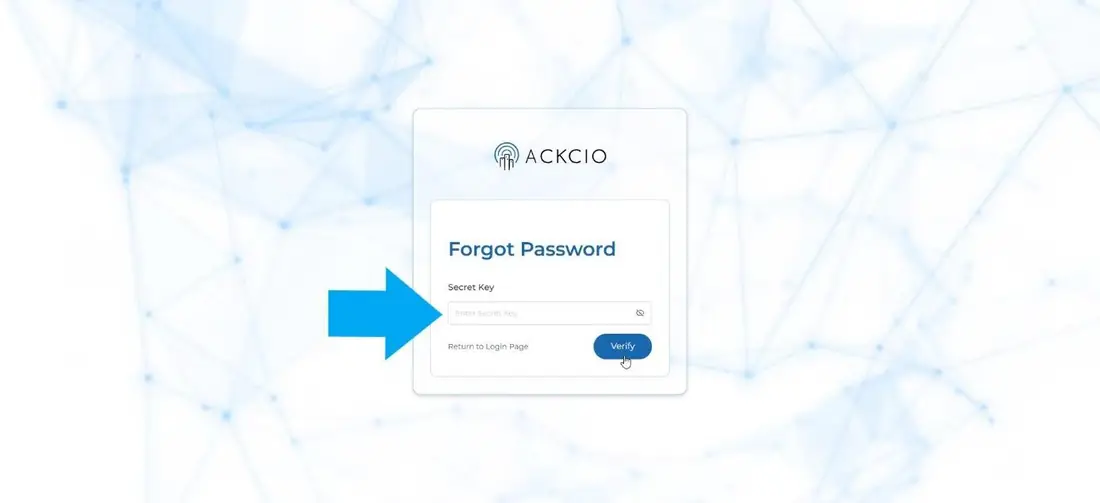
4. Masukkan Secret Key dari laporan diagnostik gateway Anda di kolom Secret Key, lalu tekan “Verify”.
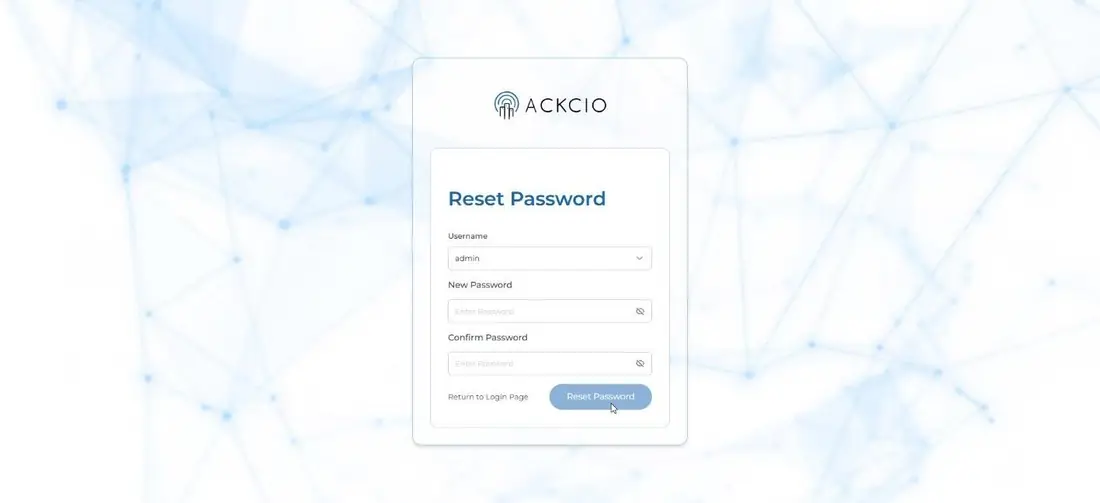
5. Di halaman berikutnya, Anda dapat memasukkan kredensial baru yang diinginkan. Pilih nama pengguna Anda (Anda hanya dapat memilih profil admin, client, atau guest; Anda tidak dapat memasukkan nama pengguna pilihan sendiri) dan kata sandi (Anda dapat memasukkan kata sandi yang diinginkan), lalu konfirmasikan kata sandi Anda, dan pilih “Reset Your Password”.
6. Login ke dasbor gateway dengan kredensial yang telah diperbarui.