Cableado y configuración de un nodo BEAM-DG
Digital Node: sensores digitales RS485 / SDI-12
El BEAM-DG (Digital Node) admite una amplia variedad de sensores digitales mediante los protocolos de comunicación RS485, RS232 y SDI-12. Es el nodo más versátil de la gama Ackcio y se utiliza habitualmente con instrumentos geotécnicos avanzados de fabricantes líderes.
Marcas y protocolos de sensores digitales compatibles
- Todos los sensores digitales Sisgeo (RS485)
- Todos los sensores digitales YieldPoint y el YieldPoint dMUX (RS485/RS232)
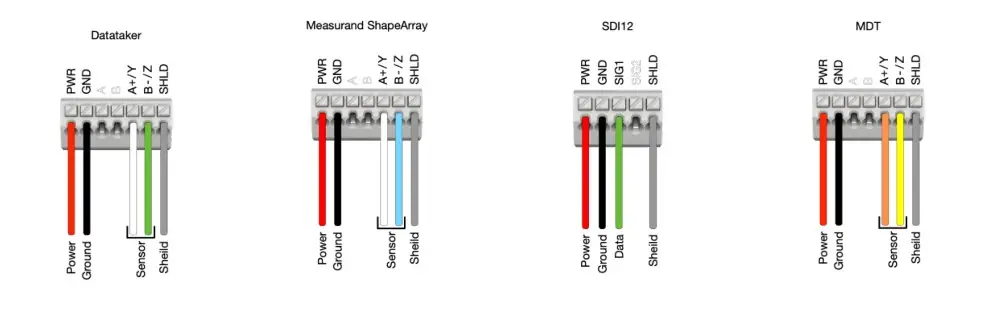
- Todos los sensores SDI-12 genéricos: p. ej., Campbell Scientific, Encardio, Climavue50, Maximet
- Sensores RS485 de Geogage (p. ej., tiltímetros)
- Sensores RS485 de Geokon (p. ej., IPI, inclinómetros in situ)
- Sensores RS485 de Geosense (p. ej., tiltímetros, IPI)
- Sensores RS485 de RST (p. ej., tiltímetros, IPI)
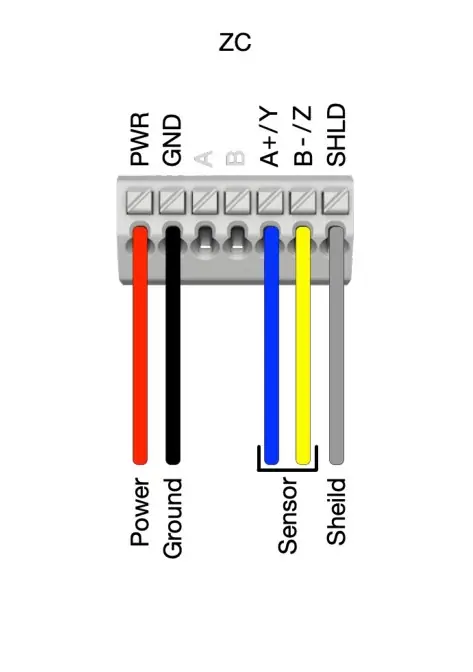
- Sensores RS485 de ZC (p. ej., tiltímetros, IPI)
- Sensores MDT SMARTLINK: Sloughmeter y MPBX, Smartlinks direccionables (hasta 6 por nodo) y Smartlinks no direccionables (solo 1 por nodo)
Paso 1: Cableado del sensor al nodo BEAM-DG
Conecte los cables de su sensor digital a las borneras del nodo BEAM-DG. El nodo DG dispone de puertos RS485, RS232 y SDI-12 dedicados, con terminales claramente etiquetados. Consulte a continuación los diagramas de cableado correspondientes a su tipo de sensor.
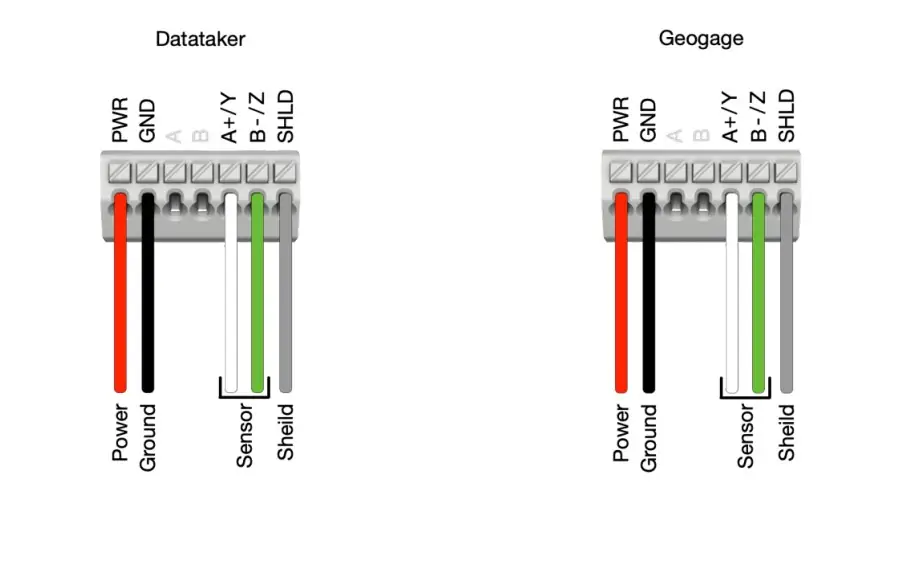
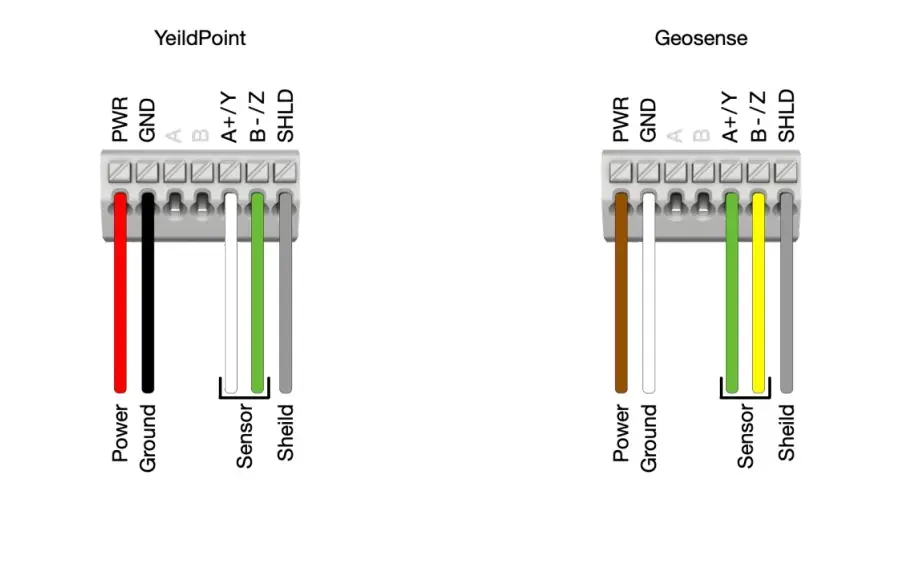
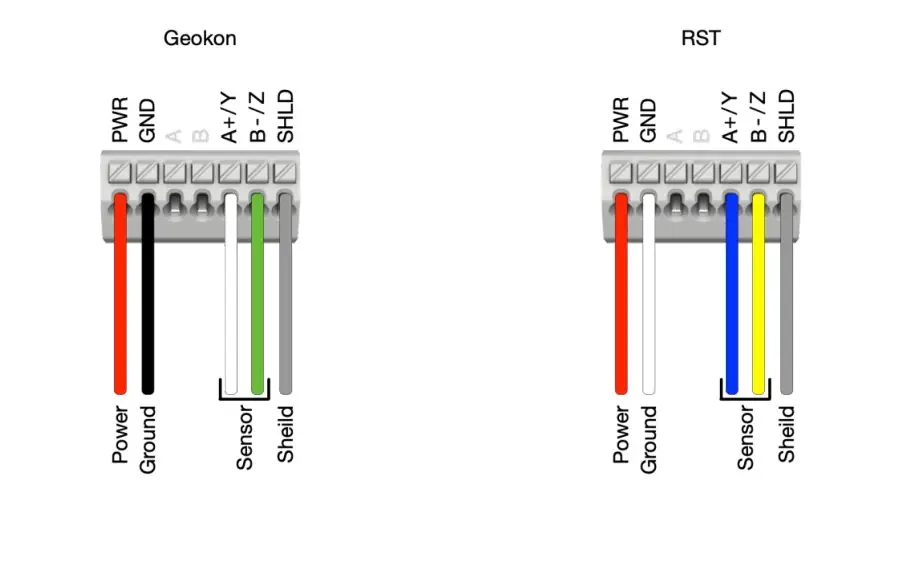
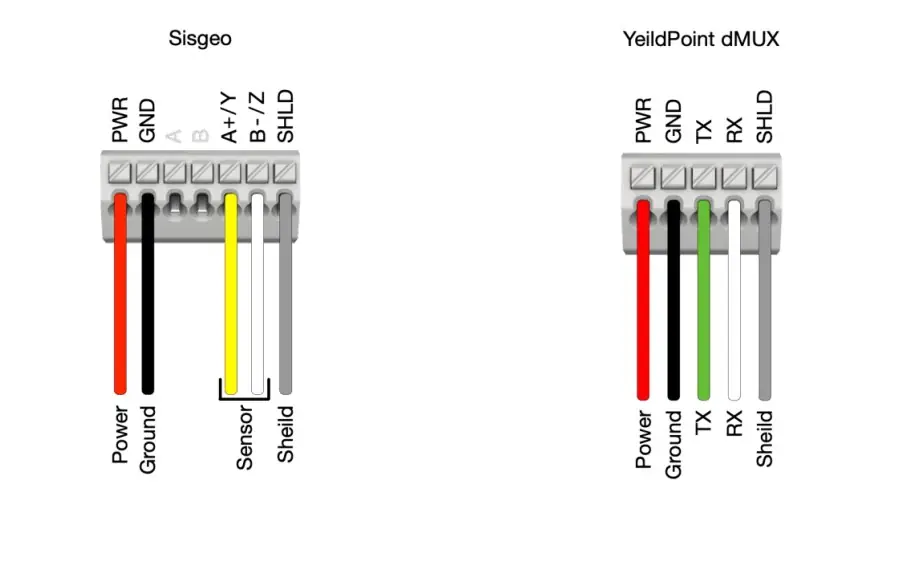
Paso 2: Instalación del firmware del sensor y configuración en Nimbus
Dado que los nodos BEAM-DG admiten sensores de varios fabricantes, cada uno con protocolos digitales propios, se debe grabar en el nodo el firmware correcto del fabricante antes de la puesta en marcha. Siga esta secuencia exactamente:
1. Conecte el nodo BEAM-DG a su dispositivo Android mediante Micro-USB (asegúrese de que OTG esté activado en los ajustes de Android).
2. Abra la aplicación Nimbus y vaya a la página Setup Sensor del nodo DG.
3. Seleccione el firmware del fabricante correspondiente a su sensor (p. ej., Sisgeo, YieldPoint, Geokon, SDI-12 Generic). Toque Install Firmware y espere a que finalice. Videos de puesta en marcha para cada fabricante de sensores, con guías para instalar el firmware específico del fabricante
4. Una vez instalado el firmware, conecte los cables del sensor a las borneras del nodo según los diagramas de cableado anteriores.
5. Configure el sensor: asigne un Sensor Code, seleccione el modelo de sensor correcto y configure u obtenga la dirección, o configure el canal, según sea necesario.
6. Obtenga una lectura en tiempo real para verificar que el sensor se comunica correctamente. Compruebe que los valores estén dentro del rango esperado.
7. Una vez verificado, toque Start Monitoring, borre la memoria flash si se le solicita, configure la frecuencia de muestreo y toque Save. Ackcio ha creado videos de puesta en marcha específicos para cada marca de sensor DG compatible. Estos videos incluyen fotos de conexiones reales de sensores como referencia:
Videos de puesta en marcha DG:Carpeta de Google Drive