Alertas por correo electrónico, parte A: configuración de SMTP
Antes de poder crear cualquier alerta, Grafana necesita una cuenta de correo electrónico operativa desde la que enviarla. Se configura una sola vez por instancia de Grafana en SMTP Configuration, que se encuentra en el menú izquierdo, en More apps → SMTP CONFIGURATION. El ejemplo siguiente utiliza una cuenta de Gmail, pero se puede utilizar del mismo modo cualquier proveedor compatible con SMTP (p. ej., Office 365, SendGrid).
PASO 4 Abra SMTP Configuration
En el menú izquierdo, despliegue More apps → y haga clic en SMTP Configuration.
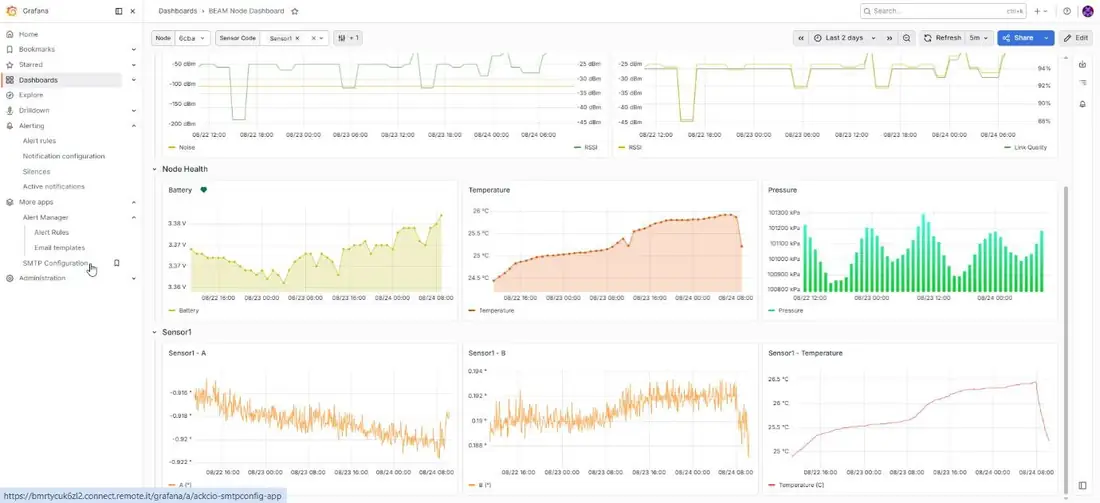
Fig. 3.1, Acceso a SMTP Configuration en More apps → SMTP Configuration.
PASO 5 Introduzca los datos de conexión SMTP y del remitente
Complete el formulario SMTP Configuration de la siguiente manera:
Campo Descripción Host Nombre de host del servidor SMTP de su proveedor de correo electrónico (p. ej., smtp.gmail.com para Gmail). Port Puerto SMTP, normalmente 587 o 465, según los requisitos de su proveedor. Username Dirección de correo electrónico completa de la cuenta de envío (p. ej., [email protected]). Password Contraseña de aplicación de la cuenta de envío; consulte el Paso 6 más abajo para saber cómo generarla. From address Dirección de correo electrónico desde la que parecerá que se envían las alertas. Debe ser una dirección que su proveedor le permita usar como remitente. From name Nombre visible que verán los destinatarios junto a la dirección del remitente (p. ej., "Grafana Alerts").
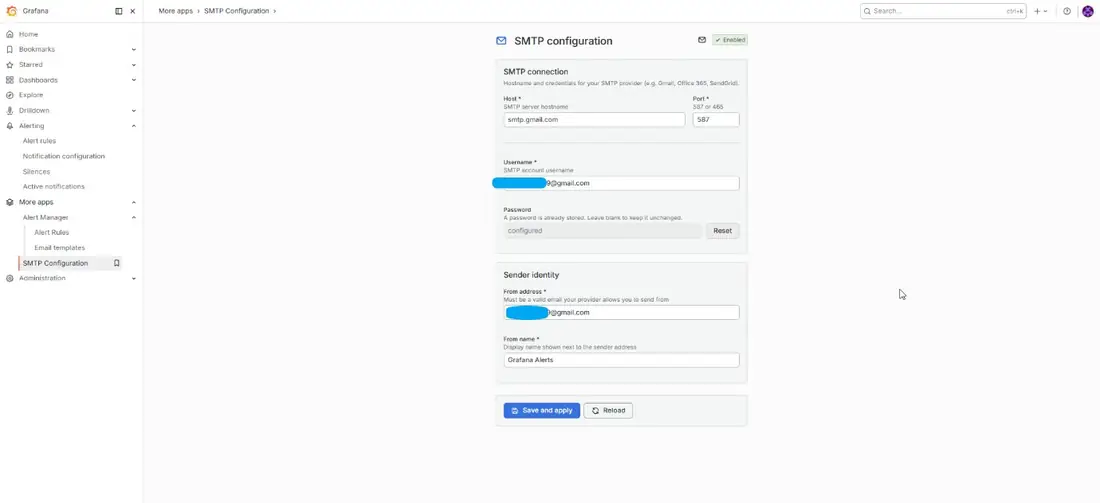
Fig. 3.2, Formulario de configuración SMTP con los campos de datos de conexión e identidad del remitente.
NOTA: En las implementaciones de clientes que utilicen una cuenta personal de Gmail, valore si a largo plazo sería más adecuado un buzón compartido o dedicado, ya que el remitente de las alertas está vinculado a esa cuenta individual.
PASO 6 Genere una contraseña de aplicación de Gmail
Gmail no acepta la contraseña habitual de su cuenta para aplicaciones de terceros como Grafana. En su lugar, debe generar una contraseña de aplicación específica:
Visite myaccount.google.com/apppasswords con la sesión iniciada en la cuenta de Gmail que enviará las alertas.
PASO 7 Cree la contraseña de aplicación
En la página App passwords, escriba un nombre para identificar esta contraseña (p. ej., "Grafana") y haga clic en Create.
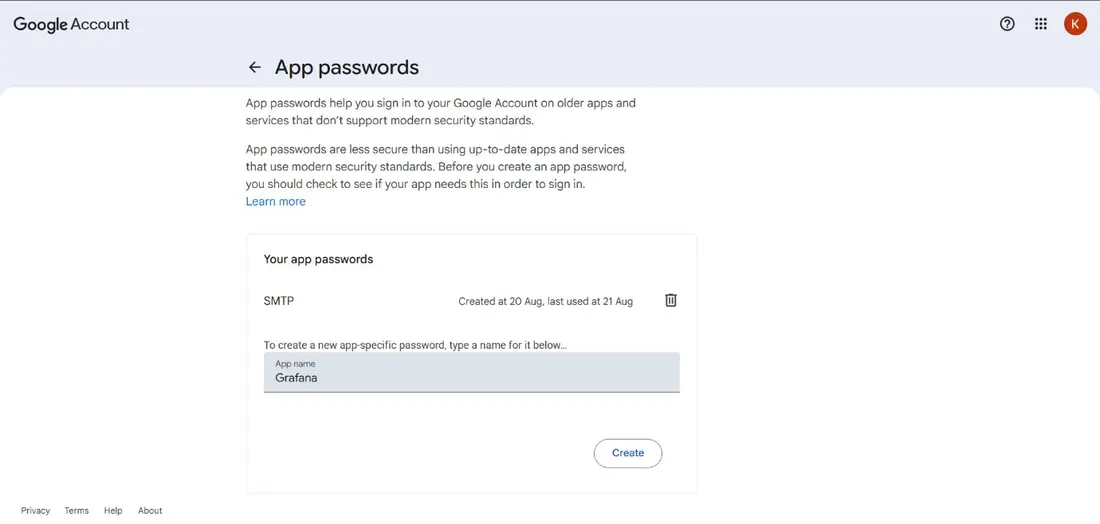
Fig. 3.3, Creación de una nueva contraseña de aplicación llamada "Grafana" en la configuración de la cuenta de Google.
Google generará una contraseña de 16 caracteres. Cópiela: esta es la que debe pegarse en el campo Password de Grafana, no la contraseña habitual de inicio de sesión de Gmail.
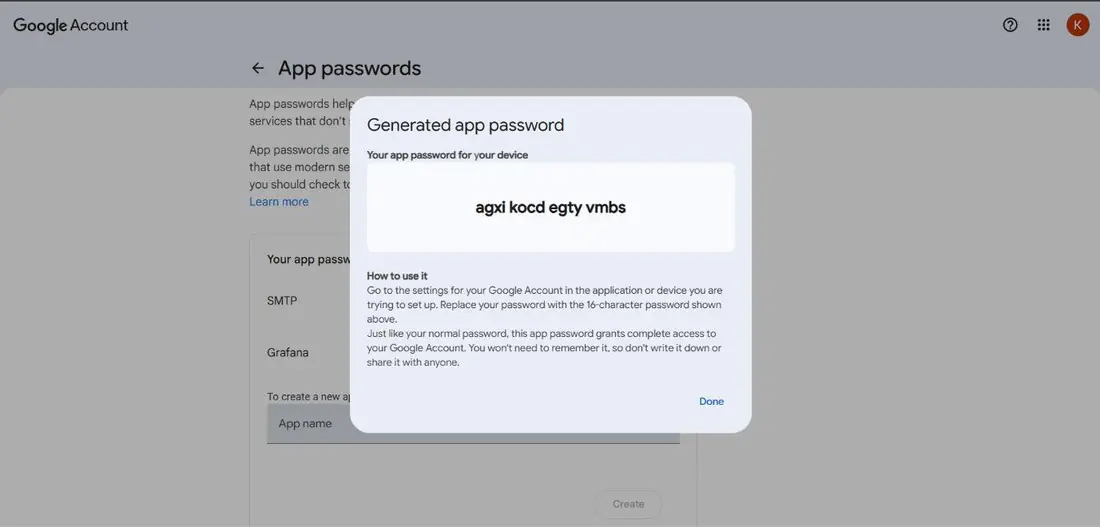
Fig. 3.4, La contraseña de aplicación generada, lista para copiar.
PASO 8 Pegue la contraseña de aplicación en Grafana
Vuelva a la pantalla SMTP Configuration de Grafana y pegue la contraseña de aplicación en el campo Password. Haga clic en Save and apply para activar la configuración.
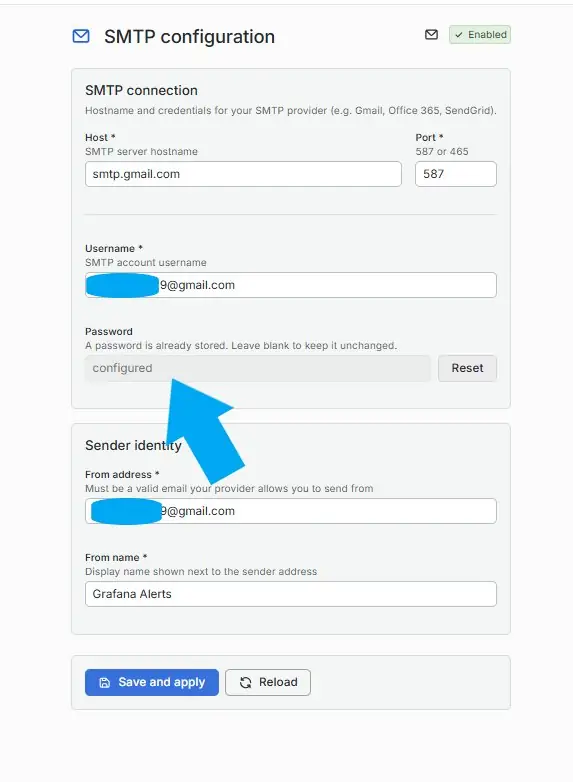
Fig. 3.5, Pegado de la contraseña de aplicación generada en SMTP Configuration de Grafana.