Abrir Grafana desde Snape 2.0
No se accede a Grafana como una aplicación independiente, sino que se abre directamente desde Snape 2.0, nodo por nodo.
PASO 1 Abra la página Nodes
En el menú izquierdo de Snape 2.0, haga clic en Nodes. Se muestra la lista completa de nodos de la instalación, junto con un resumen del estado de los nodos, el número de nodos en línea y fuera de línea, y cualquier incidencia pendiente (p. ej., batería baja, configuración incompleta, conectividad de red deficiente).
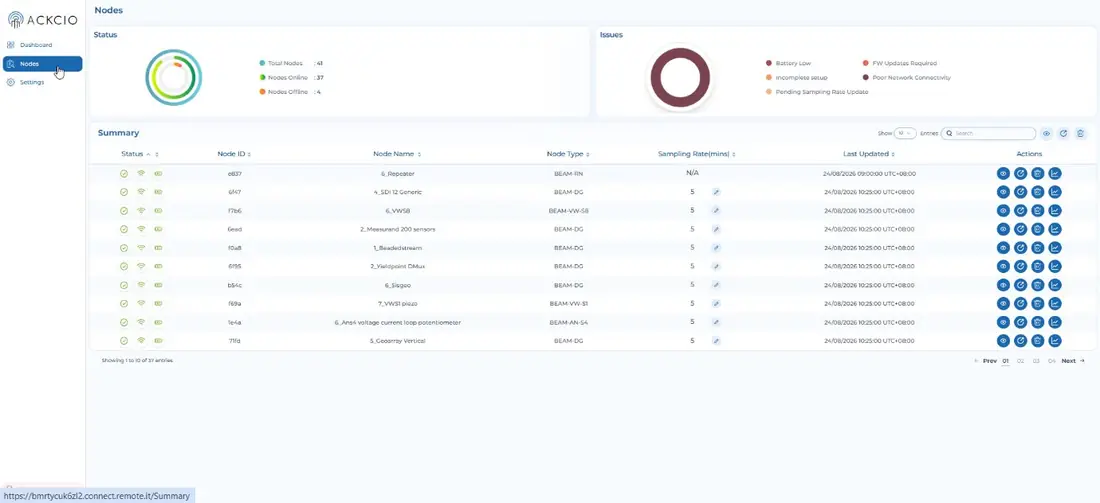
Fig. 2.1, La página Nodes de Snape 2.0, con el resumen de estado y la lista de nodos.
PASO 2 Abra Visualization de un nodo
Localice el nodo que desea visualizar, desplazándose por la lista o mediante el cuadro de búsqueda. En la columna Actions de la derecha, haga clic en el icono de gráfico (Visualization).
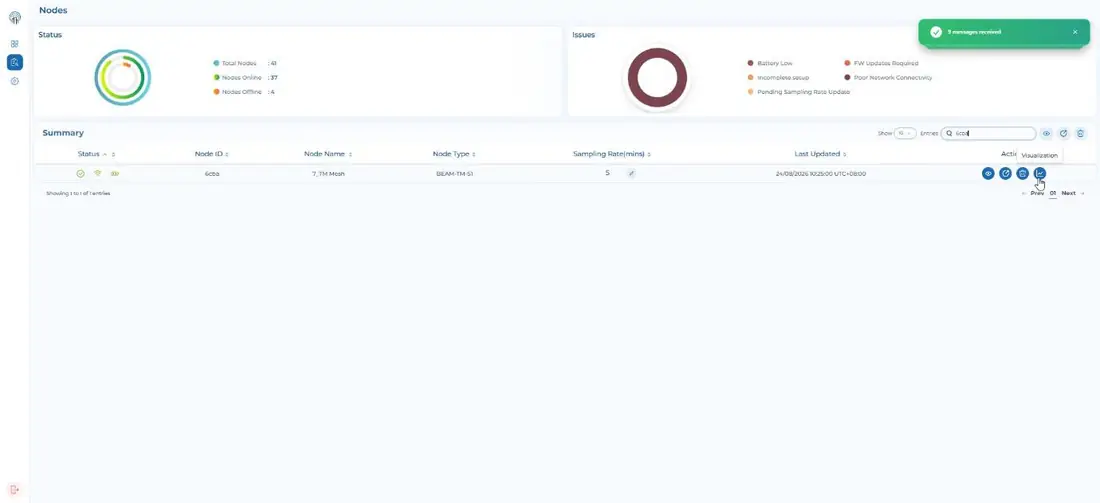
Fig. 2.2, Selección de la acción Visualization para un nodo concreto.
PASO 3 Consulte los datos del nodo
Se abre el panel de Grafana de ese nodo, que muestra datos en tiempo real e históricos de todos sus parámetros, incluida la calidad de la señal (RSSI, Link Quality, Noise), la batería, la temperatura, la presión y los canales de sensor conectados. Utilice el filtro de tiempo de la parte superior derecha del panel (p. ej., "Last 2 days") para limitar la vista a un intervalo de análisis concreto.
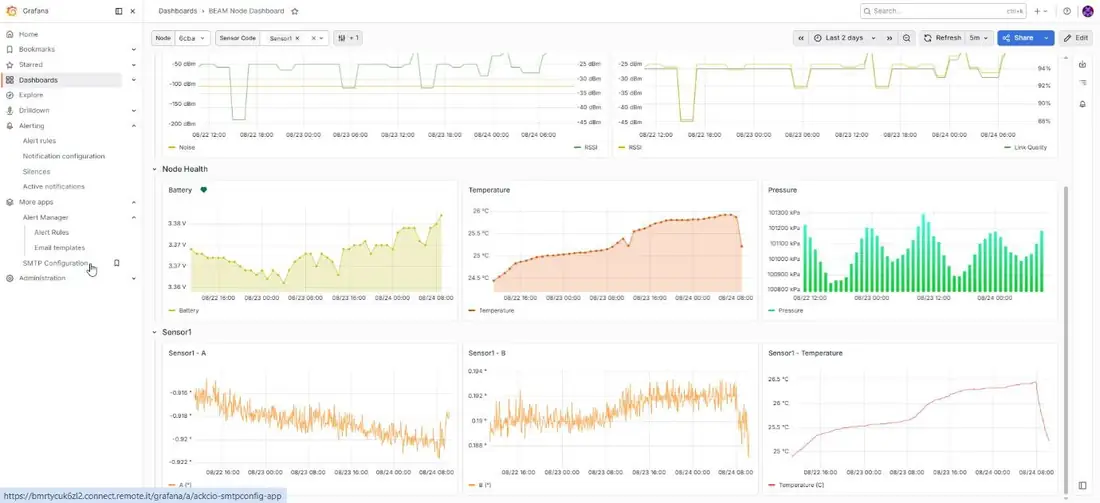
Fig. 2.3, Panel de Grafana de un nodo, con los paneles de señal, estado del nodo y sensores, y un filtro de tiempo aplicado.
CONSEJO: El intervalo de actualización del panel (arriba a la derecha, junto al filtro de tiempo) se puede ajustar; los intervalos más cortos ofrecen una vista más actualizada, a costa de solicitudes de datos más frecuentes.