Exportar datos desde su gateway (Snape 1.0)
Si desea exportar directamente los datos almacenados en su Gateway, puede hacerlo desde el panel del Gateway. Puede exportar datos a nivel de proyecto, nodo o sensor, especificando el periodo de los datos que desea exportar:
Exportar los datos a nivel de proyecto
1. Conéctese a la red Wi-Fi de su Gateway o al enlace de remote.it.
2. Abra cualquier navegador web en su equipo, visite http://192.168.0.10/ e inicie sesión si está conectado mediante el Hotspot Wi-Fi del GW.
3. En el panel Projects, haga clic en el icono Export junto al nombre de su proyecto.
4. Seleccione el periodo de los datos que desea exportar y haga clic en el botón Export.
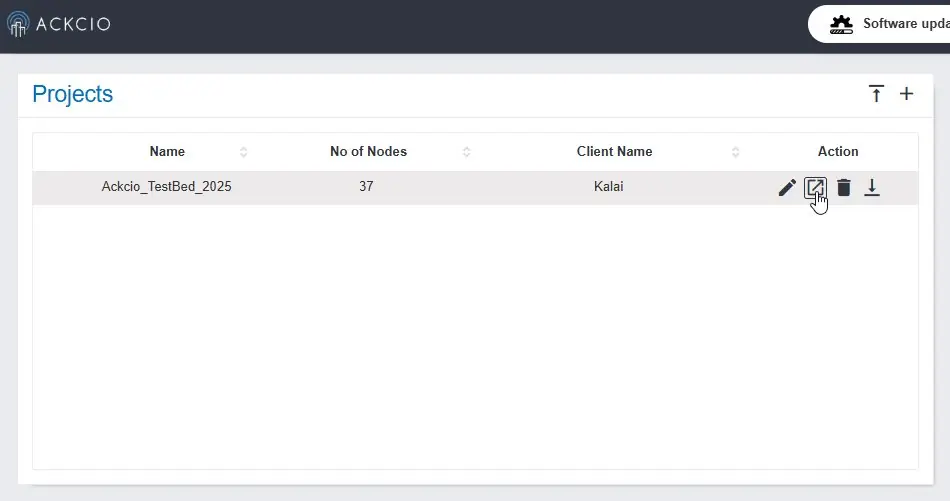
5. Recibirá un archivo .zip con los datos de su proyecto. A continuación se indican los tipos de archivo y sus convenciones de nomenclatura:
- Datos de estado del Gateway - HeartbeatData_<Gateway ID>.csv
- Datos de métricas del nodo - NodeData_<Gateway ID>_<Project Name>_<Node ID>_<Node Name>.csv
- Datos de red del nodo - NetworkData_<Gateway ID>_<Project Name>_<Node ID>_<Node Name>.csv
- Datos del sensor - SensorData_<Gateway ID>_<Project Name>_<Node ID>_<Node Name>_<Sensor Code>.csv
Exportar los datos a nivel de nodo
1. Para exportar los datos de un nodo concreto, haga clic en su proyecto en el panel Projects.
2. En el panel Node Summary, haga clic en el icono Export junto al nombre del nodo.
3. Seleccione el periodo de los datos que desea exportar y haga clic en el botón Export.
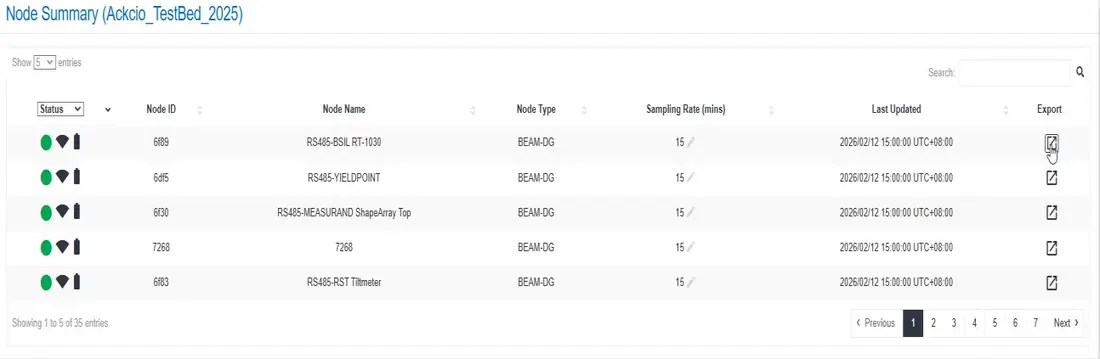
4. Recibirá un archivo .zip con los datos de su nodo. Incluye los siguientes tipos de datos:
- Datos de métricas del nodo - NodeData_<Gateway ID>_<Project Name>_<Node ID>_<Node Name>.csv
- Datos de red del nodo - NetworkData_<Gateway ID>_<Project Name>_<Node ID>_<Node Name>.csv
- Datos del sensor - SensorData_<Gateway ID>_<Project Name>_<Node ID>_<Node Name>_<Sensor Code>.csv
Exportar los datos a nivel de sensor
1. Para exportar los datos de un sensor concreto, haga clic en su proyecto en el panel Projects.
2. En el panel Sensor Summary, haga clic en el icono Export junto al nombre del sensor.
3. Seleccione el periodo de los datos que desea exportar y haga clic en el botón Export.
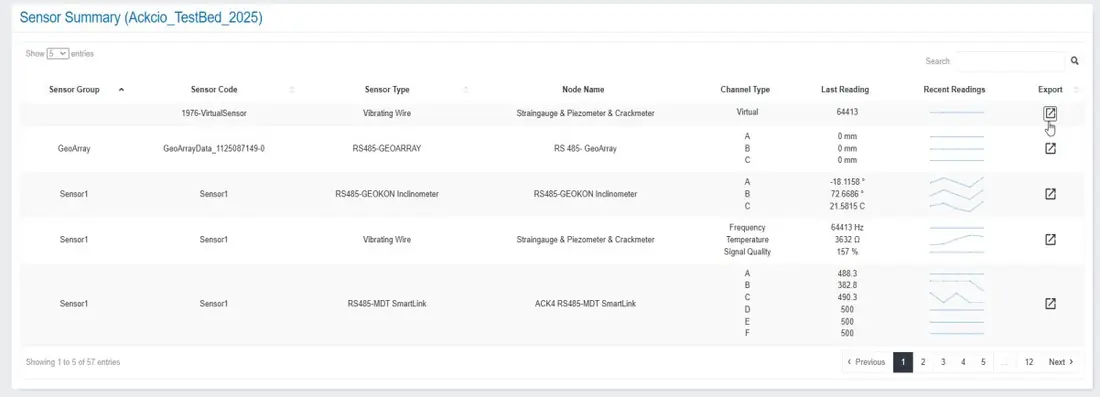
4. Recibirá un archivo CSV con los datos de su sensor. A continuación se indica la convención de nomenclatura del archivo:
- Datos del sensor - SensorData_<Gateway ID>_<Project Name>_<Node ID>_<Node Name>_<Sensor Code>.csv