Descargar la configuración de su proyecto
Una vez preparada la aplicación Ackcio Nimbus, deberá descargar la configuración del proyecto desde el Gateway. Después podrá utilizar su dispositivo Android para aplicar esa configuración del proyecto a sus nodos. Esto es importante, ya que la configuración del proyecto proporciona a sus nodos la clave de radio del Gateway:
1. Conecte su dispositivo Android al hotspot Wi-Fi del Gateway mediante HTTP; también puede utilizar el enlace de remote.it mediante HTTPS, siempre que el Gateway y el dispositivo Android tengan conexión a Internet.
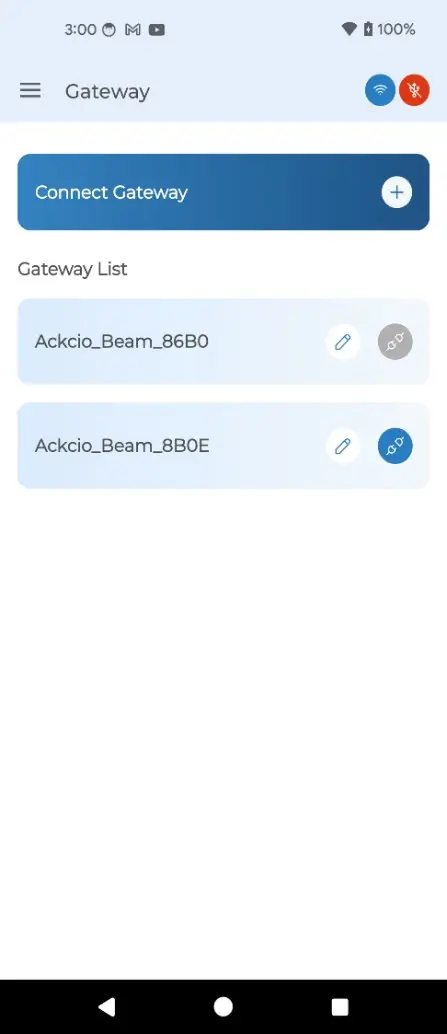
2. Abra la aplicación Ackcio Nimbus en su dispositivo Android y toque Wireless (con Gateway) o Standalone (sin Gateway). Esto le conectará con el Gateway.
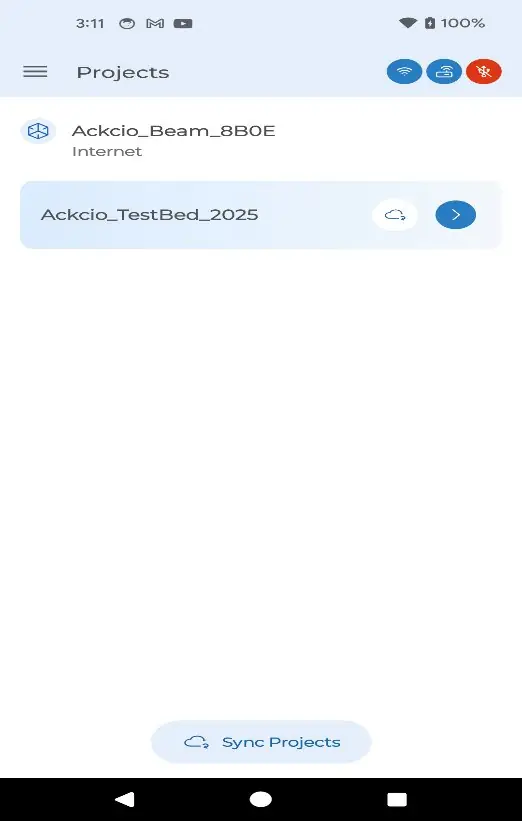
3. En la página Gateway, toque Connect Gateway y elija el método con el que desea conectarse al Gateway, ya sea mediante hotspot o mediante el enlace de remote.it, para descargar en su dispositivo Android el proyecto creado en Snape y su información. Si el proyecto creado no aparece, asegúrese de que su teléfono móvil esté conectado al hotspot Wi-Fi del Gateway o a Internet y vuelva a intentarlo.
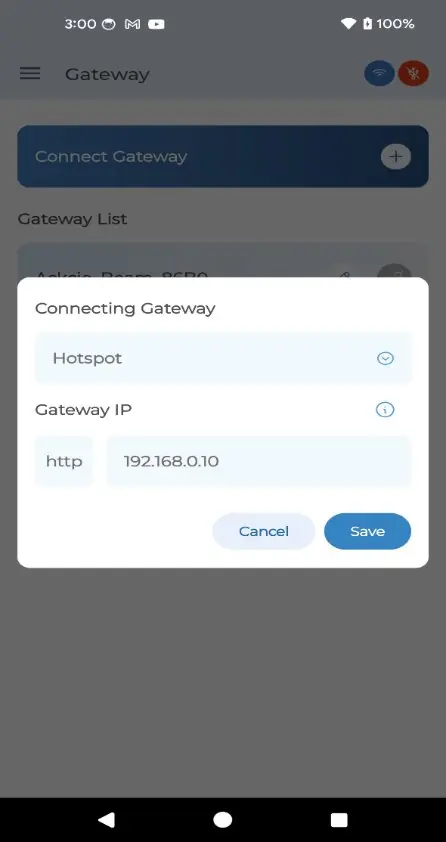
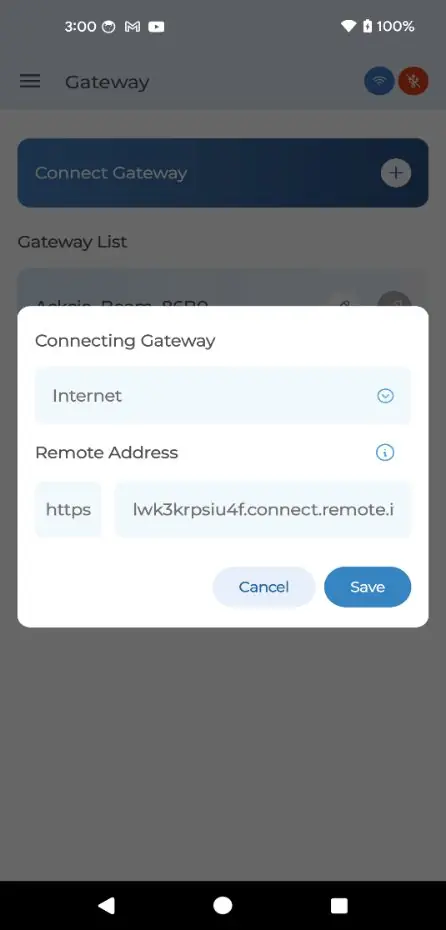

4. Elija hotspot (192.168.0.10) o Internet (enlace de remote.it) y haga clic en la flecha junto al nombre de su proyecto; el proyecto se cargará en su dispositivo Android y este ya no necesitará estar conectado a la red Wi-Fi del Gateway. Solo tendrá que volver a conectarse para hacer SYNC una vez puestos en marcha todos los nodos en la obra. Incluso esa sincronización se realiza automáticamente si el dispositivo Android permanece conectado al hotspot Wi-Fi del Gateway o a través del enlace de remote.it por Internet.