Configuración de Internet (Snape 1.0)
El panel “Internet” le permite configurar cómo se conectará el gateway a internet. Las opciones disponibles son la conexión mediante Cellular (red móvil), Wi-Fi o LAN. Haga clic en los tres puntos del panel “Internet” de su gateway y seleccione uno de los métodos de conexión:
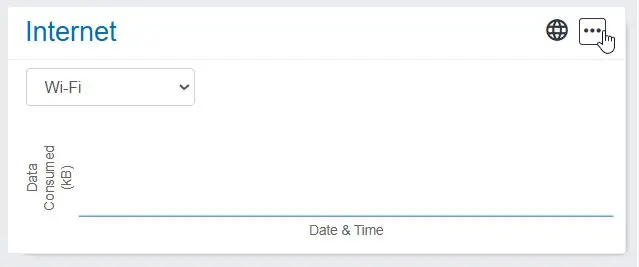
Después de modificar la configuración Wi-Fi del gateway o su IP estática (en LAN o Wi-Fi), su gateway se reiniciará. Deberá volver a conectarse a la red Wi-Fi del gateway una vez que se haya reiniciado.
3.5.8.1 - Conexión LAN
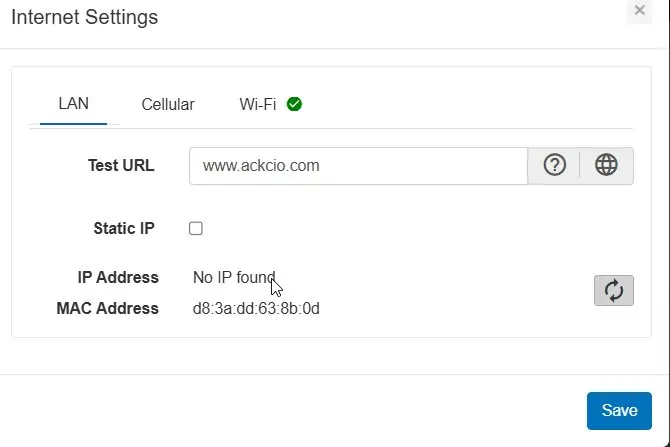
Asegúrese de haber completado primero Conectarse al gateway por LAN (Snape 1.0) y de poder acceder al gateway en 192.168.1.10 mientras el gateway y la computadora portátil están conectados directamente por cable. A continuación, desconecte el cable LAN de la computadora portátil y conecte el otro extremo del cable LAN al router. Para conocer la IP asignada, inicie sesión en el gateway a través del Hotspot Wi-Fi del gateway con 192.168.0.10 y cambie al recuadro LAN; allí encontrará la IP asignada si hay Internet disponible.
3.5.8.2 - Conexión celular
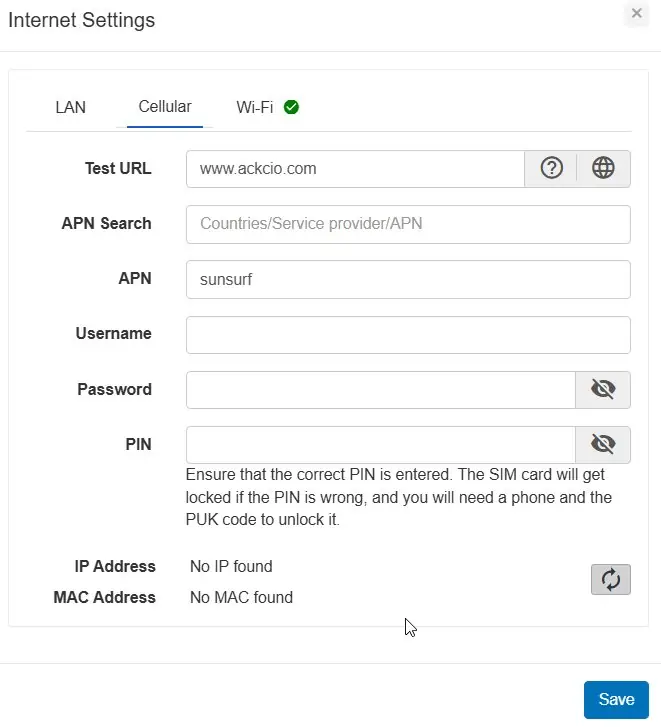
Inserte la tarjeta SIM (solo nano SIM) en la bandeja de la ranura para tarjeta SIM de su gateway. Seleccione la opción Cellular en el panel “Internet Settings”. Introduzca los datos de APN, Username y Password si es necesario y haga clic en el botón “Save” para que se guarde la configuración. Disponemos de una lista predefinida de APN y puede buscar la configuración de APN correcta por el nombre del país o del proveedor de servicios.
3.5.8.3 - Conexión Wi-Fi
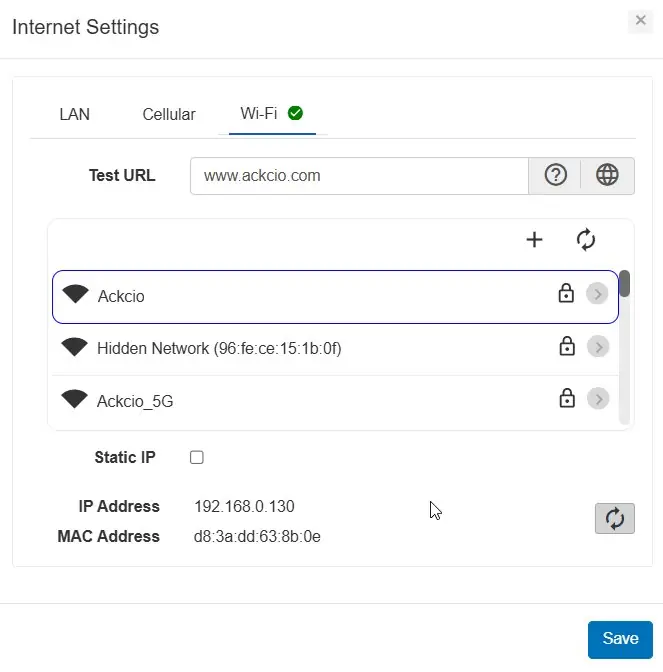
Seleccione la opción Wi-Fi en el panel “Internet Settings”, haga clic en la red Wi-Fi deseada, introduzca la contraseña y haga clic en el botón “Save” para que se guarde la configuración.
3.5.8.4 - Dirección IP estática
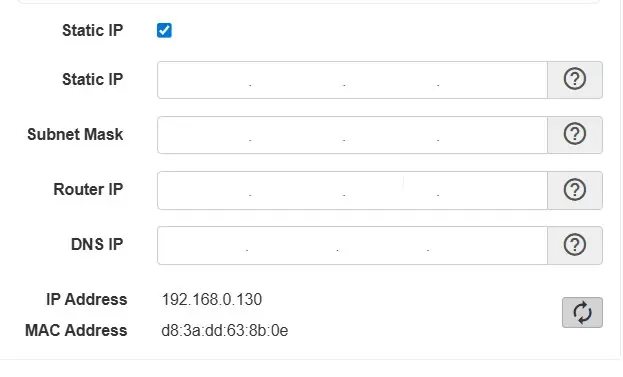
Al utilizar los modos de internet LAN o Wi-Fi, puede establecer una dirección IP estática para facilitar el acceso remoto a través de una VPN. Para configurar una IP estática, siga estos pasos.
1. Con LAN o Wi-Fi seleccionado en el panel de internet, marque la casilla “Configure Static IP”. Al marcar la casilla, aparecerán los campos necesarios.
2. Complete los campos de IP estática, máscara de subred, IP del router e IP del DNS. A continuación, haga clic en “Save”
3.5.8.5 - Verificar la conexión a internet
Una vez que haya terminado de configurar los ajustes de internet, puede realizar una prueba de internet para asegurarse de que su gateway puede comunicarse con internet. Para realizar esta prueba, siga estos pasos.
1. En el panel de configuración de internet, introduzca una URL de prueba. Recomendamos utilizar www.google.com.
2. Haga clic en el icono del globo terráqueo situado junto a la URL de prueba.
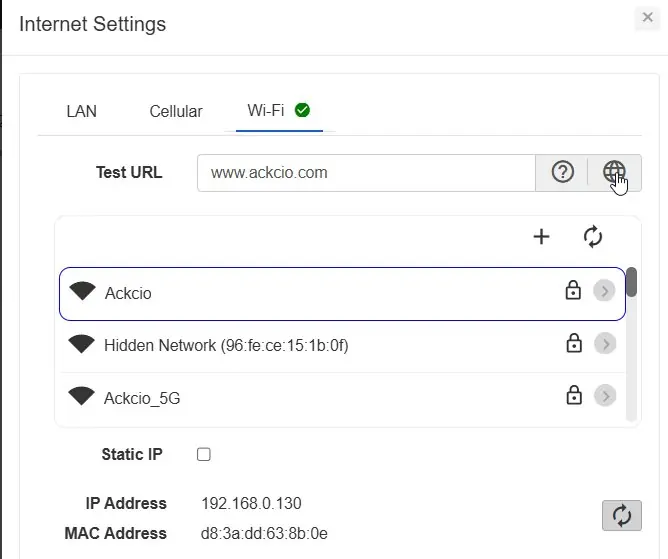
3. Si su gateway puede conectarse a internet, verá una ventana emergente verde en la esquina inferior izquierda que indica que Internet está disponible. Si ve una ventana emergente roja que indica que internet no está disponible, es posible que deba revisar la configuración de internet.
