Actualizar el software y el firmware del gateway
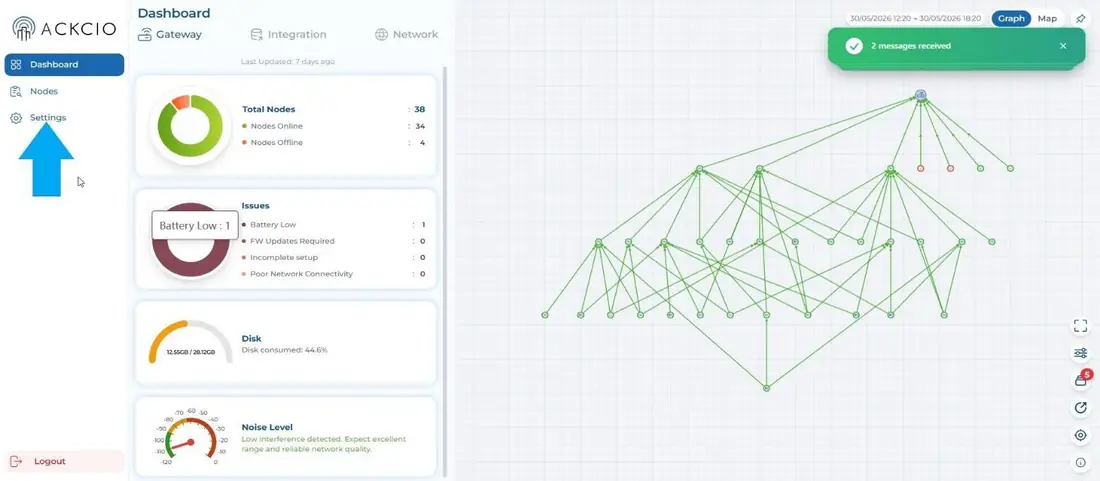
Una vez que inicie sesión en el gateway, se mostrará la página de inicio. Puede ir a la página de configuración haciendo clic en el icono de engranaje de la esquina izquierda, marcado con una flecha azul. La página Settings le permite configurar diversos ajustes del gateway.
Actualización del software y el firmware

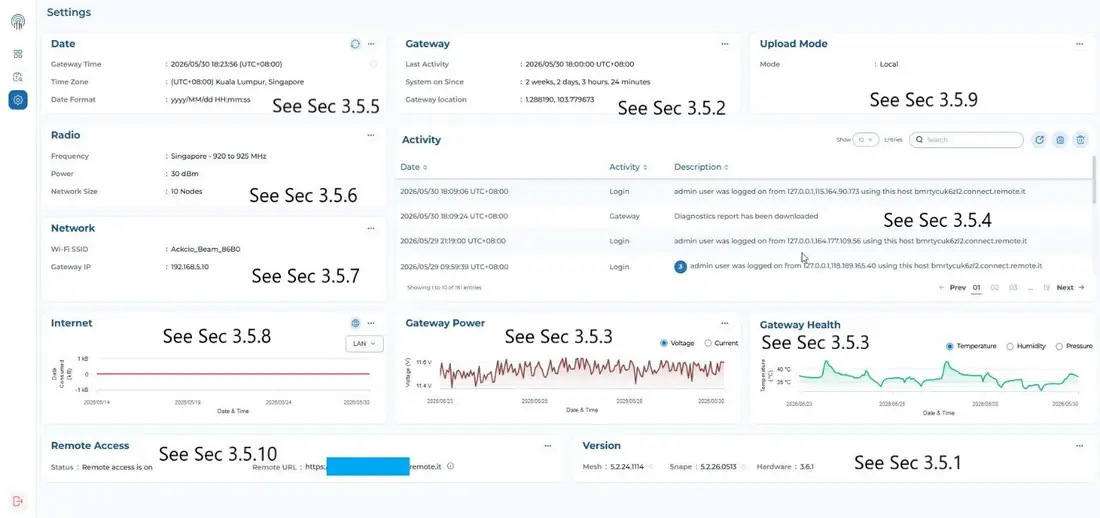
El panel “Version” de la página Settings muestra al usuario qué versiones de software y firmware se están ejecutando en su gateway. También indica la versión de hardware del gateway. En el panel, “Mesh” se refiere a la versión de firmware que se ejecuta en su gateway, mientras que “Snape” es el nombre del software de gateway de Ackcio. Ambos pueden actualizarse a través del panel “Version”. Nuestro equipo de desarrollo mejora constantemente nuestro software y añade nuevas funciones para ayudarle a sacar el máximo partido a su equipo. De vez en cuando, pueden estar disponibles actualizaciones de Snape y Mesh. Para actualizar, siga estos pasos.
3.5.1.1 - Actualizar Snape (Online Mode)
1. Haga clic en los tres puntos del panel “Version” de su gateway. A continuación, localice el recuadro ONLINE MODE y seleccione “Snape”. Después, haga clic en el icono de recargar para comprobar si hay actualizaciones disponibles. Si las hay, aparecerá su número en la cinta SNAPE, justo debajo, y podrá instalarlas.
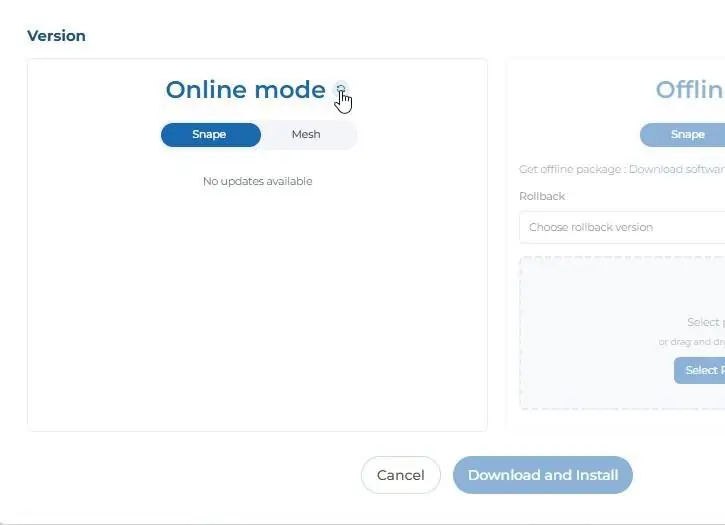
2. Cuando esté listo, haga clic en “Download and Install”. Aparecerá una barra de progreso que indica que el proceso de actualización ha comenzado. La duración del proceso de actualización variará según el tamaño de la actualización. Una vez completada la actualización, recibirá una notificación emergente que le indicará que la actualización ha finalizado. Es posible que el gateway se reinicie automáticamente según la actualización, y tendrá que volver a iniciar sesión. Compruebe si la actualización se realizó correctamente verificando el nuevo número de versión en el panel “Version” de su gateway. La versión de Snape debería corresponder ahora a la versión del archivo de actualización.
3.5.1.2 - Actualizar Snape (Offline Mode)
1. Si su gateway no está conectado a internet, puede actualizarlo igualmente en Offline Mode. Haga clic en los tres puntos del panel “Version” de su gateway. Haga clic en “Select Package File”, busque y seleccione el archivo .zip del paquete proporcionado por Ackcio y haga clic en el botón “Install”. El nombre del archivo será similar a “snapeserver-v5.2.21.0519.zip”.
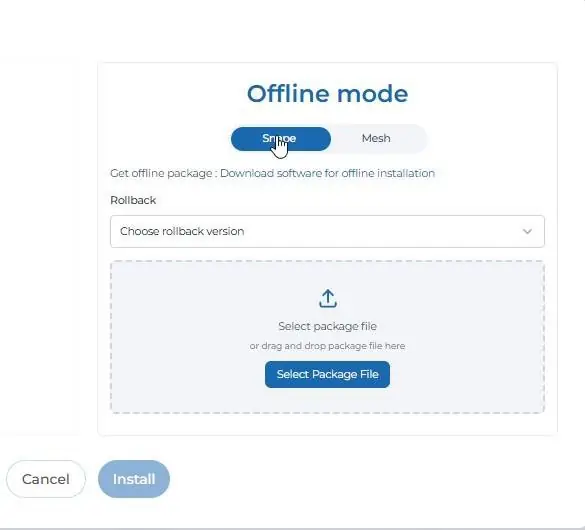
2. Aparecerá una barra de progreso que indica que el proceso de actualización ha comenzado. La duración del proceso de actualización variará según el tamaño de la actualización. Una vez completada la actualización, recibirá una notificación emergente que le indicará que la actualización ha finalizado. Es posible que el gateway se reinicie automáticamente según la actualización, y tendrá que volver a iniciar sesión. Compruebe si la actualización se realizó correctamente verificando el nuevo número de versión en el panel “Version” de su gateway. La versión de Snape debería corresponder ahora a la versión del archivo de actualización.
3.5.1.3 - Actualizar Mesh (Online Mode)
1. Haga clic en los tres puntos del panel “Version” de su gateway. A continuación, localice el recuadro ONLINE MODE y compruebe que Mesh está seleccionado. Después, haga clic en el icono de recargar para comprobar si hay actualizaciones disponibles. Si las hay, aparecerá un número junto a “MESH” y podrá proceder a instalarlas.
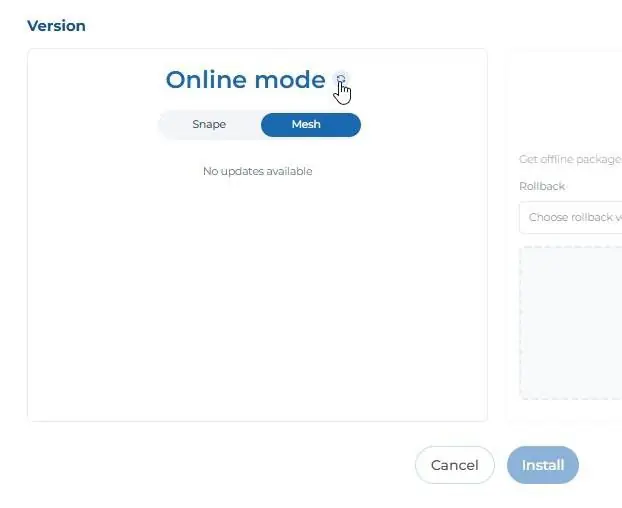
2. Aparecerá una barra de progreso que indica que el proceso de actualización ha comenzado. La duración del proceso de actualización variará según el tamaño de la actualización. Una vez completada la actualización, recibirá una notificación emergente que le indicará que la actualización ha finalizado. Es posible que el gateway se reinicie automáticamente según la actualización, y tendrá que volver a iniciar sesión. Compruebe si la actualización se realizó correctamente verificando el nuevo número de versión en el panel “Version” de su gateway. La versión de Mesh debería corresponder ahora a la versión del archivo de actualización.
3.5.1.3 - Actualizar Mesh (Offline Mode)
1. Si su gateway no está conectado a internet, puede actualizarlo igualmente en Offline Mode. Haga clic en los tres puntos del panel “Version” de su gateway. Asegúrese de localizar el recuadro OFFLINE MODE y de que Mesh esté seleccionado. Haga clic en “Select Binary File”, busque y seleccione el archivo .zip del paquete proporcionado por Ackcio y haga clic en el botón “Install”. El nombre del archivo será similar a “BEAM_GW_H3.1_V5.2.22.0919.bin”.
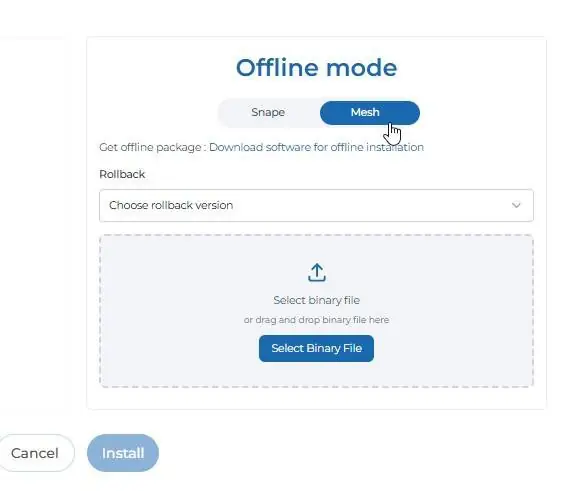
2. Aparecerá una barra de progreso que indica que el proceso de actualización ha comenzado. La duración del proceso de actualización variará según el tamaño de la actualización. Una vez completada la actualización, recibirá una notificación emergente que le indicará que la actualización ha finalizado. Es posible que el gateway se reinicie automáticamente según la actualización, y tendrá que volver a iniciar sesión. Compruebe si la actualización se realizó correctamente verificando el nuevo número de versión en el panel “Version” de su gateway. La versión de Mesh debería corresponder ahora a la versión del archivo de actualización.
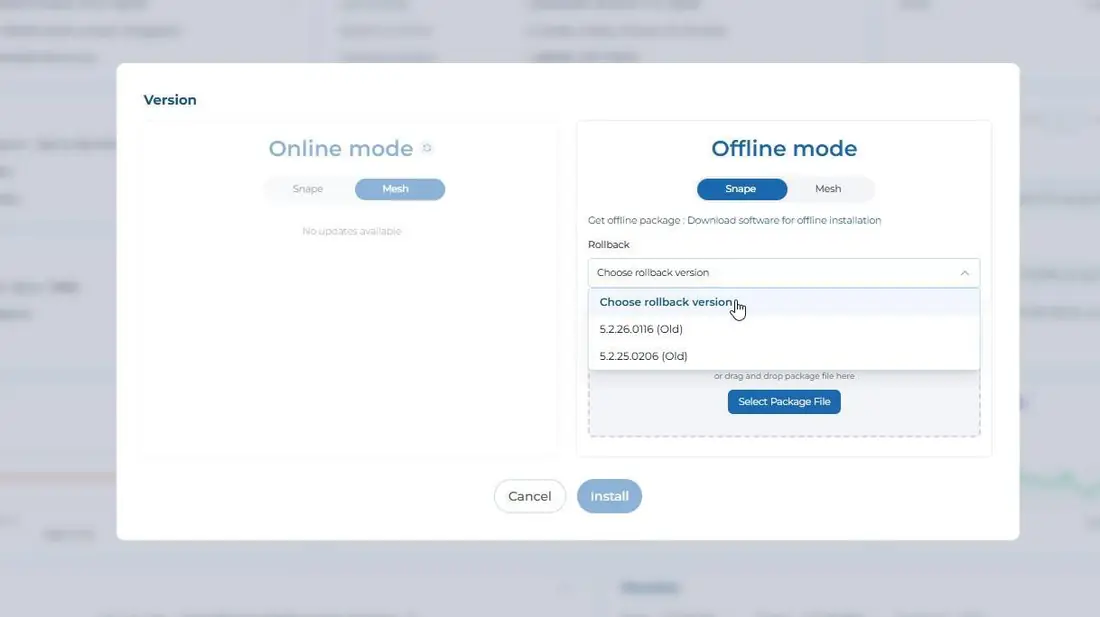
También hemos incorporado una función de reversión (rollback) tanto en Mesh como en Snape, mediante la cual el GW almacena todas las actualizaciones disponibles en su menú desplegable de reversión para que el cliente pueda hacer clic y ejecutarlas, en lugar de solicitarlas al equipo de ACKCIO. El GW está diseñado para descargar las actualizaciones automáticamente desde el servidor de Ackcio siempre que el gateway tenga conexión a internet.
3.5.1.2.1 Convención de nomenclatura de los archivos de firmware
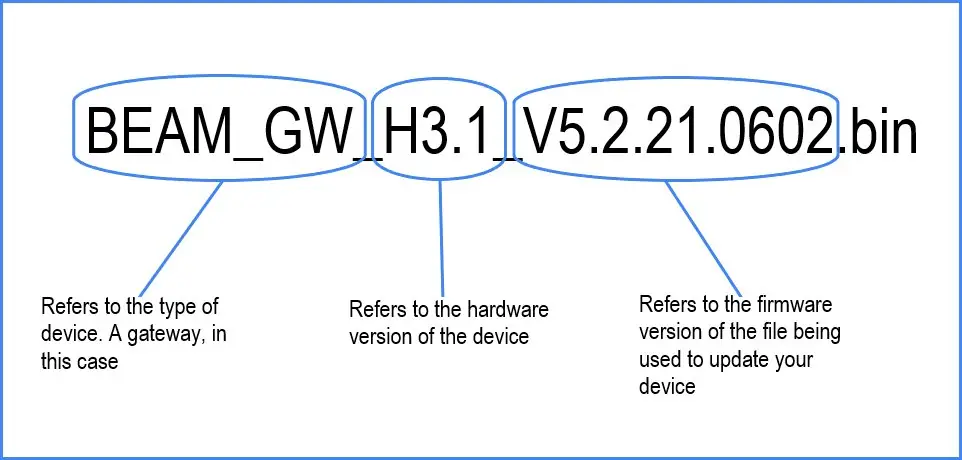
Tenga en cuenta que nuestro firmware mantiene la compatibilidad con versiones anteriores para todas las versiones que comienzan con los mismos cuatro primeros dígitos. Por ejemplo, V5.2.21.0602 será compatible con V5.2.21.0710, pero no con V4.2.20.0422 ni con V5.1.20.0912. Es importante tenerlo en cuenta, porque si actualiza el firmware de su gateway a una versión incompatible con el firmware que se ejecuta en sus nodos, estos no podrán comunicarse y será necesario volver a ponerlos en marcha.